
Dieser Artikel ist für den Fall, dass eine E-Mail von MyFitnessClient nicht bei der Person ankommt, für die sie bestimmt war: die Einladung, die du einem Kunden schickst, oder eine Mitteilung per E-Mail, etwa die zu ungelesenen Nachrichten, die Betreuungsanfrage eines Kunden oder die Erinnerung an eine Zahlung. Der Bildschirm warnt nicht immer, wenn die E-Mail nicht rausgeht. Prüf die Ursachen in dieser Reihenfolge:
- die Adresse hat kein Postfach, wie die Beispieladressen und die des Testkunden;
- die Adresse enthält einen Tippfehler;
- die E-Mail ist im Spam oder in einem anderen Ordner gelandet;
- bei einer Mitteilung hat die Person, die sie bekommen sollte, E-Mail in den Einstellungen ausgeschaltet;
- die Adresse ist gesperrt.
„Die E-Mail konnte nicht gesendet werden. Du kannst den Link teilen.“
Diese Meldung erscheint im Einladungsfenster, nachdem du einen Kunden per E-Mail eingeladen hast, unter Neuer Kunde > Kunden einladen oder im Profil eines Kunden ohne Konto mit Zur App einladen. Die Einladung ist angelegt: Nur die E-Mail ist nicht rausgegangen. Bei einer Einladung über Neuer Kunde kann die Meldung mit „Sobald er mit dieser E-Mail-Adresse annimmt, ist er sofort verbunden.“ weitergehen. Dieselbe Situation führt zu zwei weiteren Meldungen:
- wenn du einen Kunden unter Kunden anlegen mit eingeschaltetem Zur App einladen anlegst, der Hinweis „Kunde angelegt und Einladung vorbereitet, aber die E-Mail wurde nicht gesendet. Du kannst sie im Tab Einladungen unter Kunden erneut senden.“;
- wenn du eine Einladung im Tab Einladungen erneut sendest, der Hinweis „E-Mail konnte nicht gesendet werden. Link in die Zwischenablage kopiert“, und der Link ist schon kopiert.
Die E-Mail geht aus einem dieser Gründe nicht raus:
| Ursache | Was tun |
|---|---|
| Die Adresse hat kein Postfach, zum Beispiel [email protected]. Die Regeln stehen im Abschnitt „Adressen, die nie E-Mails bekommen“. | Leg eine neue Einladung mit der echten Adresse der Person an oder eine Einladung per Link, die an keine Adresse gebunden ist. Der Link dieser Einladung hilft nicht: Er akzeptiert nur diese Adresse. |
| Die Adresse ist bei MyFitnessClient gesperrt. Das kannst du auf deinem Bildschirm nicht sehen. | Die Person wendet sich an den Support, damit er die Adresse freigibt. Leg in der Zwischenzeit eine Einladung per Link oder mit einer anderen Adresse der Person an. |
| Der E-Mail-Dienst ist in dem Moment ausgefallen. | Wähle später im Tab Einladungen im Menü der Zeile der Einladung Erneut senden. Du kannst den Link auch über einen anderen Kanal schicken. |
Bei einem Kunden ohne Konto nimmt das Profil nur eine Einladung auf einmal an: Zieh die alte mit Einladung zurückziehen zurück, bevor du die neue anlegst, wie Eine Einladung wartet bereits auf Antwort erklärt.
Den Einladungslink über einen anderen Kanal schicken
Der Link einer E-Mail-Einladung gilt nur für die eingeladene Adresse: Die Person meldet sich mit dieser E-Mail an oder erstellt das Konto damit. Beim Erstellen des Kontos bestätigt sie die E-Mail mit einem Code, der an diese Adresse geht. Deshalb hilft dieser Weg bei einer Adresse ohne Postfach nicht und kann bei einer gesperrten Adresse scheitern: Leg in diesen Fällen eine Einladung per Link an.
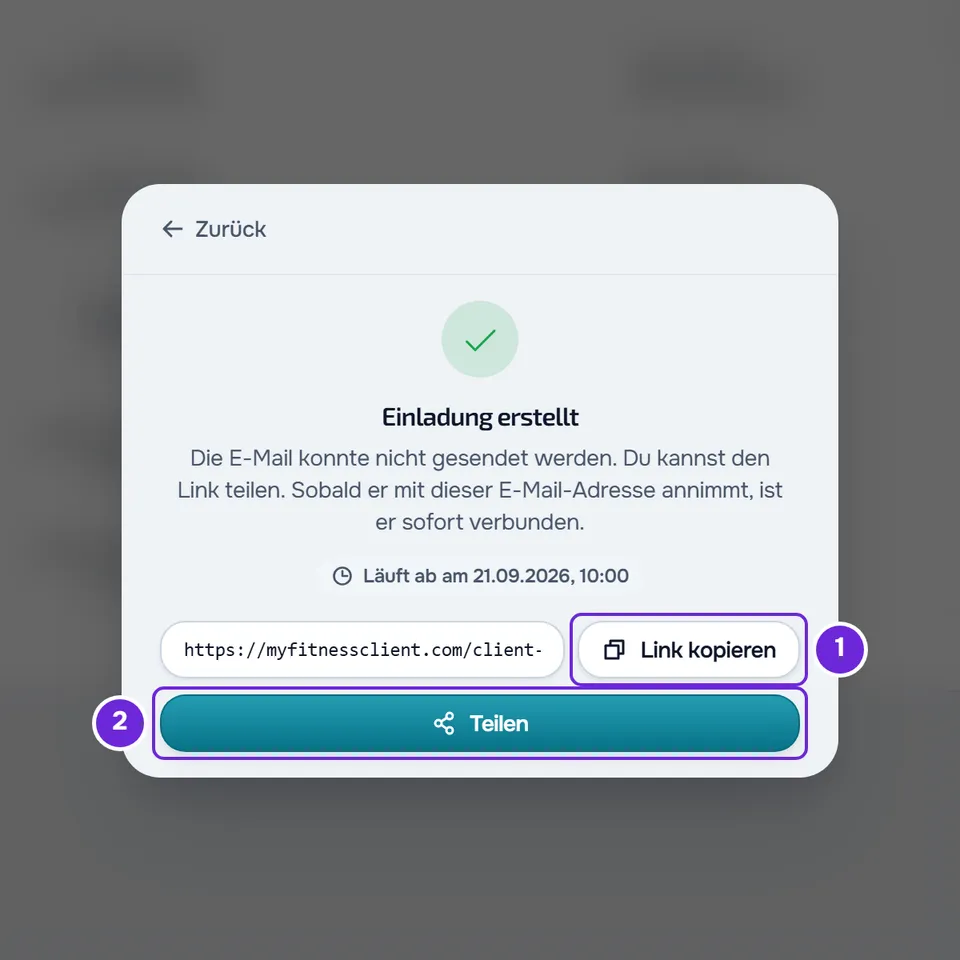
Wenn das Einladungsfenster noch offen ist, wähle Link kopieren oder Teilen, das das Teilen-Menü des Geräts öffnet, wenn der Browser eines hat, und sonst den Link kopiert. Wenn du das Fenster schon geschlossen hast:
- Wähle im Seitenmenü Kunden.
- Öffne den Tab Einladungen.
- Öffne in der Zeile der Einladung das Menü ⋮ oder mach einen Rechtsklick auf die Zeile und wähle Link ansehen.
- Wähle Kopieren.
- Schick der Person den Link über einen anderen Kanal, etwa WhatsApp oder SMS.
Die Person öffnet den Link und folgt der Einladung mit der eingeladenen Adresse, wie Einladung deines Profis öffnen und Konto erstellen erklärt.
Adressen, die nie E-Mails bekommen
MyFitnessClient schickt keine E-Mails an Adressen, die für Beispiele und Tests reserviert sind, weil sie kein Postfach haben. Die E-Mail wird verworfen, bevor sie rausgeht. Das gilt für alle E-Mails: Einladungen, Mitteilungen, Erinnerungen, Codes und die Wiederherstellung des Passworts. Groß- und Kleinschreibung zählen als gleich.
| Regel | Beispiele, die nichts bekommen | Beispiele, die E-Mails bekommen |
|---|---|---|
| Die Adresse endet auf .invalid, .test, .example, .localhost oder .local | [email protected], [email protected] | [email protected], [email protected] |
| Die Adresse endet auf @example.com, @example.net oder @example.org | [email protected], [email protected] | [email protected], [email protected] |
| Die Adresse beginnt vor dem @ mit aluno.teste, bei jeder Domain | [email protected], [email protected] | [email protected], [email protected] |
Deshalb bekommen nie E-Mails:
- Der Testkunde, der eine aluno.teste-Adresse hat. Mehr dazu in Beispieldaten und Testkunde: was ein neues Konto mitbringt.
- Ein Kunde, den du unter Kunden anlegen angelegt hast und der noch keine Einladung angenommen hat. Ohne Konto speichert MyFitnessClient für ihn eine interne Adresse, die auf .invalid endet, deshalb bekommt er keine Erinnerungen und keine Mitteilungen per E-Mail. Die E-Mail-Adresse, die du beim Anlegen eingibst, bekommt nur die Einladung, wenn du ihn in die App einlädst.
- Eine zum Ausprobieren erfundene Adresse wie [email protected]. Um die E-Mail zu sehen, die der Kunde bekommt, lade eine echte Adresse von dir ein, die nicht die Adresse deines Profikontos ist.
Bei diesen Adressen warnt die Kundeneinladung auf dem Bildschirm, aber es gibt Fälle ohne Warnung. Die Team-Einladung zeigt „Einladung gesendet“, weil die E-Mail im Hintergrund rausgeht: Mehr dazu in Die Team-Einladung kommt nicht an oder zeigt einen Fehler. Wer ein Konto mit einer dieser Adressen erstellt, kommt zum Code-Bildschirm, aber der Code kommt nie an: Mehr dazu in Ich bekomme den Bestätigungscode per E-Mail nicht.
Der Bildschirm zeigt, dass die E-Mail gesendet wurde, aber sie ist nicht angekommen
„Die Einladung wurde per E-Mail gesendet.“ bedeutet, dass die E-Mail MyFitnessClient verlassen hat, auch wenn du die Einladung erneut öffnest. Wenn sie nicht angekommen ist oder an einer echten Adresse eine Mitteilung fehlt, prüf diese Ursachen der Reihe nach:
| Ursache | So prüfst du es | Was tun |
|---|---|---|
| Die Adresse enthält einen Tippfehler, zum Beispiel [email protected]. | Im Tab Einladungen zeigt die Zeile der Einladung die E-Mail. | Leg eine neue Einladung mit der richtigen Adresse an und brich die alte mit Abbrechen im Menü der Zeile ab, denn wer die E-Mail an der falschen Adresse bekommt, kann sie annehmen. Bei einem Kunden ohne Konto zieh zuerst die alte mit Einladung zurückziehen zurück. |
| Die E-Mail ist im Spam, unter Werbung oder in einem anderen Ordner gelandet. | Die Person, die sie bekommen sollte, sucht in allen Ordnern. Bei einer Einladung auf Deutsch ist der Betreff der Name des Profis, gefolgt von „hat dir eine Einladung geschickt“. | Verschieb die E-Mail in den Posteingang. |
| Bei einer Mitteilung ist E-Mail bei der Person, die sie bekommen sollte, ausgeschaltet. | Unter Einstellungen > Mitteilungen ist der Schalter E-Mail ausgeschaltet. Beim Profi lautet seine Beschreibung „Erinnerungen, Nachrichten, Aktivitäten und Hinweise zu deinem Tarif. Sicherheitshinweise kommen immer an.“ | Schalte E-Mail ein. Die Art der Mitteilung, zum Beispiel neue Nachrichten, muss auf derselben Seite ebenfalls eingeschaltet sein. Einladungen und Sicherheits-E-Mails hängen nicht von diesen Schaltern ab. |
| Die E-Mail zu ungelesenen Nachrichten ist noch nicht rausgegangen. | Sie geht erst raus, wenn die älteste ungelesene Nachricht 24 Stunden alt ist. Sie fasst alle Unterhaltungen in einer E-Mail zusammen, und es geht höchstens eine pro Tag raus. | Wenn die Nachrichten vor Ablauf der 24 Stunden gelesen werden, geht die E-Mail nicht raus. Die Push-Mitteilung zu Nachrichten wartet nicht auf diese 24 Stunden. |
| Die Adresse ist gesperrt. Das Team von MyFitnessClient kann eine Adresse sperren, zum Beispiel nach unzustellbaren E-Mails oder einer Spam-Beschwerde. | Beim Profi lässt sich unter Einstellungen > Mitteilungen der Schalter Tipps, Angebote und Neuigkeiten von MyFitnessClient nicht ändern und zeigt „E-Mails an diese Adresse sind blockiert. Wende dich an den Support, um sie freizugeben, und schalte das danach hier wieder ein.“ Im Kundenkonto zeigt das kein Bildschirm. | Wende dich an den Support, damit er die Adresse freigibt. Solange sie gesperrt ist, geht an sie keine Einladung, keine Erinnerung und keine Aktivitätsbenachrichtigung raus. Sicherheits- und Abrechnungs-E-Mails, etwa die Wiederherstellung des Passworts, werden nur aufgehalten, wenn die Sperre wegen unzustellbarer E-Mails besteht. |
Was weiter funktioniert
- Der Einladungslink gilt auch ohne die E-Mail, für alle, die die eingeladene Adresse verwenden: Schick ihn über einen anderen Kanal.
- Wenn die Person schon ein Kundenkonto mit dieser E-Mail hat, kommt die Einladung auch als Mitteilung in ihrem Konto an, selbst ohne die E-Mail.
- Mitteilungen in der Glocke und Push-Mitteilungen laufen nicht über E-Mail: Eine E-Mail, die nicht rausgeht, hält sie nicht auf.
Fragen
Ich habe die E-Mails mit Tipps und Neuigkeiten ausgeschaltet. Fallen damit auch Einladungen und Mitteilungen weg?
Nein. Wenn du Tipps, Angebote und Neuigkeiten von MyFitnessClient ausschaltest oder dich über den Link in einer dieser E-Mails abmeldest, stoppt das nur diese E-Mails. Einladungen, Mitteilungen und Erinnerungen gehen weiter raus.
Wenn das Problem bleibt
Wenn du Profi bist, kontaktiere den Support, wie Den Support kontaktieren und eine Anfrage erstellen erklärt. Wenn du Kunde bist, sprich mit deinem Profi oder schreib an [email protected]. Schick dabei:
- die Adresse, an die die E-Mail gehen sollte, genau so, wie sie geschrieben wurde;
- welche E-Mail es war: die Einladung, eine Mitteilung oder eine Erinnerung;
- den Tag und die ungefähre Uhrzeit des Versands;
- die Meldung, die auf dem Bildschirm erschien, falls eine erschien.
Schick weder dein Passwort noch den vollständigen Einladungslink.