
Bevor du beginnst
- Der Kunde muss aktiv oder geplant sein. In einem anderen Status, zum Beispiel mit beendeter oder archivierter Betreuung, zeigt der Tab „Kunde nicht aktiv“ und „Die Betreuung dieses Kunden ist abgeschlossen. Reaktiviere ihn, um Änderungen vorzunehmen.“ und den Verlauf nur zum Lesen.
- Ein Kunde hat immer nur einen Supplement-Plan von dir. Hat er schon einen, erscheint die Schaltfläche Zuweisen nicht: Entferne zuerst den aktuellen Plan (Abschnitt „Den Plan des Kunden entfernen“) oder weise den neuen über den Plan selbst zu, der den vorherigen ersetzt. Siehe Einen Supplement-Plan Kunden zuweisen.
- Im Workspace eines Teams brauchst du die Berechtigung Supplements > Bearbeiten, um den Plan zuzuweisen, Start und Ende zu ändern, ihn zu bearbeiten und zu entfernen, und Supplements > Erstellen, um im Profil einen Plan zu erstellen. Ohne Supplements > Ansehen zeigt der Tab „Du hast keinen Zugriff auf diesen Bereich“. Der Workspace-Inhaber hat diese Berechtigungen immer.
Schritte
So weist du einem Kunden einen Supplement-Plan zu:
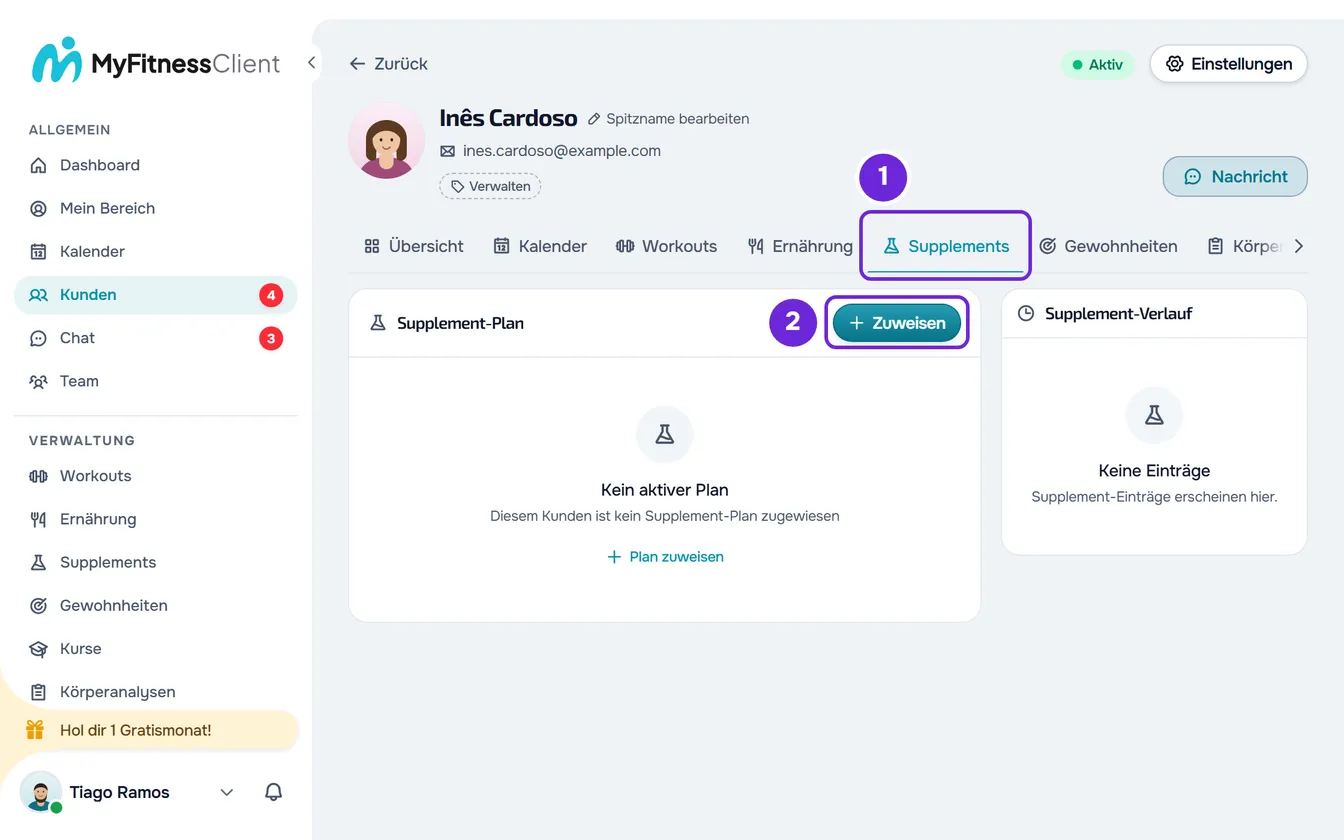
- Wähle im Seitenmenü Kunden und öffne das Profil des Kunden.
- Wähle den Tab Supplements 1. Solange der Kunde keinen Plan hat, zeigt die Karte „Kein aktiver Plan“.
- Wähle Zuweisen 2 oder Plan zuweisen. Das Fenster Plan zuweisen öffnet sich.
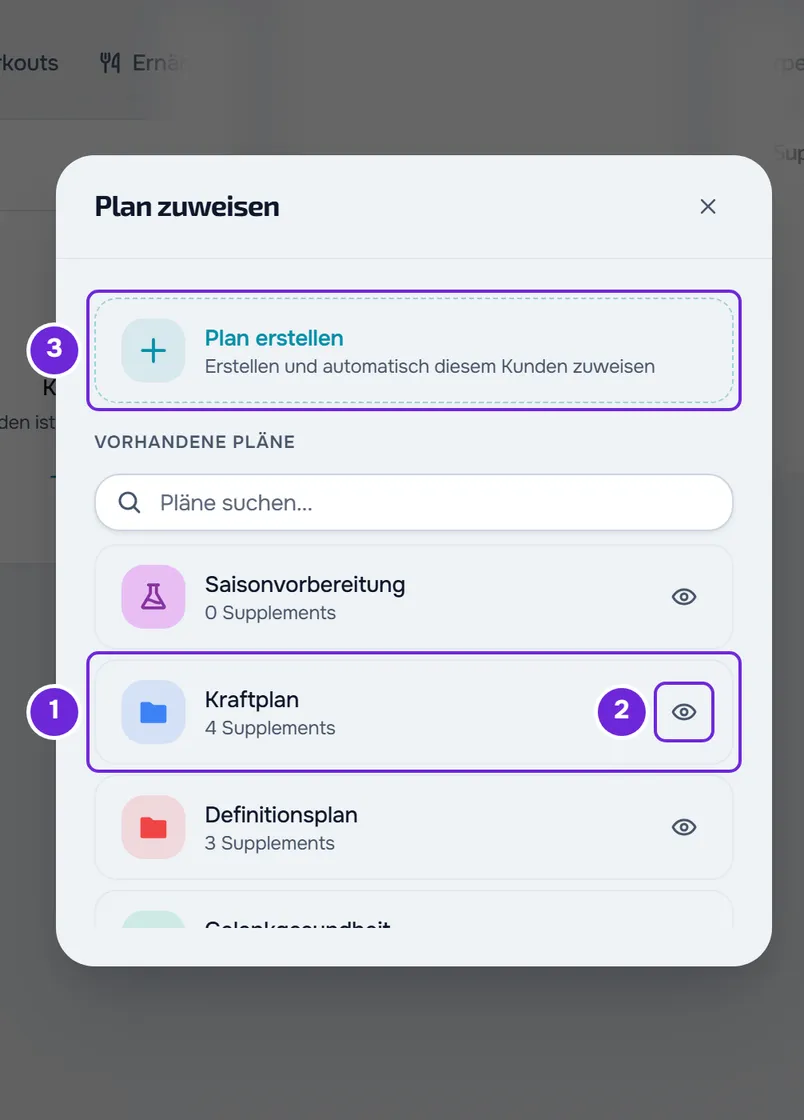
- Wähle unter Vorhandene Pläne den Plan 1. Die Liste beginnt mit den zuletzt erstellten Plänen und zeigt bis zu 50. Bei mehr als 5 Plänen erscheint die Suche, die in allen deinen Plänen nach dem Namen sucht. Um einen Plan anzusehen, ohne ihn auszuwählen, wähle das Augensymbol 2 in seiner Zeile: Der Plan öffnet sich in einem anderen Browser-Tab.
- Bestätige im nächsten Schritt, der den Namen des Kunden und „Zugangszeitraum festlegen“ zeigt, den Start 1 unter Zugangszeitraum. Er steht auf heute oder auf dem Tag, an dem der Zugang beginnt, wenn der Kunde geplant ist, und nimmt auch vergangene Tage an. Bei einem geplanten Kunden lassen sich die Einnahmen erst abhaken, wenn sein Zugang beginnt.
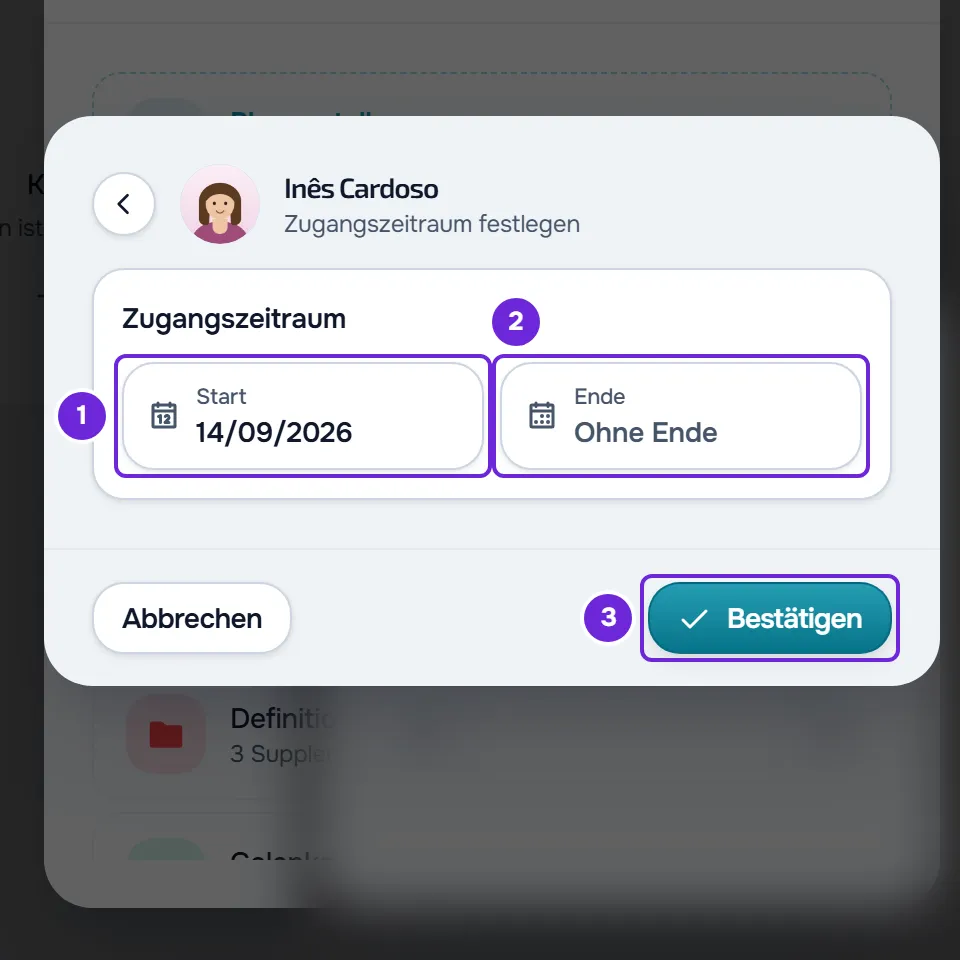
- Optional: Wähle das Ende 2. Ohne Datum zeigt das Feld „Ohne Ende“, und der Plan bleibt aktiv, bis du ihn entfernst.
- Wähle Bestätigen 3.
„Änderungen gespeichert!“ erscheint, und die Karte Supplement-Plan zeigt den Namen des Plans, die Planwoche und die Einnahmen des Tages.
Was der Kunde erhält
- Ein aktiver Kunde, der diesen Plan noch nicht hatte, erhält die Benachrichtigung „Neuer Supplement-Plan“ mit dem Namen des Plans.
- Ein geplanter Kunde erhält diese Benachrichtigung nicht. Der Plan beginnt nie vor dem Tag, an dem der Zugang beginnt, auch wenn du einen früheren Start wählst.
- Wenn der wiederkehrende Plan oder das Paket des Kunden Supplements nicht enthält, bleibt der Plan zugewiesen, aber der Kunde wird nicht benachrichtigt und sieht den Plan nicht in der App.
- Wenn du denselben Plan erneut zuweist oder Start und Ende änderst, wird der Kunde nicht noch einmal benachrichtigt.
- Der Kunde hat nur zwischen Start und Ende Einnahmen.
Was der Kunde jeden Tag abhakt und wie du es für ihn abhakst, steht in Supplement-Einnahmen eines Kunden eintragen und den Verlauf ansehen.
Einen neuen Plan für diesen Kunden erstellen
Wenn kein Plan passt, wähle im Fenster Plan zuweisen die Option Plan erstellen („Erstellen und automatisch diesem Kunden zuweisen“). Der Bildschirm zum Erstellen öffnet sich: Gib dem Plan einen Namen, füge die Supplements hinzu und wähle Erstellen. Der Bildschirm ist in Einen Supplement-Plan für deine Kunden erstellen beschrieben.
Danach öffnet sich die Seite des neuen Plans, schon im Datumsschritt dieses Kunden. Bestätige den Start, wähle bei Bedarf das Ende und wähle Bestätigen. „1 zugewiesen“ erscheint, und das Fenster Kunden zuweisen bleibt mit der Liste der anderen Kunden offen. Schließe es, um die Seite des Plans zu sehen.
Die Karte des Plans
Mit einem zugewiesenen Plan zeigt die Karte Supplement-Plan:
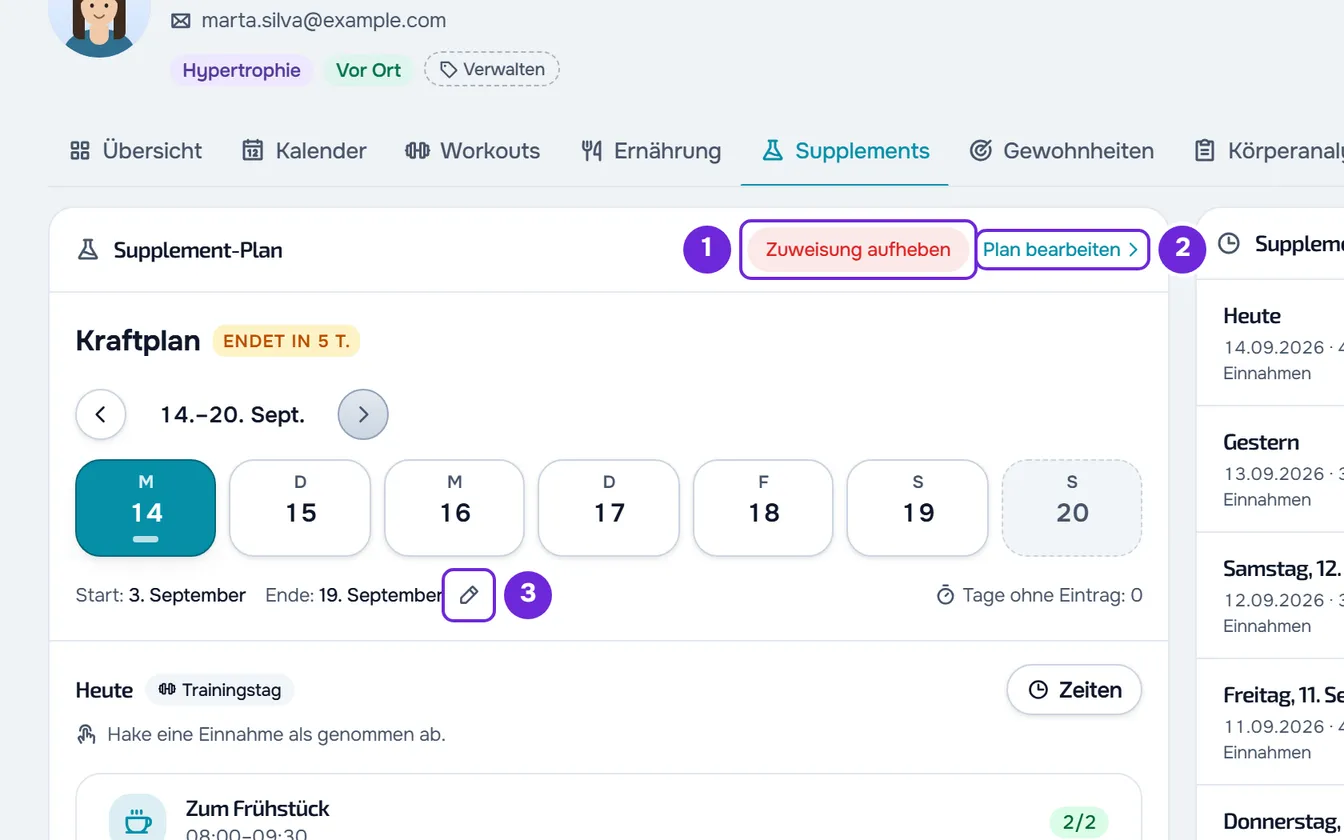
- Zuweisung aufheben und Plan bearbeiten oben (auf einem schmalen Bildschirm Bearbeiten).
- Den Namen des Plans. Wenn bis zum Ende noch 7 Tage oder weniger bleiben, erscheint daneben ein Abzeichen mit den verbleibenden Tagen, zum Beispiel „Endet in 5 T.“, rot bei 2 Tagen oder weniger, und „Endet heute“ am letzten Tag.
- Die Planwoche mit Start, Ende und der Angabe Tage ohne Eintrag, gefolgt von den Einnahmen des gewählten Tages. Wie du die Woche liest und die Einnahmen abhakst, steht in Supplement-Einnahmen eines Kunden eintragen und den Verlauf ansehen.
- Wenn der Kunde ausnahmsweise mehr als einen aktiven Plan von dir hat, erscheinen die anderen jeweils in einer eigenen Zeile, mit Start und Ende, Zeitraum bearbeiten und Ansehen / Bearbeiten. Ein Rechtsklick auf die Zeile öffnet dieselben zwei Aktionen.
Nach dem Enddatum hat der Kunde keine Einnahmen mehr und das Abzeichen verschwindet, aber die Karte zeigt den Plan weiterhin. Um ihn zu verlängern, ändere das Ende mit dem Stift neben dem Enddatum. Um ihm im Profil einen anderen Plan zu geben, entferne zuerst diesen.
Start und Ende nur für diesen Kunden ändern
Wähle auf der Karte des Plans den Stift neben dem Enddatum. Derselbe Datumsschritt öffnet sich, mit dem aktuellen Start und Ende und „Zeitraum bearbeiten“. Ändere den Start oder das Ende und wähle Bestätigen: „Änderungen gespeichert!“ erscheint. Die Änderung gilt nur für diesen Kunden, der Plan und die anderen Kunden bleiben, wie sie sind, und der Kunde wird nicht benachrichtigt.
Den Plan des Kunden bearbeiten
Plan bearbeiten öffnet die Seite des Plans. Ist der Plan bei mehr als einem Kunden aktiv, öffnet sich zuerst das Fenster Plan bearbeiten, das zeigt, mit wie vielen Kunden der Plan geteilt wird:
- Persönliche Kopie erstellen erstellt eine Kopie des Plans nur für diesen Kunden, mit demselben Namen, demselben Start und Ende und den Einnahmen, die er schon eingetragen hat, und öffnet diese Kopie. Die anderen Kunden bleiben beim geteilten Plan.
- Für alle bearbeiten öffnet den geteilten Plan: Die Änderungen erreichen alle Kunden, die ihn haben.
Den Plan des Kunden entfernen
Wähle oben auf der Karte Zuweisung aufheben. Bestätige im Fenster Entfernen mit Zuweisung aufheben. Der Tab zeigt wieder „Kein aktiver Plan“.
Zuweisung aufheben nimmt den Plan nur diesem Kunden weg: Der Kunde bleibt in deiner Liste, der Plan bleibt bei deinen Supplement-Plänen und die Einnahmen, die der Kunde schon eingetragen hat, bleiben im Verlauf. Der Kunde sieht den Plan nicht mehr und wird nicht benachrichtigt.
Häufige Probleme
Die Schaltfläche Zuweisen erscheint nicht
Eine dieser Ursachen:
- Der Kunde hat schon einen Plan: Oben auf der Karte stehen Zuweisung aufheben und Plan bearbeiten. Entferne den aktuellen Plan oder weise den neuen über den Plan selbst zu.
- Die Betreuung des Kunden ist abgeschlossen, und der Tab zeigt „Die Betreuung dieses Kunden ist abgeschlossen. Reaktiviere ihn, um Änderungen vorzunehmen.“
- Im Workspace eines Teams fehlt dir die Berechtigung Supplements > Bearbeiten. Siehe „Keine Zugriffsberechtigung“ und fehlende Menüpunkte eines Mitglieds.
„Gib das Event-Datum ein: Einige Phasen zählen ab diesem Datum.“
Der Plan hat eine Phase, die von einem Event aus rückwärts gezählt wird, zum Beispiel eine Peak Week, und das Profil fragt nicht nach dem Event-Datum. Weise diesen Plan über den Plan selbst zu: Öffne unter Supplements im Seitenmenü den Plan, wähle den Chip der Kunden (er zeigt Kunden zuweisen, solange der Plan keinen hat), wähle den Kunden, geh weiter zum Datumsschritt und gib das Event-Datum ein. Der Stift auf der Karte gibt bei diesen Plänen denselben Fehler: Ändere Start und Ende ebenfalls über den Plan. Siehe Einen Supplement-Plan Kunden zuweisen.
„Du hast keine Berechtigung, das in diesem Team zu tun.“ beim Erstellen einer persönlichen Kopie
Persönliche Kopie erstellen braucht die Berechtigung Supplements > Erstellen, zusätzlich zu Supplements > Bearbeiten. Frag den Workspace-Inhaber danach oder wähle Für alle bearbeiten.
Der Kunde sieht den Plan nicht
Der Kunde hat nur zwischen Start und Ende des Plans Einnahmen. Ein geplanter Kunde hat sie erst, wenn der Zugang beginnt, und ein wiederkehrender Plan oder ein Paket ohne Supplements lässt ihn in der App ohne den Plan. Prüfe Start und Ende auf der Karte des Plans und ändere sie bei Bedarf mit dem Stift.
Wenn das Problem bleibt, kontaktiere den Support mit dem Namen des Kunden, dem Namen des Plans und der genauen Meldung, die erschienen ist.