
Bevor du beginnst
- Es funktioniert mit oder ohne aktiven Ernährungsplan. Ohne Plan siehe den Abschnitt „Ohne aktiven Ernährungsplan“.
- Was du hinzufügst, gilt nur für den Tag, an dem du es hinzufügst: Der Ernährungsplan ändert sich nicht. Eine Mahlzeit, die du hinzufügst, löst keine Erinnerungen aus, auch mit Uhrzeit nicht, denn Erinnerungen gibt es nur für die Mahlzeiten des Plans.
- An einem vergangenen Tag wählst du zuerst Diesen Tag bearbeiten. Siehe Vergangene Ernährungstage prüfen und korrigieren.
- Eine Mahlzeit zu erstellen und Lebensmittel hinzuzufügen sind Speichervorgänge. Ernährung in Mein Bereich nimmt bis zu 30 Speichervorgänge pro Minute an, gemeinsam mit den anderen gezählt, etwa wenn du eine Mahlzeit als gegessen markierst. Siehe Erforderlicher Tarif, Limits und Adressen von Mein Bereich.
- Wenn der Tab Ernährung deinen Tag nicht zeigt, siehe Mein Bereich öffnet sich nicht, lädt nicht oder speichert nicht.
Schritte
So fügst du deinem Tag eine Mahlzeit hinzu, die nicht im Plan steht:
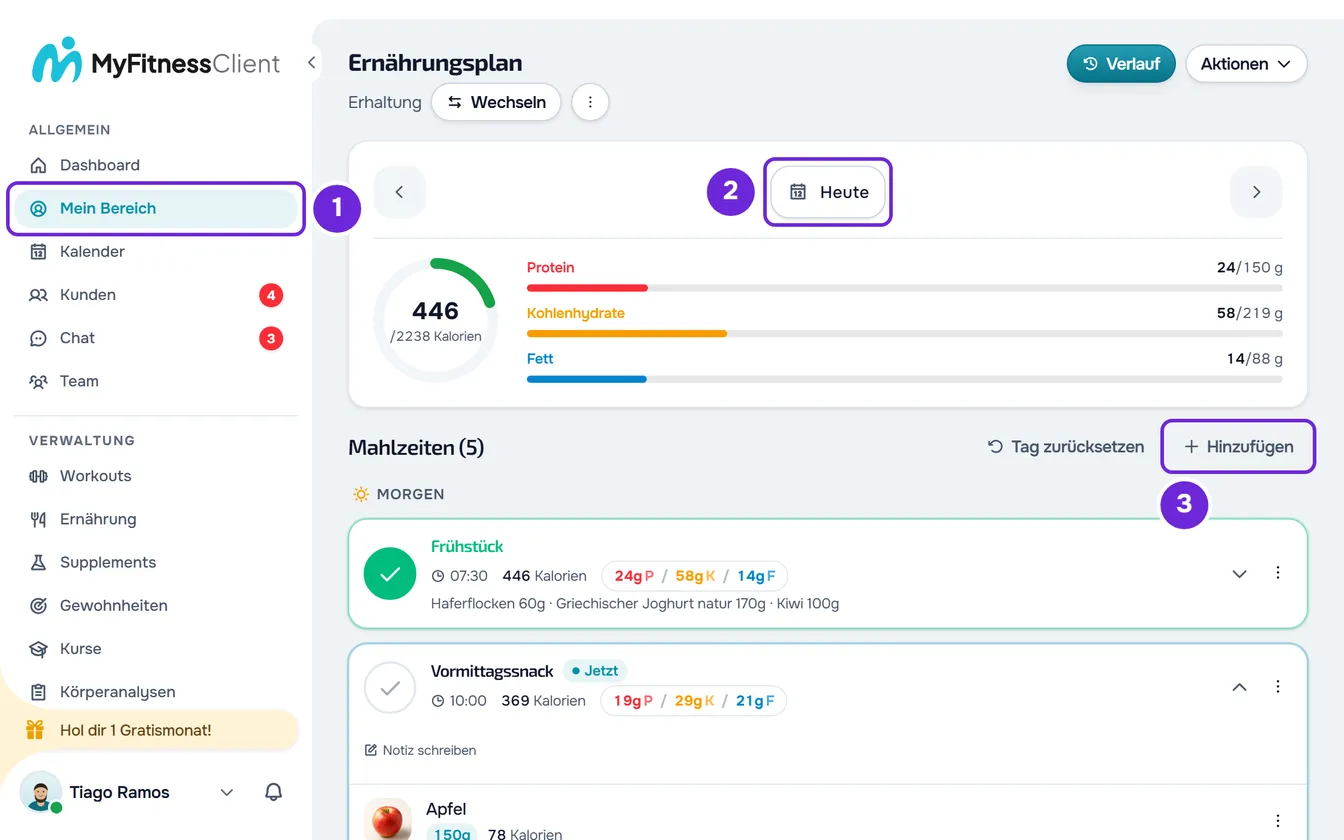
- Wähle im Seitenmenü Mein Bereich 1 > Ernährung.
- Wähle auf der Karte oben den Tag mit den Pfeilen oder mit der Datumsauswahl 2.
- Wähle in der Zeile der Überschrift Mahlzeiten die Option Hinzufügen 3. An einem Plantag ohne Mahlzeiten hat die leere Karte auch die Schaltfläche Neue Mahlzeit. Beide öffnen das Fenster Neue Mahlzeit.
- Gib unter Name der Mahlzeit 1 den Namen ein, mit bis zu 100 Zeichen.
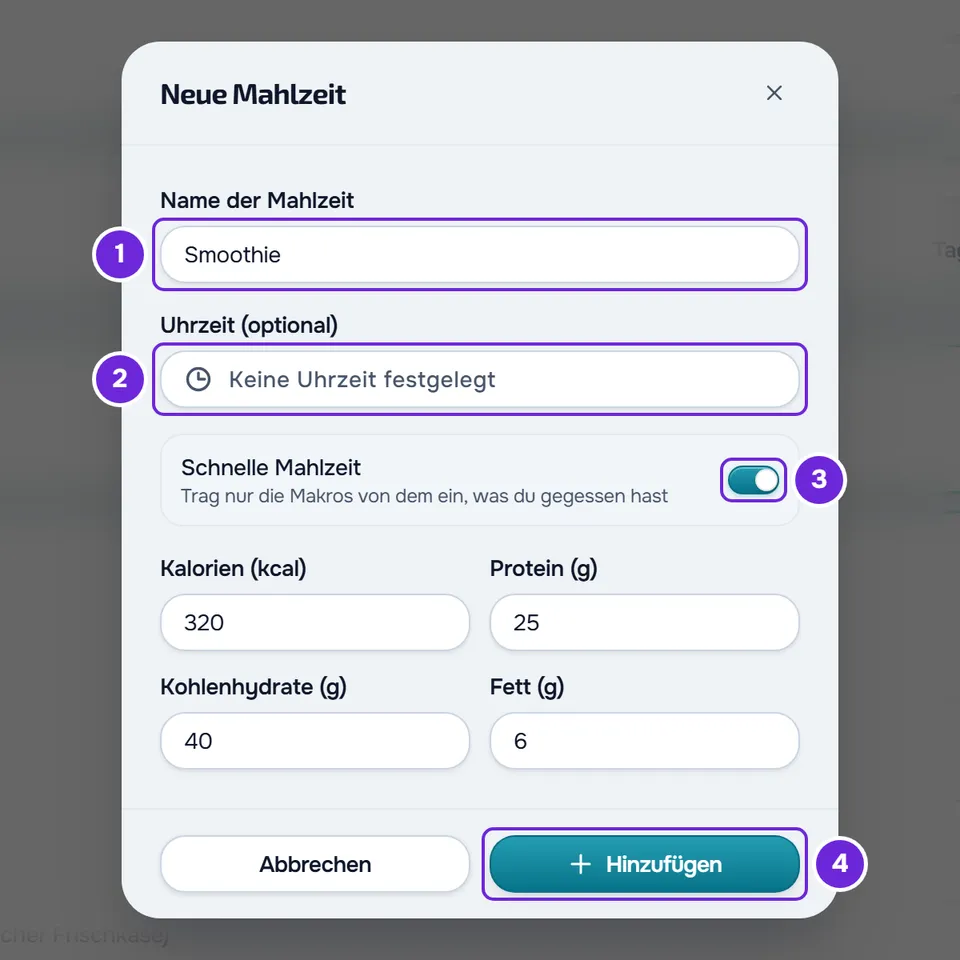
- Optional: Wähle unter Uhrzeit (optional) 2 die Uhrzeit der Mahlzeit. Ohne Uhrzeit zeigt das Feld „Keine Uhrzeit festgelegt“.
- Optional: Um nur die Zahlen dessen einzutragen, was du gegessen hast, aktiviere Schnelle Mahlzeit 3 und fülle Kalorien, Protein, Kohlenhydrate und Fett aus. Alle vier sind Pflicht; eine 0 reicht.
- Wähle Hinzufügen 4. Die Schaltfläche wird erst aktiv, wenn du den Namen eingegeben hast.
- Wenn du die schnelle Mahlzeit nicht aktiviert hast, ist die Mahlzeit leer: Wähle auf ihrer Karte Lebensmittel hinzufügen und such dir die Lebensmittel aus, wie im Abschnitt „Lebensmittel zu einer Mahlzeit hinzufügen“ erklärt.
Die Mahlzeit erscheint am Ende der Liste des Tages, mit dem Hinweis „Mahlzeit erstellt“. Eine schnelle Mahlzeit wird direkt als gegessen markiert hinzugefügt, mit dem Hinweis „Mahlzeit eingetragen“, und speichert die Zahlen in einem einzigen Lebensmittel mit dem Namen der Mahlzeit. Heute und an den folgenden Tagen zählen die anderen Mahlzeiten erst im Ring des Tages, wenn du sie als gegessen markierst: Siehe Die Mahlzeiten deines Tages erfassen.
Wenn du das Fenster schließt oder Abbrechen wählst, während Felder ausgefüllt sind, erscheint „Vor dem Verlassen speichern?“: Speichern und verlassen erstellt die Mahlzeit, wenn sie schon einen Namen hat, und Verwerfen schließt das Fenster, ohne sie zu erstellen.
Lebensmittel zu einer Mahlzeit hinzufügen
Das gilt für die Mahlzeiten des Plans und für die, die du hinzugefügt hast. Wähle am Ende einer geöffneten Mahlzeit Lebensmittel hinzufügen. Eine als gegessen markierte Mahlzeit erscheint zugeklappt: Wähle ihren Namen, um sie zu öffnen, oder wähle Lebensmittel hinzufügen im Menü ⋮ der Mahlzeit, das sich auch mit einem Rechtsklick auf ihre Kopfzeile öffnet.
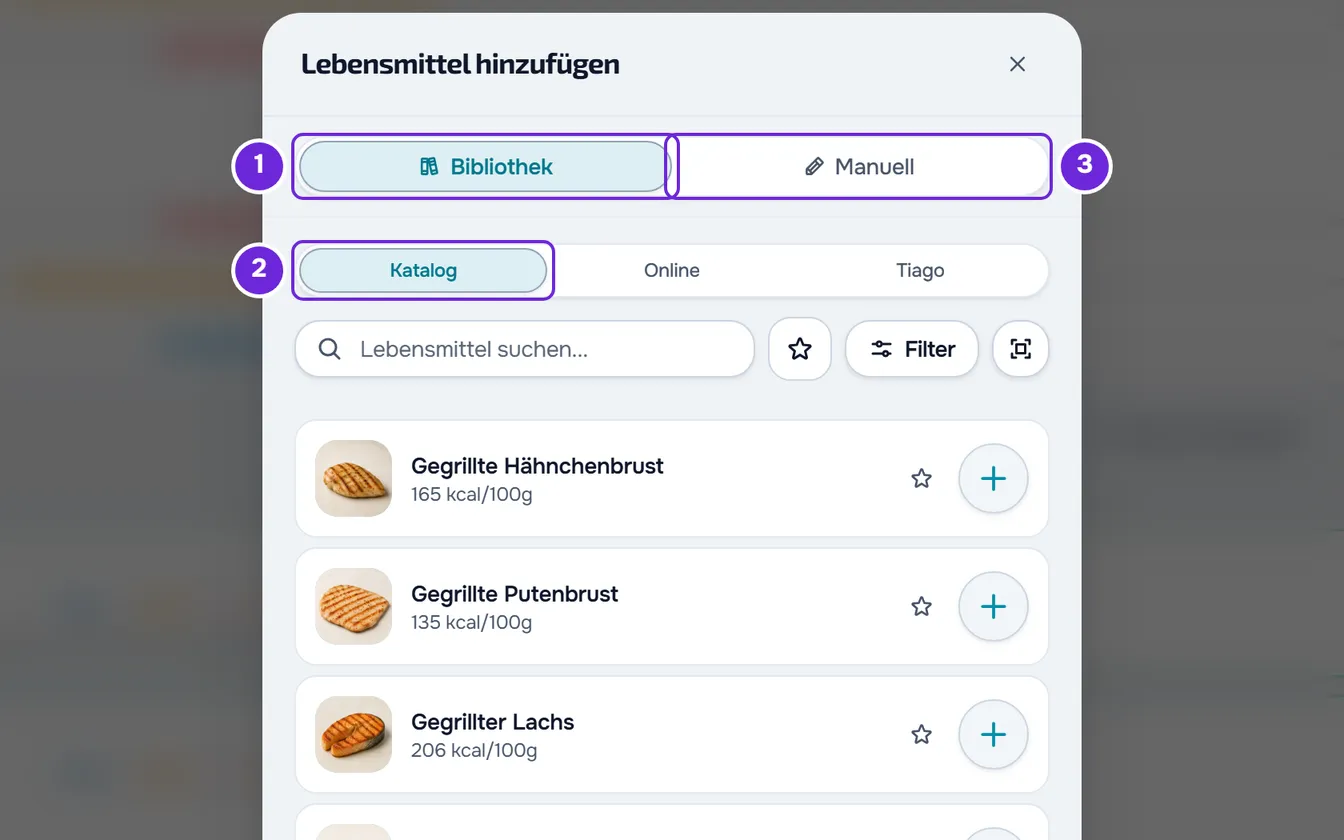
Das Fenster Lebensmittel hinzufügen hat zwei Tabs:
- Bibliothek, mit drei Tabs: Katalog, der öffentliche Katalog von MyFitnessClient; Online, die Produkte von Open Food Facts, die du über den Namen oder den Barcode suchst; und einer mit deinem Vornamen, mit den Lebensmitteln deiner Lebensmittelbibliothek. Wenn dein Profil keinen Namen hat, heißt dieser letzte Tab Meine Lebensmittel. Die Barcode-Schaltfläche neben der Suche liest den Code mit der Kamera des Geräts.
- Manuell, um Namen und Werte eines Lebensmittels einzugeben, das du nicht findest; Kalorien, Protein, Kohlenhydrate und Fett sind Pflicht. Hier fügt Hinzufügen es sofort der Mahlzeit hinzu, zusammen mit denen, die du schon in Bibliothek ausgewählt hast. Dieses Lebensmittel kommt nur in diese Mahlzeit und bleibt nicht in deiner Bibliothek.
Zum Auswählen wählst du das Lebensmittel, stellst in der Detailansicht, die sich öffnet, die Menge ein und bestätigst mit Auswählen. Das + neben jedem Lebensmittel der Liste wählt es sofort aus, mit der Menge, die die Detailansicht vorschlägt. Du kannst mehrere auswählen. Wähle am Ende Hinzufügen: Die Schaltfläche zeigt in Klammern, wie viele Lebensmittel du ausgewählt hast. Das Fenster schließt sich, die Lebensmittel erscheinen am Ende der Mahlzeit, und der Hinweis „Mahlzeit aktualisiert“ erscheint. Lebensmittel hinzuzufügen markiert die Mahlzeit nicht als gegessen.
- In der Detailansicht eines Produkts aus Online ist In der Bibliothek speichern eingeschaltet: Wenn du mit Auswählen bestätigst, landet das Produkt auch in deiner Lebensmittelbibliothek. Schalte es aus, wenn du es nur in dieser Mahlzeit willst. Das + der Liste speichert das Produkt nicht in der Bibliothek.
- Wenn du das Fenster mit ausgewählten Lebensmitteln oder mit ausgefülltem Manuell schließt, erscheint „Vor dem Verlassen speichern?“: Speichern und verlassen fügt sie der Mahlzeit hinzu, und Verwerfen schließt das Fenster, ohne sie hinzuzufügen.
- Um ein neues Lebensmittel in deiner Bibliothek zu speichern und es wiederzuverwenden, siehe Ein eigenes Lebensmittel erstellen oder bearbeiten. Um ein Produkt über den Barcode zu suchen und zu speichern, siehe Ein Produkt über den Namen oder den Barcode hinzufügen.
Ohne aktiven Ernährungsplan
Ohne aktiven Plan zeigt Ernährung unter dem Titel die Karte „Kein aktiver Plan“ mit der Schaltfläche Plan wählen. Du musst keinen Plan wählen, um etwas einzutragen: Der Tag folgt unter der Karte, mit Hinzufügen in der Zeile der Überschrift Mahlzeiten, und die Schritte sind dieselben. Der Ring des Tages zeigt die Kalorien ohne Ziel, und das Menü Aktionen hat weder die Einkaufsliste noch den Export des Plans.
Um einen Plan zu aktivieren, oder wenn Ernährung meldet, dass dein Plan beendet ist, siehe Kein aktives Programm: Programm oder Plan fehlt oder ist beendet.
Was Ernährung in Mein Bereich nicht hat
- Ein eigenes Tagesziel. Die Ziele des Rings kommen aus dem aktiven Plan.
- Gespeicherte Mahlzeiten zum Wiederholen. Das Fenster Neue Mahlzeit hat keine Tabs, und das Menü ⋮ der Mahlzeiten hat keine Option, sie zu speichern, anders als Ernährung bei deinen Kunden. Um eine Mahlzeit an mehreren Tagen zu wiederholen, erstelle sie in der Mahlzeitenbibliothek und füge sie deinem Plan hinzu: Siehe Die Mahlzeitenbibliothek: fertige Mahlzeiten für die Pläne. Um heute die Mahlzeiten von gestern zu wiederholen, nutze Aktionen > Mahlzeiten von gestern kopieren.
- Den festen Plan. Wenn du in Mein Bereich einen Plan aktivierst, hat er keinen festen Modus, deshalb erscheinen Hinzufügen und Lebensmittel hinzufügen an allen Tagen, die du bearbeiten kannst.
Häufige Probleme
Ich sehe die Schaltfläche Hinzufügen nicht
Das passiert, wenn der geöffnete Tag vergangen ist: Er ist schreibgeschützt. Wähle Diesen Tag bearbeiten und bestätige mit Tag bearbeiten: Hinzufügen und Lebensmittel hinzufügen erscheinen wieder. Wenn du fertig bist, wähle Fertig.
Es passiert auch, wenn Ernährung meldet, dass dein Plan beendet ist: Dieser Bildschirm zeigt nur den Hinweis und die Karte, um einen anderen Plan zu wählen. Wähle Plan wählen oder öffne den Tab Ernährung noch einmal: Der Tag erscheint wieder, ohne Plan, mit Hinzufügen.
„Dieser Plan ist fest: Halte dich an die Mahlzeiten, wie sie sind.“
Die Meldung erscheint, ohne Hinzufügen und ohne Lebensmittel hinzufügen, bei einem Plan, der den festen Modus aus einer alten Aktivierung behalten hat. Wähle neben dem Namen des Plans Wechseln und wähle denselben Plan: Er bleibt im selben Zeitraum aktiv, jetzt ohne festen Modus.
„Gib Kalorien, Protein, Kohlenhydrate und Fett ein, um eine schnelle Mahlzeit einzutragen.“
Du hast Schnelle Mahlzeit aktiviert, und eine der vier Zahlen ist leer oder negativ. Fülle alle vier aus; eine 0 reicht.
Eine Fehlermeldung erscheint und das Fenster bleibt offen
Das Speichern hat nicht geklappt, weil keine Verbindung bestand oder weil du das Limit von 30 Speichervorgängen pro Minute überschritten hast. Beim Erstellen einer Mahlzeit nennt die Meldung den Grund, zum Beispiel „Zu viele Anfragen. Warte einen Moment.“, wenn du das Limit überschritten hast; beim Hinzufügen von Lebensmitteln lautet sie immer „Erneut versuchen“. Was du eingegeben oder ausgewählt hast, bleibt im Fenster: Warte eine Minute und wähle noch einmal Hinzufügen. Wenn es weiter passiert, siehe Mein Bereich öffnet sich nicht, lädt nicht oder speichert nicht.
Fragen
Kann ich den Namen oder die Uhrzeit einer hinzugefügten Mahlzeit ändern?
Nein. Mahlzeit bearbeiten erscheint nur im Menü ⋮ der Mahlzeiten des Plans. Um eine hinzugefügte Mahlzeit zu korrigieren, wähle ⋮ > Mahlzeit löschen, bestätige mit Löschen und erstelle sie neu.