
Avant de commencer
- Cela fonctionne avec ou sans plan alimentaire actif. Sans plan, consulte la section « Sans plan alimentaire actif ».
- Ce que tu ajoutes ne concerne que le jour où tu l'ajoutes : le plan alimentaire ne change pas. Un repas que tu ajoutes ne déclenche pas de rappels, même avec une heure, car les rappels concernent uniquement les repas du plan.
- Pour un jour passé, sélectionne d'abord Modifier ce jour. Consulte Revoir et corriger les jours passés de la nutrition.
- Créer un repas et ajouter des aliments sont des enregistrements. La Nutrition de Mon espace accepte jusqu'à 30 enregistrements par minute, comptés avec les autres, comme marquer un repas comme mangé. Consulte Formule requise, limites et adresses de Mon espace.
- Si l'onglet Nutrition n'affiche pas ta journée, consulte Mon espace ne s'ouvre pas, ne charge pas ou n'enregistre pas.
Étapes
Pour ajouter à ta journée un repas qui n'est pas dans le plan :
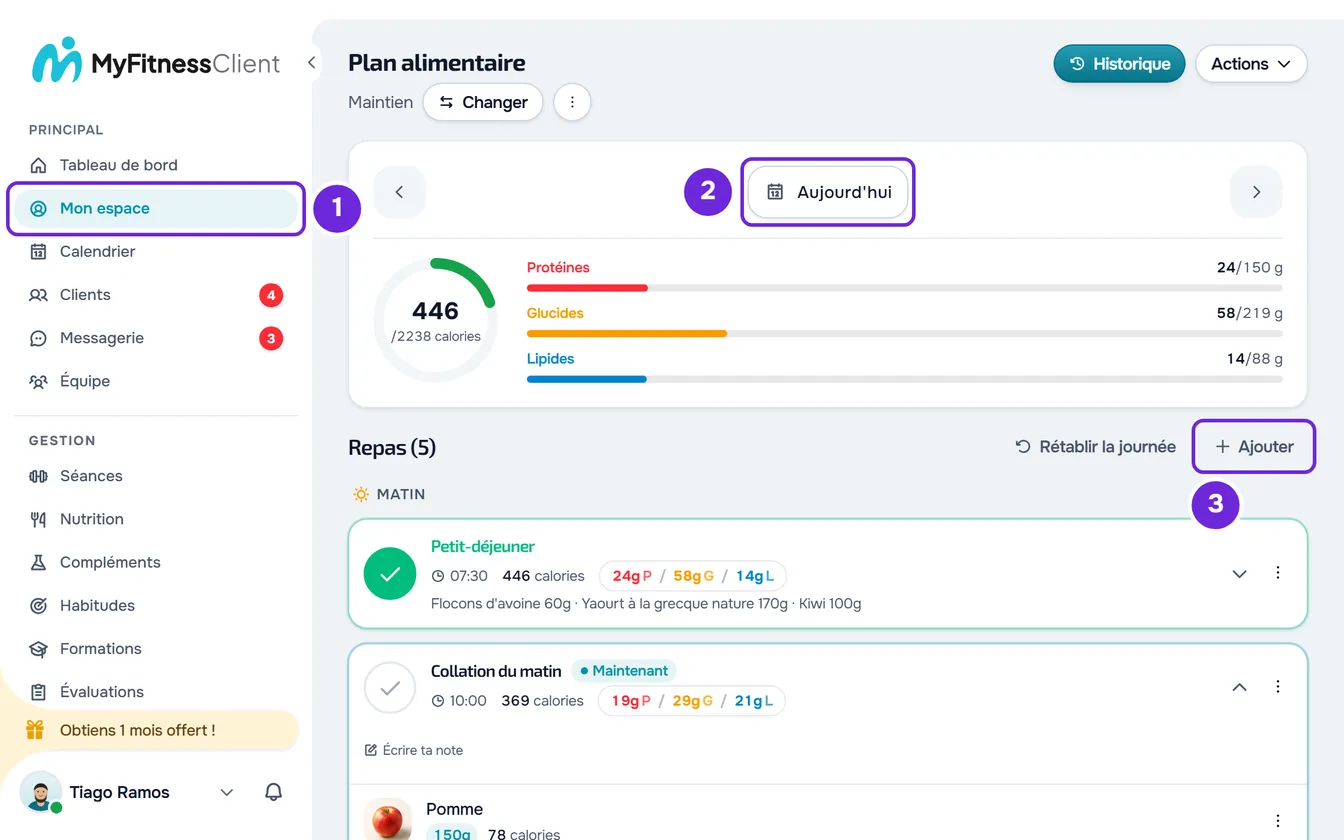
- Dans le menu latéral, sélectionne Mon espace 1 > Nutrition.
- Sur la carte du haut, choisis le jour avec les flèches ou avec le sélecteur de date 2.
- Sur la ligne du titre Repas, sélectionne Ajouter 3. Pour un jour du plan sans repas, la carte vide a aussi le bouton Nouveau repas. Les deux ouvrent la fenêtre Nouveau repas.
- Dans Nom du repas 1, écris le nom, jusqu'à 100 caractères.
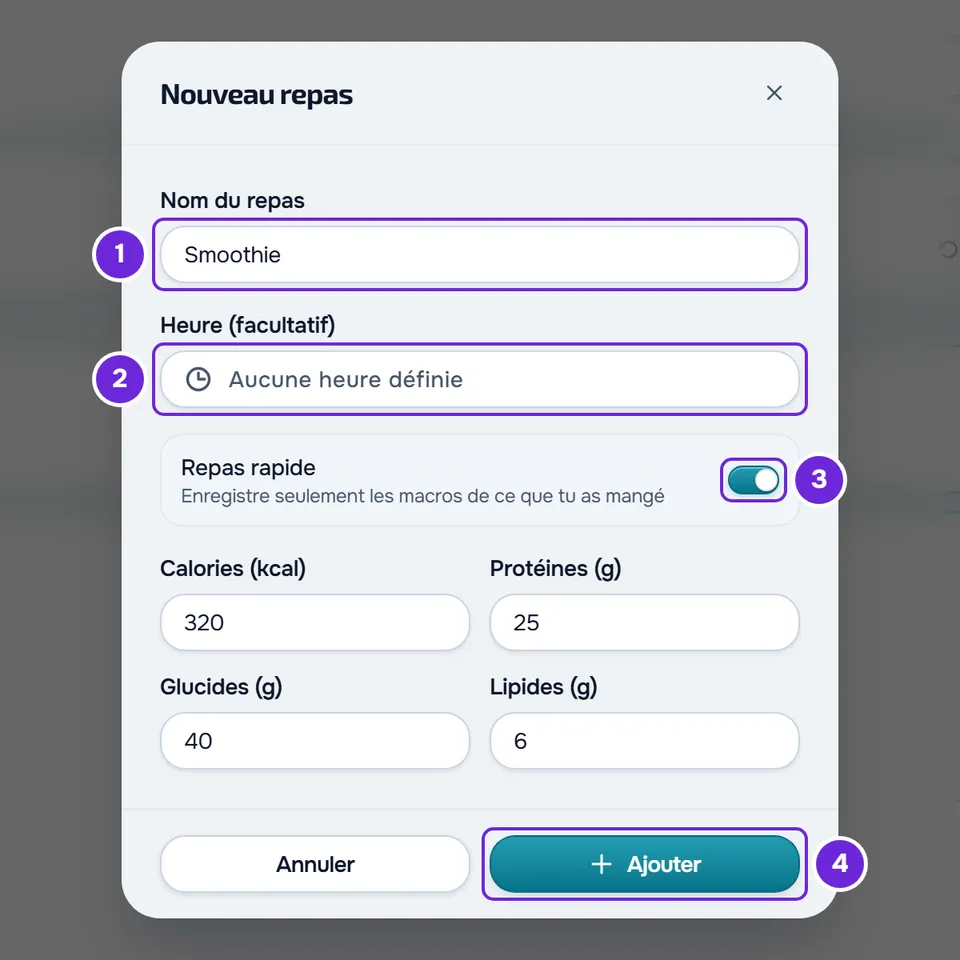
- Facultatif : dans Heure (facultatif) 2, choisis l'heure du repas. Sans heure, le champ indique « Aucune heure définie ».
- Facultatif : pour noter seulement les chiffres de ce que tu as mangé, active Repas rapide 3 et remplis les calories, les protéines, les glucides et les lipides. Les quatre sont obligatoires ; un 0 suffit.
- Sélectionne Ajouter 4. Le bouton ne devient actif qu'une fois le nom écrit.
- Si tu n'as pas activé le repas rapide, le repas est vide : sur sa carte, sélectionne Ajouter un aliment et choisis les aliments, comme l'explique la section « Ajouter des aliments à un repas ».
Le repas apparaît à la fin de la liste du jour, avec le message « Repas créé ». Un repas rapide arrive déjà marqué comme mangé, avec le message « Repas enregistré », et garde les chiffres dans un seul aliment portant le nom du repas. Aujourd'hui et les jours suivants, les autres repas ne comptent dans l'anneau du jour qu'une fois marqués comme mangés : consulte Enregistrer les repas de ta journée.
Si tu fermes la fenêtre ou sélectionnes Annuler avec des champs remplis, « Enregistrer avant de quitter ? » apparaît : Enregistrer et quitter crée le repas, s'il a déjà un nom, et Abandonner ferme la fenêtre sans le créer.
Ajouter des aliments à un repas
Cela vaut pour les repas du plan et pour ceux que tu as ajoutés. À la fin d'un repas ouvert, sélectionne Ajouter un aliment. Un repas marqué comme mangé apparaît replié : sélectionne son nom pour l'ouvrir, ou choisis Ajouter un aliment dans le menu ⋮ du repas, qui s'ouvre aussi d'un clic droit sur son en-tête.
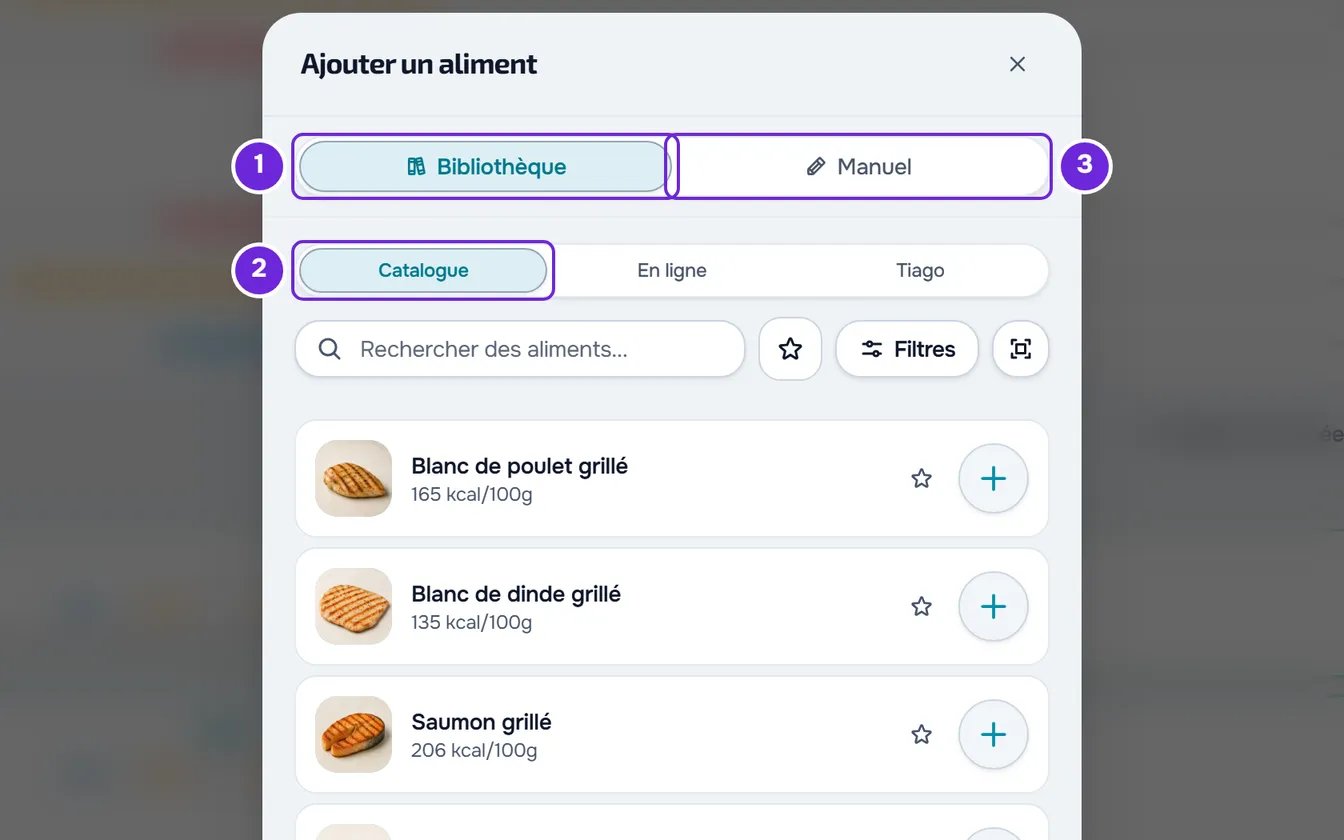
La fenêtre Ajouter un aliment a deux onglets :
- Bibliothèque, avec trois onglets : Catalogue, le catalogue public de MyFitnessClient ; En ligne, les produits d'Open Food Facts, que tu cherches par nom ou par code-barres ; et un à ton prénom, avec les aliments de ta bibliothèque d'aliments. Si ton profil n'a pas de nom, ce dernier s'appelle Mes aliments. Le bouton du code-barres, à côté de la recherche, lit le code avec la caméra de l'appareil.
- Manuel, pour écrire le nom et les valeurs d'un aliment que tu ne trouves pas ; les calories, les protéines, les glucides et les lipides sont obligatoires. Ici, Ajouter l'ajoute tout de suite au repas, avec ceux que tu as déjà choisis dans Bibliothèque. Cet aliment entre seulement dans ce repas et ne reste pas dans ta bibliothèque.
Pour choisir, sélectionne l'aliment, règle la Quantité dans la fiche qui s'ouvre et confirme avec Sélectionner. Le + à côté de chaque aliment de la liste le choisit tout de suite, avec la quantité que propose la fiche. Tu peux en choisir plusieurs. À la fin, sélectionne Ajouter : le bouton indique entre parenthèses combien d'aliments tu as choisis. La fenêtre se ferme, les aliments apparaissent à la fin du repas et le message « Repas mis à jour » s'affiche. Ajouter des aliments ne marque pas le repas comme mangé.
- Dans la fiche d'un produit de l'onglet En ligne, Enregistrer dans la bibliothèque est activé : quand tu confirmes avec Sélectionner, le produit est aussi enregistré dans ta bibliothèque d'aliments. Désactive-le si tu le veux seulement dans ce repas. Le + de la liste n'enregistre pas le produit dans la bibliothèque.
- Si tu fermes la fenêtre avec des aliments choisis, ou avec Manuel rempli, « Enregistrer avant de quitter ? » apparaît : Enregistrer et quitter les ajoute au repas et Abandonner ferme la fenêtre sans les ajouter.
- Pour enregistrer un nouvel aliment dans ta bibliothèque et le réutiliser, consulte Créer ou modifier un aliment personnalisé. Pour chercher et enregistrer un produit par code-barres, consulte Ajouter un produit par son nom ou son code-barres.
Sans plan alimentaire actif
Sans plan actif, Nutrition affiche, sous le titre, la carte « Aucun plan actif » avec le bouton Choisir un plan. Tu n'as pas besoin de choisir un plan pour noter tes repas : la journée continue sous la carte, avec Ajouter sur la ligne du titre Repas, et les étapes sont les mêmes. L'anneau du jour affiche les calories sans objectif, et le menu Actions n'a ni la liste de courses ni l'export du plan.
Pour activer un plan, ou si Nutrition indique que ton plan est terminé, consulte Aucun programme actif : le programme ou le plan est absent ou terminé.
Ce que la Nutrition de Mon espace n'a pas
- Un objectif quotidien à toi. Les objectifs de l'anneau viennent du plan actif.
- Des repas enregistrés à répéter. La fenêtre Nouveau repas n'a pas d'onglets, et le menu ⋮ des repas n'a pas l'option pour les enregistrer, contrairement à la Nutrition des clients. Pour répéter un repas sur plusieurs jours, crée-le dans la bibliothèque de repas et ajoute-le à ton plan : consulte La bibliothèque de repas : des repas prêts pour les plans. Pour répéter aujourd'hui les repas d'hier, utilise Actions > Copier les repas d’hier.
- Le plan fixe. Quand tu actives un plan dans Mon espace, il n'a pas le mode fixe, donc Ajouter et Ajouter un aliment apparaissent sur tous les jours que tu peux modifier.
Problèmes courants
Je ne vois pas le bouton Ajouter
Cela arrive quand le jour ouvert est passé : il est en lecture seule. Sélectionne Modifier ce jour et confirme avec Modifier le jour : Ajouter et Ajouter un aliment réapparaissent. Quand tu as fini, sélectionne Terminer.
Cela arrive aussi quand Nutrition indique que ton plan est terminé : cet écran n'affiche que l'avis et la carte pour choisir un autre plan. Sélectionne Choisir un plan, ou rouvre l'onglet Nutrition : la journée réapparaît, sans plan, avec Ajouter.
« Ce plan est fixe : suis les repas tels qu’ils sont. »
Ce message apparaît, sans Ajouter ni Ajouter un aliment, sur un plan resté en mode fixe après une ancienne activation. À côté du nom du plan, sélectionne Changer et choisis le même plan : il reste actif aux mêmes dates, désormais sans le mode fixe.
« Saisis les calories, protéines, glucides et lipides pour enregistrer un repas rapide. »
Tu as activé Repas rapide et l'un des quatre chiffres est vide ou négatif. Remplis les quatre ; un 0 suffit.
Un message d'erreur apparaît et la fenêtre reste ouverte
L'enregistrement n'a pas été fait, faute de connexion ou parce que tu as dépassé la limite de 30 enregistrements par minute. À la création d'un repas, le message donne la raison, par exemple « Trop de requêtes. Patiente un instant. » quand tu as dépassé la limite ; à l'ajout d'aliments, il indique toujours « Réessayer ». Ce que tu as écrit ou choisi reste dans la fenêtre : attends une minute et sélectionne de nouveau Ajouter. Si cela continue, consulte Mon espace ne s'ouvre pas, ne charge pas ou n'enregistre pas.
Questions
Puis-je changer le nom ou l'heure d'un repas que j'ai ajouté ?
Non. Modifier le repas n'apparaît que dans le menu ⋮ des repas du plan. Pour corriger un repas que tu as ajouté, sélectionne ⋮ > Supprimer le repas, confirme avec Supprimer et crée-le de nouveau.