
Avant de commencer
- Dans l'espace de travail d'une équipe, tu as besoin de l'autorisation Nutrition > Modifier. Sans elle, le plan s'ouvre en lecture seule et la pastille des clients ne s'ouvre pas.
- La vue Gérer les clients affiche uniquement les clients qui ont déjà le plan. Pour le donner à d'autres clients, voir Attribuer un plan alimentaire à un ou plusieurs clients.
- Si, dans l'équipe, tu n'as accès qu'aux clients qui t'ont été attribués, la liste n'affiche que ceux-là.
Tutoriel interactif
S'ouvre dans l'application et demande d'être connecté.
Étapes
Pour accéder aux actions d'un client dans le plan :
- Dans le menu latéral, sélectionne Nutrition.
- Dans l'onglet Plans alimentaires, ouvre le plan.
- Dans l'en-tête du plan, sélectionne la pastille avec le nombre de clients, par exemple « 3 clients ». La fenêtre Attribuer à des clients s'ouvre.
- En haut de la fenêtre, sélectionne la ligne qui indique à combien de clients le plan est déjà attribué, avec Voir les dates ou retirer en dessous. Gérer les clients s'ouvre, avec le nom de chaque client et ses dates dans le plan : les deux dates, « Depuis le » avec le début, « Jusqu'au » avec la fin, ou « Sans dates ».
- Facultatif : écris dans Rechercher des clients... le nom sous lequel le client apparaît dans la liste (le surnom, si tu lui en as donné un), ou filtre par étiquettes.
- Sur la ligne du client, choisis l'action : le crayon Modifier les dates 1 ou, dans le menu ⋮ 2, Créer un plan séparé pour ce client 3 ou Retirer le client du plan 4. Le clic droit sur la ligne ouvre le même menu.
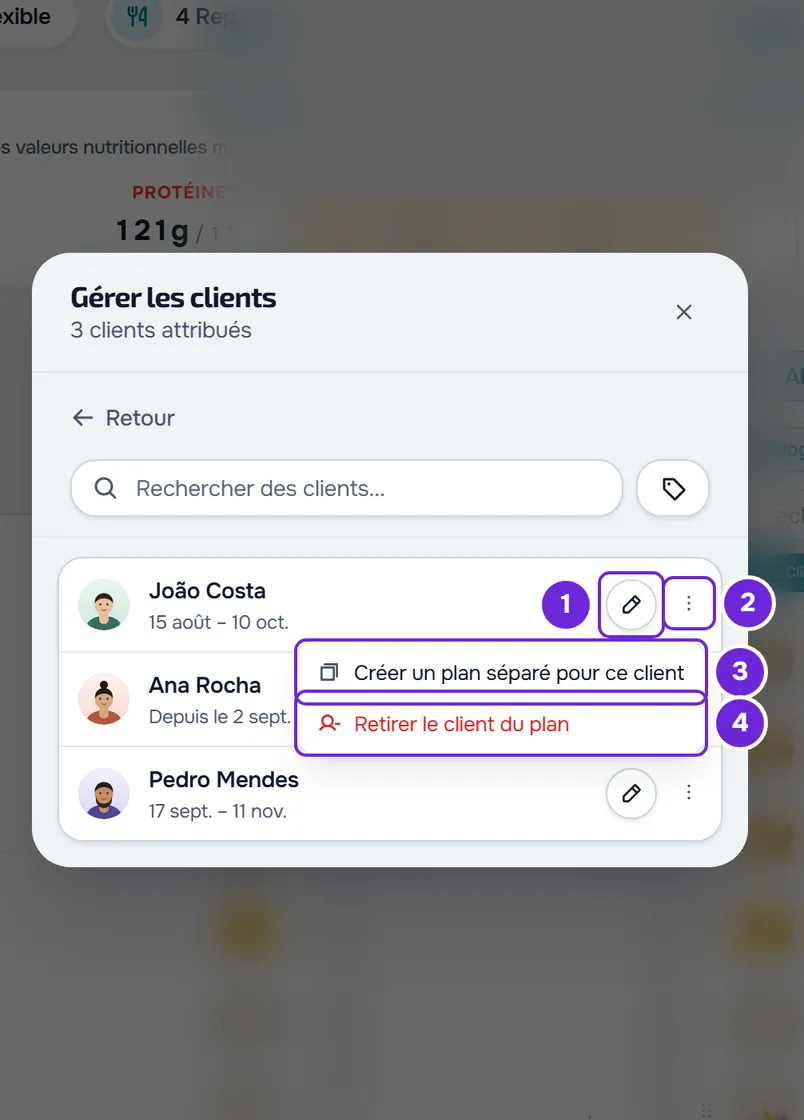
Chaque action ouvre son étape ou sa confirmation, expliquées dans les sections suivantes.
Modifier les dates d'un client
Les dates indiquent quand le client voit le plan. Le changement ne vaut que pour lui : le plan et les autres clients restent tels quels.
Sélectionne le crayon Modifier les dates ou le nom du client. L'étape des dates s'ouvre, avec « Modifier les dates d'accès » sous le nom et les dates actuelles dans la carte Dates d'accès.
- Début : le calendrier ne permet pas de choisir des jours antérieurs à aujourd'hui. Un début déjà passé reste tel quel tant que tu ne le modifies pas. Hors du mode Calendrier, le X du champ efface le début et le champ affiche alors « Immédiat ».
- Fin : elle est facultative. Le X du champ l'efface et le champ affiche alors « Sans fin » : le plan n'a pas d'échéance. Si tu choisis un début après la fin, la fin s'efface pour que tu en choisisses une autre.
- La carte Répétition automatique indique ce qui se passe entre les deux dates, par exemple combien de fois le client répète le plan.
Sélectionne Confirmer. « Dates mises à jour » apparaît et la ligne du client affiche les nouvelles dates. Le client n'est pas prévenu. Si le client était encore dans un autre plan alimentaire, tu vois aussi, par exemple, « Le client a quitté le plan « Sèche » : il ne peut avoir qu’un plan alimentaire actif. ». Annuler revient à la liste sans enregistrer. Sur ordinateur, si tu fermes la fenêtre avec des dates non enregistrées, « Enregistrer avant de quitter ? » apparaît, avec Abandonner et Enregistrer et quitter.
Créer un plan séparé pour un client
Cela sert à modifier le plan pour un seul client, sans toucher aux autres qui l'ont. L'option n'existe que lorsque le plan a plus d'un client.
Dans le menu ⋮ de la ligne, sélectionne Créer un plan séparé pour ce client. La confirmation « Créer un plan séparé ? » indique pour qui est la copie. Sélectionne Créer une copie. « Plan séparé créé » apparaît et la copie s'ouvre, prête à être modifiée.
- La copie porte le nom du plan, un trait d'union et le nom du client, par exemple « Sèche - Ana Silva ». C'est toujours le vrai nom, jamais le surnom, car le client voit le nom du plan.
- Elle reprend les repas avec les aliments, les notes et les horaires, les substitutions, les options de repas, les objectifs quotidiens, les objectifs ajustés par période, le mode et la durée. Elle ne reprend pas la couverture ou l'icône, les étiquettes ni la note privée du plan.
- Le client quitte le plan d'origine et reste uniquement dans la copie, avec les mêmes dates et au même point du plan. Les autres clients restent dans l'original, qui ne change pas.
- Les repas que le client a déjà enregistrés passent dans la copie. Le client voit désormais la copie, avec le nouveau nom, et n'est pas prévenu.
- Le mode restreint du client passe dans la copie tel qu’il était.
Pour copier le plan sans retirer aucun client, voir Dupliquer un plan alimentaire. Dans le profil du client, cette même copie s'appelle Créer une copie personnelle : voir Attribuer un plan alimentaire à un client depuis son profil.
Retirer un client du plan
Dans le menu ⋮ de la ligne, sélectionne Retirer le client du plan. La confirmation « Retirer du plan » demande, par exemple, « Retirer Ana Silva de ce plan alimentaire ? Ce qu’il a déjà enregistré reste. ». Sélectionne Retirer.
« Client retiré » apparaît. Le plan reste dans tes plans alimentaires, le client reste dans ta liste de clients et les repas qu'il a déjà enregistrés sont conservés. Le client ne voit plus le plan et n'est pas prévenu. Quand le dernier client part, la fenêtre revient au choix des clients.
Problèmes courants
Le menu ⋮ ne propose pas Créer un plan séparé pour ce client
L'option n'apparaît que lorsque le plan a plus d'un client et que le suivi de ce client est ouvert. Si le client est le seul du plan, modifie le plan lui-même : les changements n'arrivent qu'à lui.
« Le suivi de ce client est clos. Réactive-le pour apporter des modifications. »
Ce message apparaît sur la ligne d'un client qui n'est ni actif ni planifié. Cette ligne n'a ni le crayon des dates ni le plan séparé : tu peux seulement retirer le client du plan. Pour modifier les dates, réactive d'abord le client.
La pastille des clients ne s'ouvre pas
Dans l'espace de travail d'une équipe, le plan s'est ouvert en lecture seule parce que tu n'as pas l'autorisation Nutrition > Modifier. Demande-la au propriétaire de l'équipe. Voir « Accès non autorisé » et éléments du menu qui manquent à un membre.
La fin a disparu quand j'ai modifié le début
Tu as choisi un début après la fin. La fin s'efface pour éviter une période impossible : choisis une autre fin avant de sélectionner Confirmer.
Si le problème persiste, contacte le support avec le nom du plan, le nom du client et le message exact qui est apparu.
Questions
Le client perd-il ses repas enregistrés quand il quitte le plan ?
Non. Quand tu retires le client, ses repas enregistrés sont conservés. Avec le plan séparé, ils passent dans la copie.
Puis-je redonner à un client un plan qui est déjà terminé ?
Oui. Dans Gérer les clients, sélectionne Modifier les dates sur sa ligne et choisis un nouveau début et une nouvelle fin. Le client revoit le plan pendant les nouvelles dates, sans être prévenu.
Puis-je modifier le plan d'un seul client sans toucher aux autres ?
Oui, avec le plan séparé. Une modification du plan d'origine arrive à tous les clients qui l'ont.