
Avant de commencer
- L'Assistance est présente dans tous les comptes de professionnel et ne dépend pas des permissions d'équipe. Chaque demande reste dans ton compte, quel que soit l'espace de travail dans lequel tu travailles.
- Une demande ne contient que du texte : il n'y a ni pièces jointes ni captures d'écran. Décris ce que tu as vu et copie le texte des messages d'erreur.
- L'objet accepte jusqu'à 255 caractères et le message jusqu'à 5000. Ce qui dépasse cette limite est coupé sans avertissement.
Étapes
Pour créer une demande d'assistance :
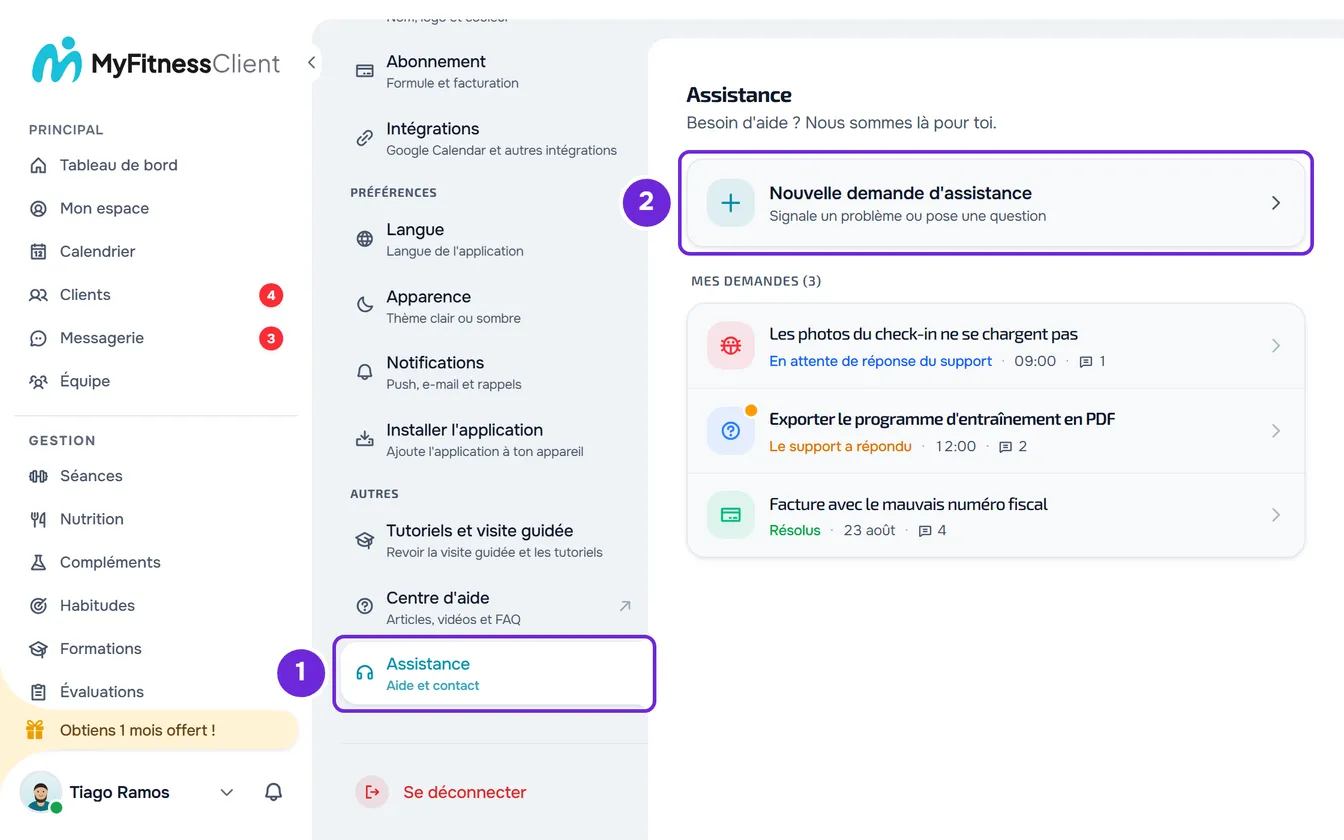
- En bas de la barre latérale, sélectionne ta photo et ton nom, puis Paramètres. Sur un téléphone, ou dans une fenêtre de moins de 1024 px de large, ouvre d'abord le menu avec le bouton du coin supérieur gauche ; Paramètres se trouve en bas du menu.
- Dans le groupe AUTRES (sur un téléphone, SUPPORT), sélectionne Assistance 1.
- Sélectionne Nouvelle demande d'assistance 2.
- Facultatif : dans Catégorie, sélectionne Support général, Facturation, Signaler un bug, Suggestion, Compte ou Autre. Le formulaire s'ouvre avec Support général déjà sélectionné.
- Dans Objet 1, écris un court résumé du problème.
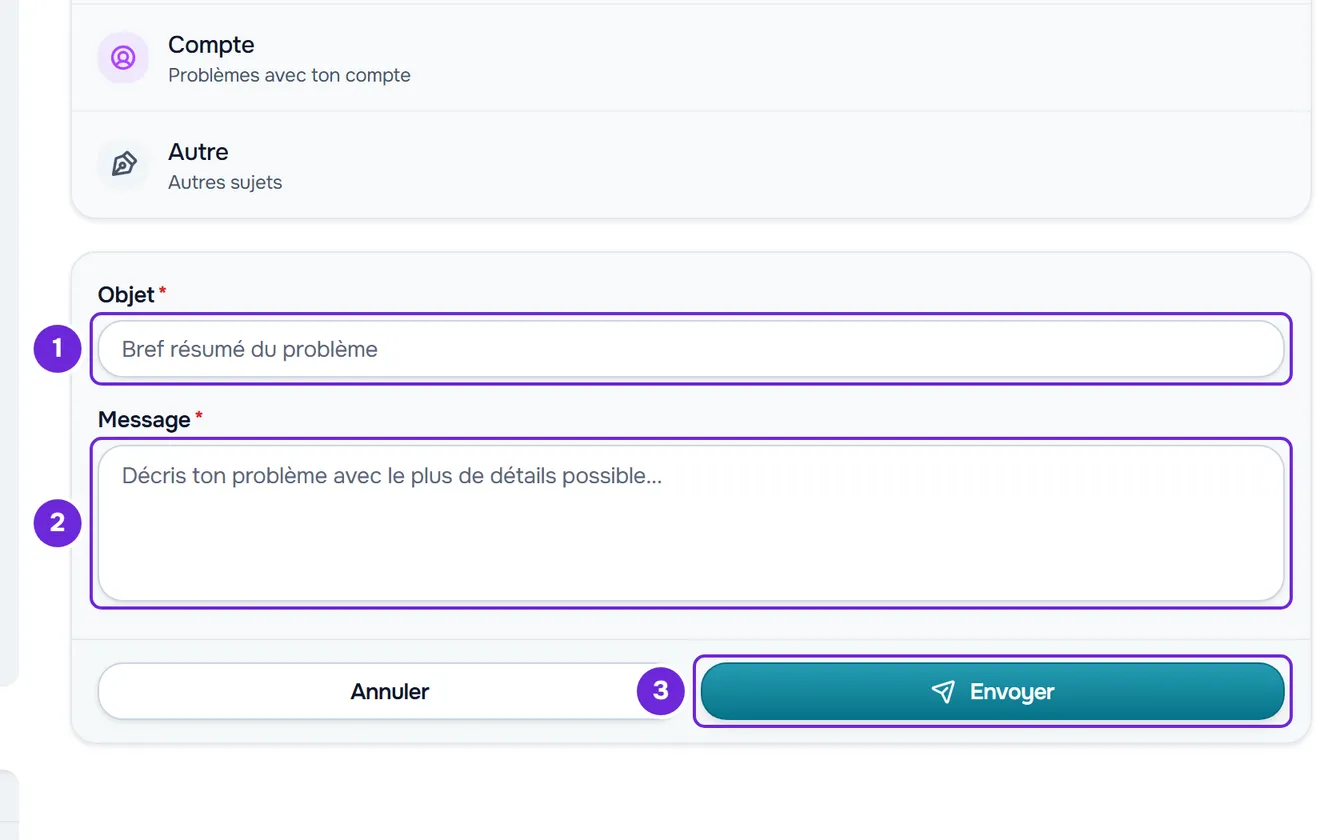
- Dans Message 2, décris ce que tu faisais, ce qui s'est passé et ce que tu attendais.
- Sélectionne Envoyer 3.
Le message « Demande créée avec succès » s'affiche et la demande apparaît en haut de Mes demandes, avec le statut En attente de réponse du support. Tu reçois aussi l'e-mail « Nous avons reçu ta demande de support », avec le bouton « Voir la demande », qui ouvre l'Assistance. Quand l'équipe MyFitnessClient répond, la demande passe à Le support a répondu et la réponse apparaît dans la conversation de la demande, que tu ouvres depuis la liste.
Sans accès au compte
L'Assistance ne s'ouvre que si tu es connecté. Si tu n'arrives pas à te connecter, ou si tu n'as pas encore de compte, ouvre la page d'accueil du Centre d'aide, comme l'explique Trouver une réponse dans le Centre d'aide. En bas de la page, le bloc « Tu n’as pas trouvé ta réponse ? » contient le bouton Envoyer un e-mail, qui ouvre ton programme de messagerie avec l'adresse de MyFitnessClient déjà remplie. Le même bouton apparaît sur la page de résultats quand une recherche ne trouve rien.
Un e-mail reste en dehors de l'Assistance et n'apparaît pas dans Mes demandes. Pour résoudre l'accès au compte, consulte Je ne peux pas m'inscrire, me connecter ni récupérer mon mot de passe.
Problèmes fréquents
« Remplis l'objet et le message »
Cela arrive quand l'objet ou le message est vide ou ne contient que des espaces. Écris les deux et sélectionne Envoyer à nouveau.
« Données saisies non valides. »
Cela arrive quand l'objet ou le message contient quelque chose qui ressemble à une balise HTML : un signe < suivi directement d'une lettre, ou de / et d'une lettre, et plus loin un signe >, comme dans <b>. Par sécurité, la demande est refusée. Retire l'un de ces signes, ou laisse un espace après le <, et sélectionne Envoyer à nouveau.
« Trop de requêtes. Patiente un instant. »
Cela arrive quand tu crées une demande moins d'une minute après la précédente : tu ne peux créer qu'une demande par minute. Le texte reste dans le formulaire. Attends qu'une minute soit passée depuis la dernière demande et sélectionne Envoyer à nouveau.
« Erreur de connexion. »
Cela arrive quand la demande n'atteint pas MyFitnessClient parce que la connexion Internet a échoué. Le texte reste dans le formulaire. Vérifie la connexion et sélectionne Envoyer à nouveau. Si « Erreur du serveur. Réessaie. » s'affiche, attends un peu et réessaie.
Si le problème persiste, utilise le bouton Envoyer un e-mail de la page d'accueil du Centre d'aide et indique l'objet de la demande, le message d'erreur exact et l'heure à laquelle c'est arrivé.
Questions
Puis-je joindre une capture d'écran ou un fichier ?
Non. La demande et les réponses ne contiennent que du texte. Décris les étapes que tu as suivies et copie le texte des messages que tu as vus.
Puis-je supprimer une demande ?
Non. Les demandes restent dans Mes demandes. Quand le sujet est réglé, tu peux fermer la demande dans la conversation : dans le menu ⋮, sélectionne Marquer comme résolu et fermer et confirme. Une fois la demande fermée, tu ne peux plus y répondre ; si besoin, crée une nouvelle demande.
Mes clients peuvent-ils créer des demandes d'assistance ?
Non, ni dans l'app ni sur le site. Dans l'app, l'aide du client lui dit de te parler dans la messagerie et affiche l'e-mail de MyFitnessClient pour les problèmes avec l'app. Dans l'Assistance de l'app, le client ne voit que les signalements qu'il a faits dans la messagerie, avec la réponse de l'équipe.
Puis-je demander via l'Assistance la migration de mon compte depuis une autre plateforme ?
Oui. L'équipe MyFitnessClient fait la migration pour toi, depuis n'importe quelle plateforme, gratuitement. Crée une demande et indique de quelle plateforme tu viens ; il n'y a pas de catégorie de demande dédiée à la migration. La suite est expliquée dans la catégorie Migration et importation de clients.