
Avant de commencer
- Sur le web, le Centre d'aide s'ouvre même si tu n'es pas connecté : tout le monde peut le lire, avec ou sans compte.
- Sur le web, les catégories sont séparées par public : professionnels et clients. Les catégories qui valent pour les deux apparaissent dans les deux.
Étapes
Pour trouver une réponse sur le web :
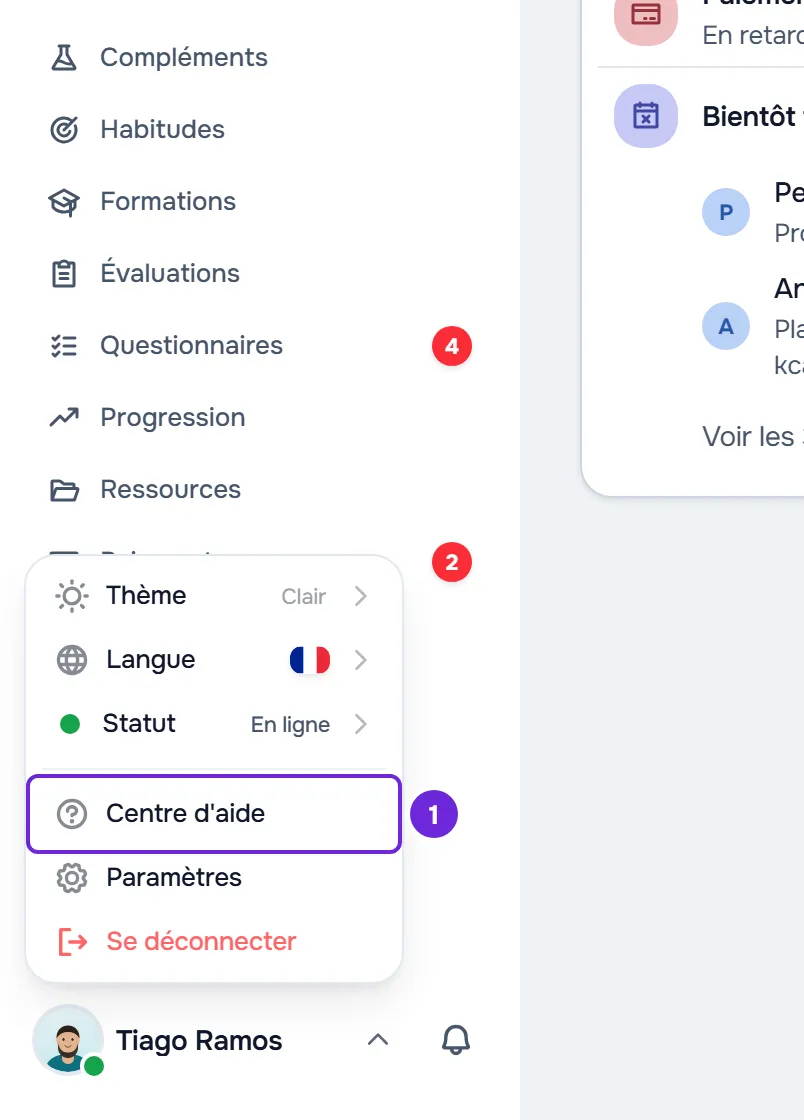
- Sur ordinateur, en bas du menu latéral, sélectionne ta photo et ton nom.
- Dans le menu qui s'ouvre, sélectionne Centre d'aide 1. Si tu es client, l'aide s'ouvre sur les articles pour les clients.
- Sur la page d'accueil de l'aide, sous le champ de recherche, sélectionne ton public : Professionnels ou Clients. Les catégories, les articles mis en avant et les questions fréquentes passent à ce public, et ton choix est gardé pour la visite suivante.
- Sur la page d'accueil, dans Parcourir par thème, sélectionne la catégorie de ta question.
- Sur la page de la catégorie, sélectionne l'article. Si la catégorie a aussi des vidéos ou des questions fréquentes, les articles sont dans l'onglet Articles.
- Facultatif : à la fin de l'article, sélectionne Article suivant ou Article précédent pour lire un autre article de la même catégorie.
L'article s'ouvre avec le chemin jusqu'à la catégorie, le titre, des étiquettes comme la plateforme et la date, et le résumé. Sur les écrans de 1280 px de large ou plus, quand l'article a deux titres ou plus, la table des matières Sur cette page se place à côté du texte et mène à chaque section.
Autres façons d'ouvrir et de naviguer
- Dans Paramètres, sélectionne Centre d'aide. Dans les Paramètres du professionnel, l'option est dans le groupe AUTRES, qui s'appelle SUPPORT sur un écran de moins de 1024 px de large.
- Sans compte, en bas des pages du site de MyFitnessClient, dans la colonne Entreprise, sélectionne Centre d'aide.
- Sur n'importe quelle page de l'aide, la barre latérale a le même sélecteur de public et, dans Catégories, la liste des catégories : sélectionnes-en une pour voir ses articles.
- Sur un écran de moins de 1024 px de large, la barre latérale est masquée. Ouvre-la avec le bouton Centre d'aide, en haut de la page.
- Dans une catégorie ou un article destiné à un seul public, la barre latérale passe à ce public.
- Pour chercher par mots, utilise le champ de recherche de la page d'accueil ou celui de la barre latérale.
Dans l'app
- Ouvre le menu et sélectionne ton nom, en bas du menu, avec Profil et paramètres en dessous. Ensuite, dans le groupe Autres, sélectionne Centre d’aide.
- L'aide de l'app ne montre que les articles utiles aux clients dans l'app, c'est pourquoi elle n'a pas de sélecteur de public.
- La page d'accueil a le champ de recherche, les sections Catégories, Pour bien démarrer, À la une et Tutoriels vidéo quand elles ont du contenu, les questions fréquentes et, à la fin, les contacts.
- Sélectionne une catégorie, puis l'article. À la fin de l'article, Précédent et Suivant mènent aux autres articles de la même catégorie.
Voir le tutoriel d'un article
Certains articles ont un tutoriel interactif, qui montre les mêmes étapes sur l'écran réel.
- Sur le web, la carte Tutoriel interactif apparaît au début de l'article, après Avant de commencer quand l'article a ce bloc. Voir dans l'application ouvre le tutoriel dans le tableau de bord du professionnel ou, dans un article pour les clients, dans l'espace client du web. Il faut être connecté : sinon, tu te connectes d'abord et le tutoriel commence ensuite. Dans un article pour tous qui a un tutoriel pour chaque public, la carte a deux boutons : Pour les professionnels ouvre le tutoriel dans le tableau de bord du professionnel et Pour les clients, dans l'espace client du web.
- Dans l'app, la carte Tu préfères voir ça dans l’app ? a le bouton Ouvrir le tutoriel interactif, qui lance le tutoriel sur le bon écran. Elle n'apparaît que quand l'app a un tutoriel pour cet article.
- Comment fonctionnent les tutoriels : Suivre un tutoriel interactif ou refaire la visite guidée.
Dire si l'article t'a aidé
Dans l'app, à la fin de chaque article, réponds Oui ou Non à « Ce contenu t’a été utile ? ». L'app affiche « Merci pour ton retour ! ». Sur le web, les articles n'ont pas cette question : pour dire ce qui manque dans un article, utilise les contacts en bas de la page d'accueil du Centre d'aide.
Questions
Les anciennes adresses de l'aide fonctionnent-elles encore ?
Oui. Les adresses avec /dashboard/help après la langue (par exemple /fr/dashboard/help) ouvrent la même page dans le Centre d'aide, et celles avec /app/help l'ouvrent directement sur les articles pour les clients.
Pourquoi l'app affiche-t-elle moins d'articles que le web ?
L'app ne montre que les articles utiles aux clients dans l'app. Les articles pour les professionnels et ceux qui ne valent que pour le web restent dans le Centre d'aide du web.
Problèmes fréquents
Je ne vois que des articles pour les professionnels, ou que pour les clients
Le sélecteur de public est réglé sur l'autre public. Sélectionne Clients ou Professionnels, sous le champ de recherche de la page d'accueil ou de la barre latérale.
La page d'accueil affiche « Échec du chargement »
Sur le web, la page d'accueil n'a pas pu lire les catégories, les articles mis en avant ou les questions fréquentes, par exemple à cause d'un problème de connexion. Sélectionne Réessayer. Dans l'app, quand le chargement échoue, le message est « Impossible de charger. » et le bouton est Réessayer.
Toutes les pages de l'aide affichent « Page introuvable »
Cela arrive sur le web quand l'équipe de MyFitnessClient désactive le Centre d'aide. Tant qu'il est désactivé, l'option Centre d'aide disparaît aussi du menu de ta photo et des Paramètres.
D'autres problèmes et solutions dans « Aucun résultat » et autres problèmes du Centre d'aide.
Si le problème persiste, utilise les contacts de « Tu n’as pas trouvé ta réponse ? », en bas de la page d'accueil du Centre d'aide, et indique sur quelle page tu étais et ce que tu cherchais. Si tu es professionnel, tu peux aussi créer une demande dans Paramètres > Assistance.