
Dans le profil d'un client, presque tous les problèmes ont l'une de ces quatre causes : le statut du client, tes autorisations dans une équipe, la formule de ton compte ou un problème de connexion. Le statut se trouve sur le badge en haut du profil : Actif, Planifié, Terminé ou Archivé.
- Planifié : l'accès du client a une date de début qui n'est pas encore arrivée.
- Terminé : la date de fin de l'accès est déjà passée.
- Archivé : le client a été désactivé manuellement.
Le profil ne s'ouvre pas
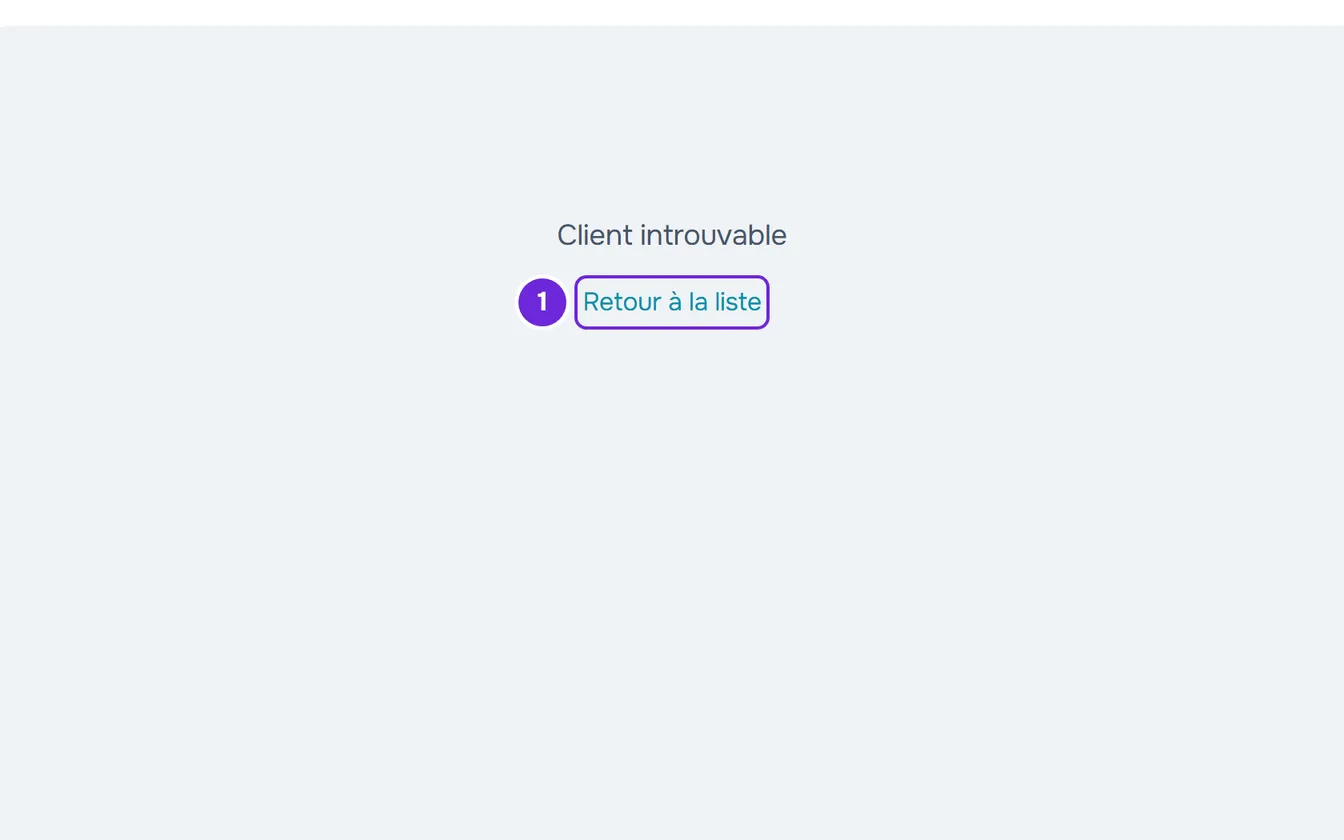
| Ce qui s'affiche | Cause | Que faire |
|---|---|---|
| « Client introuvable », avec le lien Retour à la liste | Le client a quitté ta liste : il a mis fin au suivi ou s'est déconnecté de toi, a supprimé son compte, a rejoint un autre professionnel après la clôture du suivi avec toi, ou a été dissocié. | Un client qui a quitté la liste ne peut pas être réactivé. Pour le suivre de nouveau, envoie-lui une nouvelle invitation. |
| « Client introuvable » | Tu es dans un autre espace de travail. Un client d'une équipe ne s'ouvre pas dans ton espace de travail personnel, ni l'un de tes clients dans l'espace de travail d'une équipe. | Choisis le bon espace de travail dans le sélecteur en haut du menu latéral et ouvre le client depuis la liste. |
| « Client introuvable » | Tu es membre d'une équipe avec l'accès client réglé sur « Clients spécifiques » et ce client n'en fait pas partie. | Demande au propriétaire de l'équipe de te donner accès à ce client. |
| « Client introuvable » | L'adresse est fausse, ou c'est celle de quelqu'un qui n'est pas encore ton client, avec une invitation ou une demande encore à accepter. | Sélectionne Retour à la liste et ouvre le client depuis la liste. |
| « Accès non autorisé » | Tu es membre d'une équipe sans l'autorisation Voir dans Clients. | Demande cette autorisation au propriétaire de l'équipe. |
| « Impossible de confirmer tes accès » | Le tableau de bord n'a pas pu lire tes accès, en général à cause d'un problème de connexion. Ce n'est pas un problème d'autorisations. | Sélectionne Réessayer. |
| Une carte d'erreur avec les boutons Réessayer et Retour à la liste, par exemple « Impossible de charger ces informations », « Tu es hors ligne » ou « Service temporairement indisponible » | La connexion ou le serveur a échoué. Le client est toujours dans ta liste. | Sélectionne Réessayer. Si la carte a un bouton avec « Référence » et un code, sélectionne-le pour copier la référence et garde-la pour le support. |
Le profil peut aussi passer à « Client introuvable » pendant que tu l'as ouvert, quand le client quitte ta liste entre-temps.
Au sujet de l'écran des autorisations, consulte « Accès non autorisé » et éléments du menu qui manquent à un membre. Au sujet des cartes d'erreur, consulte « Impossible de charger ces informations » et autres cartes d’erreur.
Un onglet affiche un avis à la place du contenu
| Ce qui s'affiche | Cause | Que faire |
|---|---|---|
| « Tu n'as pas accès à cette section », dans Nutrition, Compléments, Habitudes, Évaluations, Questionnaires, Progression ou Paiements, et sur les cartes de l'anamnèse, des photos et des paiements de l'onglet Vue d'ensemble | Tu es membre d'une équipe et il te manque l'autorisation Voir du domaine de cet onglet. Progression utilise le domaine Évaluations. | Demande l'autorisation au propriétaire de l'équipe. Dans Paiements, l'avis indique « Demande au propriétaire du compte l'accès aux paiements. » |
| Une carte qui présente la fonctionnalité, avec un cadenas et le nom de la formule qui l'inclut, dans Nutrition, Compléments ou Questionnaires | La formule de ton compte n'inclut pas cette fonctionnalité. Dans l'espace de travail d'une équipe, c'est la formule du propriétaire qui compte, et le membre ne voit pas cette carte. | Le bouton principal de la carte ouvre le paiement de cette formule et Voir les formules ouvre les formules de l'abonnement, dans Paramètres. |
| « Nos services semblent indisponibles », dans les trois mêmes onglets | Le tableau de bord n'a pas pu lire la formule de ton compte, en général à cause d'un problème de connexion. | L'onglet s'ouvre tout seul quand la connexion revient. Pour ne pas attendre, sélectionne Réessayer maintenant. |
| « Le client n'est pas actif », dans Habitudes ou dans Compléments | Le client est Archivé ou Terminé. | Réactive le client. Dans Compléments, l'historique reste visible. |
| « Le client n'est pas actif », dans Nutrition, dans le sous-onglet Journal nutritionnel | Le client n'est pas Actif. Le journal alimentaire ne se modifie qu'avec un suivi actif, il reste donc aussi fermé pour un client Planifié. | Réactive le client ou attends le jour de début. L'historique nutritionnel reste visible. |
Pour un membre d'une équipe, dans le Calendrier, les jours du programme demandent aussi Voir dans Programmes, et les check-ins demandent Voir dans Évaluations.
Au sujet des autorisations d'un membre, consulte « Accès non autorisé » et éléments du menu qui manquent à un membre. Au sujet de la carte de la formule, consulte Fonctionnalité verrouillée par la formule : ce que cela signifie. Au sujet de l'avis des services, consulte « Nos services semblent indisponibles » et section en maintenance.
Il manque un bouton
Le profil masque les boutons des actions que le serveur refuserait. Il y a trois causes.
| Cause | Ce qui n'apparaît plus | Que faire |
|---|---|---|
| Le client est Archivé ou Terminé. | Nouvel événement dans le Calendrier, Attribuer dans Séances et dans Nutrition, Attribuer une séance dans les Séances supplémentaires, Démarrer dans la Séance en présentiel et sur chaque séance, Planifier et Nouvelle évaluation dans Évaluations, Envoyer dans Questionnaires, Check-in dans Progression, Nouvelle échéance dans Paiements et Gérer sur les étiquettes. Dans presque tous les onglets, le profil affiche à leur place « Le suivi de ce client est clos. Réactive-le pour apporter des modifications. » | Réactive le client. |
| Le client est Planifié. | Démarrer, dans la Séance en présentiel et sur chaque séance, le journal alimentaire, dans le sous-onglet Journal nutritionnel, et les prises du jour dans Compléments, qui indiquent « L'accès du client n'a pas encore commencé. ». Le reste peut déjà se préparer : le programme, les plans, les événements, les questionnaires et les habitudes. | Attends le jour de début, ou réactive le client pour ouvrir l'accès tout de suite. |
| Tu es membre d'une équipe et il te manque l'autorisation de cette action. | Le bouton de l'action que tu ne peux pas faire. Paramètres n'apparaît qu'à ceux qui peuvent modifier ou désactiver des clients, et Message à ceux qui peuvent voir la Messagerie. Nouvelle échéance n'apparaît qu'au propriétaire. | Demande au propriétaire l'autorisation de cette action. L'autorisation Voir permet seulement de voir. |
Réactiver un client archivé ou terminé
Pour réactiver le client :
- En haut du profil, sélectionne Paramètres.
- Dans Gestion du client, sélectionne Réactiver.
L'avis « Statut mis à jour » apparaît et le badge passe à Actif. Le client a de nouveau accès à l'application, occupe une place de ta formule et la facturation récurrente qui était suspendue reprend.
Si « Limite de clients de la formule actuelle atteinte. » s'affiche, tu n'as plus de place libre : consulte Limite de clients de la formule et places occupées. Dans une équipe, Réactiver ne répond qu'à ceux qui peuvent désactiver des clients.
Le client ne voit pas ce que je lui ai attribué
| Cause | Comment le vérifier | Que faire |
|---|---|---|
| L'accès du client n'a pas encore commencé. | Le badge indique Planifié. Dans l'onglet Vue d'ensemble, la carte Informations du client affiche la date de début sur la ligne Période d'accès. | Rien, si la date est juste : ce que tu as attribué apparaît dans son application le jour de début. D'ici là, les pages de l'application indiquent « Disponible à partir du », suivi de la date de début. Pour ouvrir l'accès tout de suite, réactive le client. |
| Le plan que le client a avec toi n'inclut pas cette section. | Dans le formulaire de ce plan, le champ Inclut ne contient pas la section, par exemple Nutrition ou Compléments. Dans l'application du client, la section disparaît du menu. | Ajoute la section dans Inclut, ce qui change immédiatement pour tous les clients qui ont ce plan, ou donne un autre plan au client. Un client sans plan voit toutes les sections. |
| Tu as activé l'option « Ils doivent choisir pour entrer » et le client n'a pas encore de plan. | Le client est entré après que tu as activé l'option et n'a pas encore choisi de plan. | Tant qu'il n'a pas choisi et payé un plan, le client ne voit que le catalogue et la messagerie. Attribue-lui toi-même un plan ou change l'option. |
| Le client n'a pas de compte dans l'application. | Dans l'en-tête du profil, à la place de Message, tu vois Inviter sur l'application, « Invitation en attente » ou « Demande à approuver ». | Avec Inviter sur l'application, envoie-lui l'invitation. Avec « Invitation en attente », il reste au client à accepter l'invitation. Avec « Demande à approuver », le client a déjà confirmé l'invitation : sélectionne l'avis pour l'ouvrir et accepte la demande. Le client ne voit l'application qu'après cela. |
Un paiement en retard peut aussi limiter ou fermer l'accès du client, selon la règle En cas de non-paiement de son plan : consulte Choisir ce qui se passe quand un client ne paie pas.
Au sujet des plans, consulte Créer des plans récurrents et des packs pour les clients et Laisser le client choisir et payer son plan lui-même. Pour que le client comprenne ce qu'il voit de son côté, envoie-lui États de l’accès : programmé, terminé et inactif ou « Non inclus dans ton forfait » : une section de l’application a disparu.
Une action est refusée avec un message
| Message | Cause | Que faire |
|---|---|---|
| « Saisis la date de l'événement : certaines phases sont comptées à partir de celle-ci. », dans Compléments, quand tu attribues un plan ou que tu changes ses dates | Le plan a des phases comptées à rebours à partir d'un événement, et le profil ne demande pas la date de cet événement. | Attribue le plan depuis sa page, dans le menu Compléments : là, l'étape des dates contient le champ Date de l'événement. |
| « Tu as plus de clients actifs que ta formule ne le permet. Choisis ceux à conserver ou passe à une formule supérieure. » | Le compte a plus de clients actifs que la formule ne le permet, et les modifications restent bloquées tant que cela ne change pas. | Choisis les clients qui restent actifs ou change de formule. |
| « Tu n'as pas l'autorisation de faire cela dans cette équipe. » | Tu es membre d'une équipe et l'action demande une autorisation que tu n'as pas. | Demande cette autorisation au propriétaire de l'équipe. |
| « Tu as atteint la limite de stockage de ta formule. » ou « L’espace de fichiers de l’équipe est plein. Nous avons prévenu la personne qui gère l’équipe. », dans Ressources, quand tu importes un fichier | L'espace de fichiers du compte est plein. Dans l'espace de travail d'une équipe, l'espace est celui du propriétaire. | Libère de l'espace, ou demande au propriétaire de l'équipe de le faire. |
| « Cette fonctionnalité n'est pas incluse dans la formule actuelle. », dans Ressources, quand tu importes un fichier | La formule du compte n'inclut pas l'import de fichiers. | Consulte l'article sur les erreurs d'import de fichiers, indiqué après le tableau. |
Au sujet des compléments alimentaires, consulte Attribuer un plan de compléments à des clients et Problèmes courants avec les plans de compléments. Au sujet du blocage du compte, consulte Tu as plus de clients actifs que ta formule ne le permet. Au sujet des fichiers, consulte « Limite de stockage dépassée » : comment libérer de l'espace et Je ne peux pas importer ou joindre un fichier.
Il manque des enregistrements ou des graphiques
| Symptôme | Cause | Que faire |
|---|---|---|
| Pour un client Archivé ou Terminé, il manque les séances, les repas ou les prises de compléments alimentaires les plus récents. | Après la clôture du suivi, tu ne vois que ce que le client a enregistré jusqu'à la fin du suivi. Ce qu'il enregistre ensuite n'apparaît pas, et le profil ne le signale pas. | Réactive le client : avec un suivi actif, tu vois à nouveau tout. |
| Dans Progression, la carte Évolution du poids indique « Données insuffisantes ». | Le client a moins de deux enregistrements avec un poids. Les check-ins et les évaluations comptent. | Enregistre le poids dans un check-in ou dans une évaluation. Le graphique apparaît avec le deuxième enregistrement avec un poids. |
| Dans le Calendrier, la séance que le client a faite n'a pas marqué le jour du programme comme terminé. | Le jour du programme n'est terminé, en vert, qu'avec une session d'entraînement terminée de ce programme, commencée ce jour-là et portant le même nom que la séance. Un entraînement libre, une séance supplémentaire ou une session commencée un autre jour apparaît comme un événement à part, à l'heure où elle a commencé. | Rien : la séance est enregistrée. Cherche-la au jour où le client l'a commencée. |
Au sujet des graphiques, consulte Problèmes avec le graphique du poids et la carte Mensurations. Au sujet des événements, consulte Problèmes courants du Calendrier et comment les résoudre.
Si le problème persiste
Recharge la page et vérifie le badge du client et, dans une équipe, tes autorisations. Si le problème continue, contacte le support (consulte Contacter le Support et créer une demande) et envoie :
- l'adresse du profil et l'onglet où tu étais
- la phrase exacte que l'écran affiche
- la référence de la carte d'erreur, s'il y en a une
- le nom de l'équipe, si tu travailles dans l'espace de travail d'une équipe