
Avant de commencer
- Avec le compte Google associé, tu te connectes à MyFitnessClient avec le bouton Google, sur la page de connexion, sans saisir ton mot de passe. C’est possible pour les comptes professionnel et client.
- L’association se fait sur le site. Dans l’app du client, tu vois le compte associé et tu peux le dissocier, mais pour l’associer, l’app ouvre le site.
- Le compte Google doit avoir une adresse e-mail vérifiée et ne peut pas être associé à un autre compte MyFitnessClient. Chaque compte MyFitnessClient a au maximum un compte Google.
- Sur le site, pour le dissocier, il te faut un mot de passe défini, pour ne pas te retrouver sans moyen de te connecter. Consulte Modifier ou définir le mot de passe du compte.
Tutoriel interactif
S'ouvre dans l'application et demande d'être connecté.
Étapes
Pour associer le compte Google sur le site, dans le tableau de bord du professionnel ou dans un compte client :
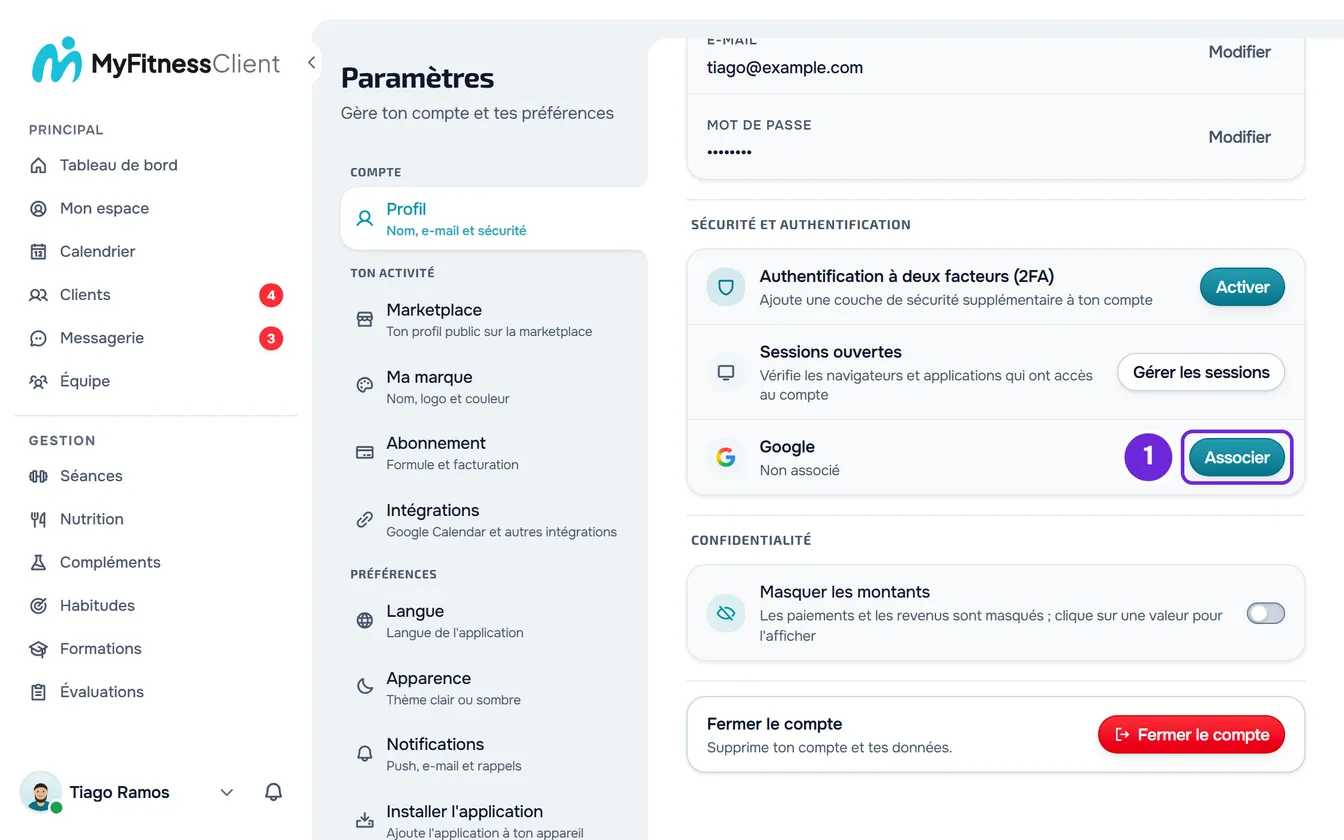
- Ouvre les Paramètres. Sur ordinateur, sélectionne ta photo et ton nom, en bas du menu latéral, puis Paramètres. Sur téléphone, ouvre le menu et sélectionne Paramètres, en bas du menu.
- Sélectionne Profil.
- Dans le bloc Sécurité et authentification, sur la ligne Google, sélectionne Associer 1. L’écran de Google s’ouvre.
- Choisis le compte Google que tu veux utiliser et autorise l’accès. Google affiche toujours le choix du compte, même si tu n’en as qu’un ouvert dans le navigateur.
Tu reviens aux Paramètres, avec le message « Compte Google associé. » à l’écran. La ligne Google affiche désormais l’adresse e-mail du compte Google, avec une coche, et le bouton Dissocier.
Dissocier le compte Google
- Dans Paramètres > Profil, sur la ligne Google, sélectionne Dissocier.
- La fenêtre Dissocier le compte Google ? s’ouvre, avec l’avertissement « Tu ne te connectes plus avec ce compte Google. S'il a le même e-mail que ton compte, te connecter avec Google l'associe à nouveau. » Sélectionne Confirmer.
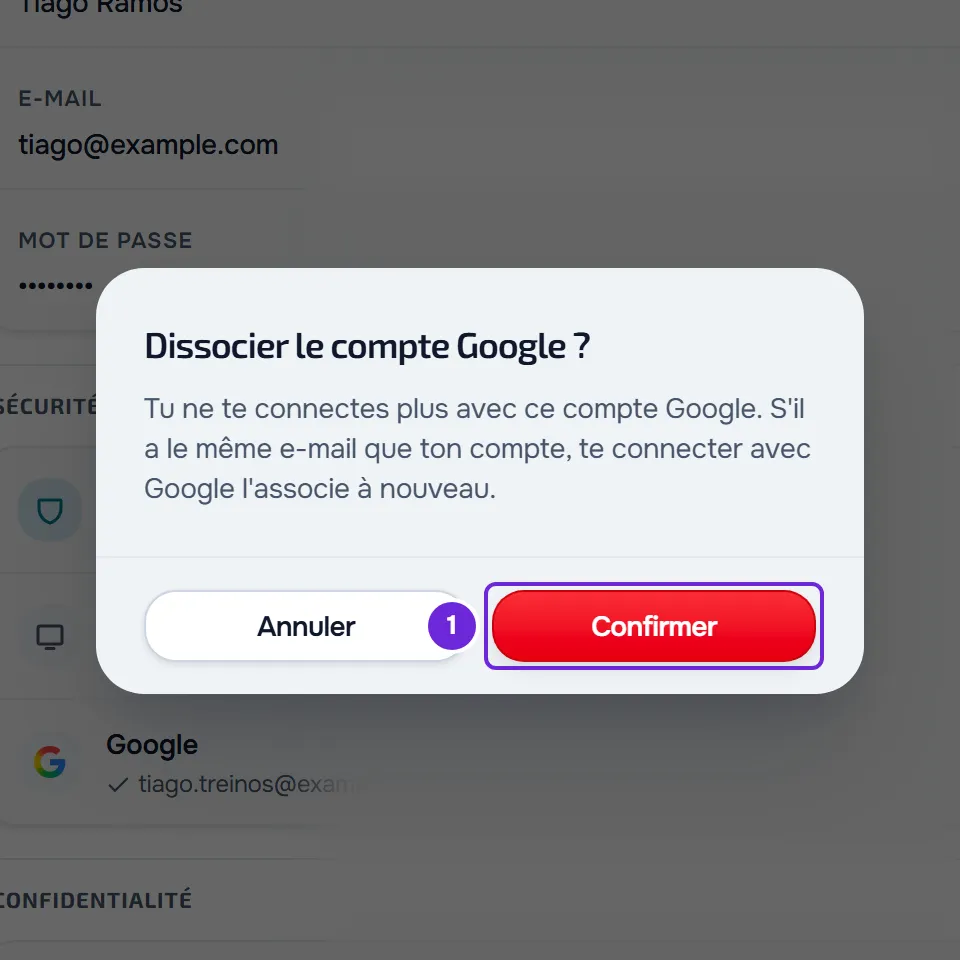
- Le message « Compte Google dissocié. » apparaît et la ligne affiche de nouveau Non associé et le bouton Associer.
Sans mot de passe, le bouton Dissocier est désactivé et la note « Définis un mot de passe pour te connecter sans Google. » s’affiche. Définis le mot de passe dans Modifier ou définir le mot de passe du compte : le bouton devient disponible juste après.
Dans l’app
L’app est réservée aux comptes client.
- Ouvre le menu avec le bouton du coin supérieur gauche et sélectionne ton nom, en bas du menu. Dans Paramètres, sélectionne la carte avec ton nom et ton e-mail, en haut, pour ouvrir le Profil.
- Dans le bloc Sécurité et authentification, sélectionne Comptes connectés. La carte Google affiche « Connecté en tant que » et l’adresse e-mail du compte Google, ou Non connecté.
- Pour l’associer, sélectionne Connecter sur le site. Le navigateur ouvre les Paramètres du site : connecte-toi, si besoin, et suis les étapes à partir de Profil. De retour dans l’app, quitte l’écran Comptes connectés et rouvre-le pour voir le compte associé.
- Pour le dissocier, sélectionne Dissocier et, dans la fenêtre Dissocier le compte Google ?, de nouveau Dissocier. « Compte Google dissocié. » s’affiche.
- Si le compte n’a ni mot de passe ni compte Apple associé, Dissocier est désactivé et « Définis un mot de passe avant de dissocier ce compte. » s’affiche. Avec Apple associé, l’app permet de le dissocier sans mot de passe et rappelle « Définis un mot de passe pour te connecter sans Google. »
Problèmes fréquents
« Impossible d'associer le compte Google. »
Le site affiche ce message quand l’association échoue : tu as annulé sur l’écran de Google, le compte Google n’a pas d’adresse e-mail vérifiée, ce compte Google est déjà associé à un autre compte MyFitnessClient, ou tu as déjà essayé d’associer ou de dissocier le compte Google 5 fois dans la même minute. Attends une minute et réessaie, avec le bon compte. Si ce compte Google est associé à un autre compte MyFitnessClient, connecte-toi à ce compte et dissocie-le d’abord là-bas. Si le problème persiste, écris à [email protected] avec l’adresse e-mail de ton compte et celle du compte Google.
Le bouton Dissocier est désactivé
Le compte n’a pas de mot de passe et le compte Google est ton moyen de te connecter. Définis un mot de passe dans Modifier ou définir le mot de passe du compte et sélectionne de nouveau Dissocier.
J’ai dissocié le compte Google et je me connecte toujours avec Google
Cela arrive quand le compte Google utilise la même adresse e-mail que ton compte MyFitnessClient. Quand tu te connectes avec le bouton Google, MyFitnessClient trouve ton compte par l’adresse e-mail et te connecte à celui-ci ; sur un compte sans authentification à deux facteurs, le compte Google est de nouveau associé. Le dissocier n’empêche que la connexion avec un compte Google d’une autre adresse e-mail : se connecter avec lui ne te mène plus à ce compte.
J’ai associé le mauvais compte Google
Dissocie-le, comme dans Dissocier le compte Google, et sélectionne de nouveau Associer. Sur l’écran de Google, choisis le compte que tu veux. Sur le site, le dissocier demande un mot de passe défini.
Questions
Le compte Google doit-il avoir la même adresse e-mail que mon compte ?
Non. Tu peux associer un compte Google avec une autre adresse e-mail. La ligne affiche l’adresse e-mail du compte Google et, à partir de là, tu te connectes à ton compte MyFitnessClient avec ce compte Google. Avec la même adresse e-mail, tu n’as même pas besoin de l’associer : le bouton Google de la page de connexion te mène déjà à ton compte.
Et le compte Apple ?
Les Paramètres du site et l’écran Comptes connectés de l’app ne proposent que Google. Le compte Apple est associé quand tu crées ton compte avec Apple, ou quand tu te connectes avec le bouton Apple à un compte qui existe déjà avec la même adresse e-mail et sans authentification à deux facteurs. Il n’existe pas d’option pour le dissocier. Consulte Se connecter ou créer un compte avec Google ou Apple.