
Avant de commencer
- Dans l'espace de travail d'une équipe, il te faut l'autorisation Paiements > Marquer comme payé et attribuer des plans. Sans elle, la ligne de l'échéance n'ouvre que les détails et Marquer comme payé n'apparaît pas : consulte « Accès non autorisé » et éléments du menu qui manquent à un membre. Le propriétaire de l'équipe a toujours cette autorisation.
- Tu ne marques à la main qu'une échéance À payer ou En retard qui n'a pas été payée en ligne. Si le client a déjà dit qu'il a payé, l'échéance est À confirmer et se traite dans Examiner la demande : consulte Confirmer ou refuser le « j'ai payé » d'un client. Un paiement en ligne passe à Payé tout seul, et les factures des abonnements automatiques et les ventes de cours n'ont pas cette action.
- MB Way et Multibanco n'apparaissent comme moyens de paiement que si ton espace de travail est au Portugal : consulte Choisir le pays et la devise dans lesquels tu factures.
- Pour trouver l'échéance dans une longue liste, consulte Rechercher, filtrer et ouvrir les échéances des clients.
Étapes
Pour marquer une échéance comme payée :
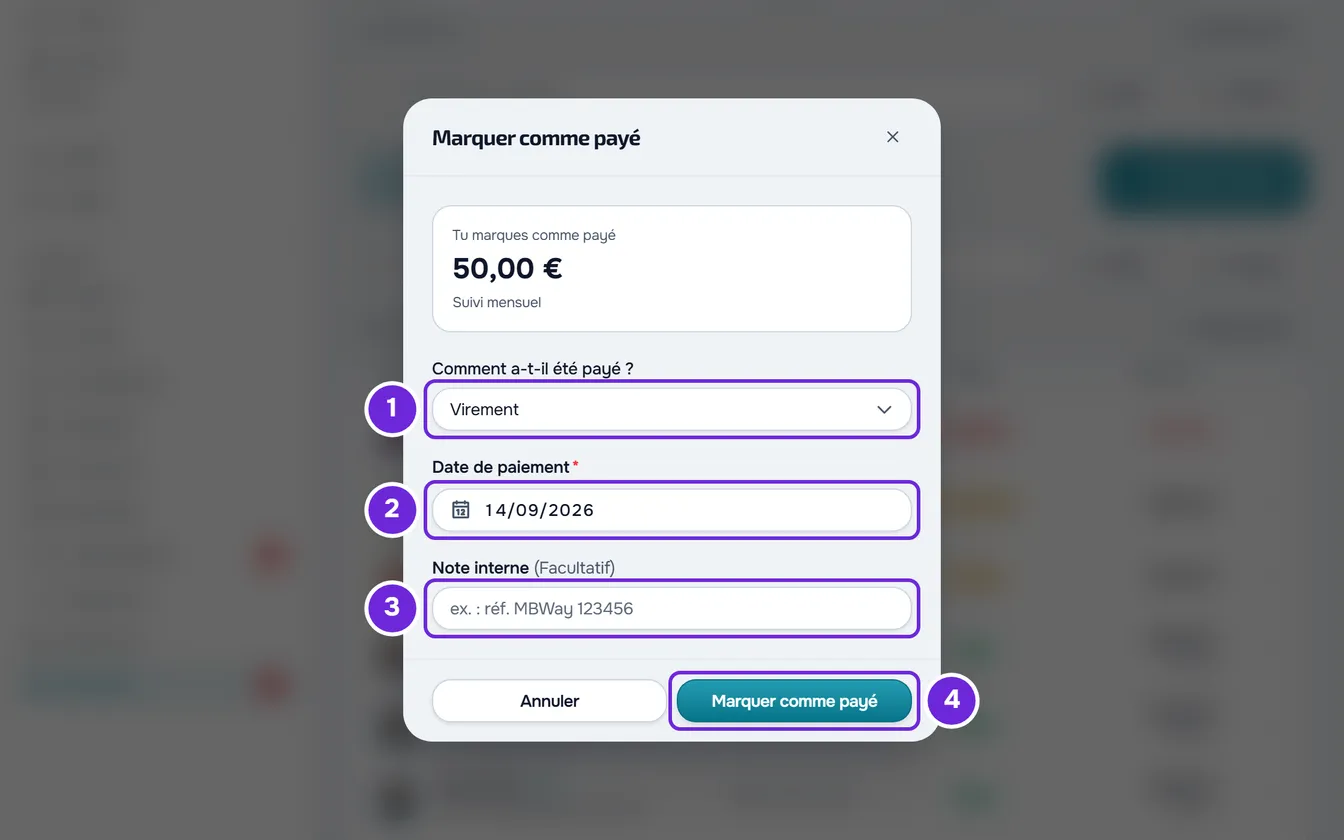
- Dans le menu latéral, sous Gestion, sélectionne Paiements. La page s'ouvre sur l'onglet Échéances.
- Sélectionne la ligne de l'échéance À payer ou En retard. Tu peux aussi sélectionner ⋮ au bout de la ligne, ou faire un clic droit dessus, et choisir Marquer comme payé. La fenêtre Marquer comme payé s'ouvre, avec le montant et la description de l'échéance ou le nom du plan.
- Dans Comment a-t-il été payé ? 1, choisis comment le client t'a payé : Virement, Espèces, Carte ou Autre. Dans un espace de travail au Portugal, la liste propose aussi MB Way et Multibanco.
- Dans Date de paiement 2, confirme le jour où tu as reçu l'argent ou choisis-en un autre. Le champ affiche la date du jour ; si tu choisis un jour futur, il revient à aujourd'hui et « La date ne peut pas être dans le futur. » s'affiche.
- Facultatif : dans Note interne 3, écris une référence, par exemple le numéro du virement ou le nom de la personne qui a payé. Elle accepte jusqu'à 500 caractères et le client ne la voit pas.
- Sélectionne Marquer comme payé 4. Le bouton ne devient actif qu'une fois le moyen de paiement choisi.
« Échéance marquée comme payée » s'affiche et la fenêtre se ferme. L'échéance passe à Payé, avec le moyen de paiement choisi, et le jour choisi apparaît dans les détails de l'échéance, sous Payé le. Si l'échéance était En retard, le chiffre rouge de Paiements baisse.
Si tu fermes la fenêtre après avoir choisi le moyen de paiement, changé la date ou écrit la note, « Enregistrer avant de quitter ? » s'affiche : Abandonner ferme sans rien marquer et Enregistrer et quitter marque l'échéance comme payée. Sans moyen de paiement choisi, Enregistrer et quitter ne marque rien : l'avis se ferme et le champ du moyen de paiement affiche l'erreur.
Ce qui change quand tu marques comme payé
En plus du statut de l'échéance, marquer comme payé change ceci :
| Cas | Ce qui se passe |
|---|---|
| Toute échéance | Le client reçoit l'avis « Paiement confirmé », avec le montant, dans la cloche et, s'il a activé les notifications push, aussi dans une notification push. L'avis qu'il avait sur cette échéance dans la cloche est marqué comme lu. Il ne reçoit pas d'e-mail. |
| Tu as écrit une Note interne | La note remplace les Notes internes que l'échéance avait. Si tu laisses le champ vide, les notes déjà présentes restent. |
| Échéance d'une mensualité | Le plan avance d'un cycle. L'échéance suivante compte à partir de la date d'échéance de celle-ci, pas du jour où le client a payé : payer en retard ne change pas le jour de la mensualité. |
| Échéance d'un pack | Les jours d'accès du pack comptent à partir de la Date de paiement. Ils peuvent commencer plus tard, si l'accès du client n'est pas encore ouvert ou s'il a déjà des jours payés d'un autre plan. |
| Plan en attente du premier paiement | Le plan devient actif. |
| Échéance d'une demande « payer pour entrer » | La demande est acceptée et le client est lié à toi. |
| Le client avait ouvert le paiement en ligne de cette échéance sans le terminer | Ce paiement en ligne est fermé avant que l'échéance passe à payée, pour que le client ne paie pas deux fois. |
Le jour des mensualités est expliqué dans Jour d’échéance d’une mensualité manuelle et fin de l’accès et la demande « payer pour entrer » dans Demander le paiement d'un pack avant que le client entre. Un paiement marqué à la main ne génère pas de reçu : consulte Reçus et factures des paiements des clients.
Autres endroits où tu marques comme payé
La même fenêtre Marquer comme payé s'ouvre aussi depuis :
- Dans Paiements, onglet Clients : dans le ⋮ de la ligne du client, ou avec un clic droit dessus, Marquer comme payé marque l'échéance à payer la plus ancienne de son plan, et Marquer le plan suivant comme payé marque celle du plan suivant, quand il a déjà une échéance. Si tu sélectionnes la ligne, un panneau s'ouvre avec la carte du plan, avec les mêmes boutons que dans la fiche.
- Dans la fiche du client, onglet Paiements : la carte du plan a le bouton Marquer comme payé quand le plan a une échéance à payer, et un autre sur la ligne du plan suivant. La liste Historique du même onglet fonctionne comme celle de l'onglet Échéances.
Si le client reste limité après que tu as marqué le paiement, consulte Problèmes courants avec les échéances et comment les résoudre.
Problèmes fréquents
« Cette action n'est plus possible dans cet état. »
L'échéance a changé après que tu as ouvert la fenêtre : un autre membre de l'équipe l'a marquée, le client a dit qu'il a déjà payé et elle est passée à À confirmer, ou elle a été annulée. Si le changement s'est produit au moment même où tu l'as marquée, le message est « Ce paiement a été modifié entre-temps. Recharge et réessaie. » Ferme la fenêtre, recharge la page et regarde le statut de l'échéance : une échéance À confirmer se traite dans Examiner la demande et une échéance au statut Payé n'a plus besoin de rien.
« Un paiement en ligne est en cours. Patiente quelques minutes et réessaie. »
Le client a payé cette échéance en ligne et la confirmation de ce paiement n'est pas encore arrivée, ou il n'a pas été possible de vérifier s'il a déjà payé. Patiente quelques minutes et recharge la page : quand le paiement en ligne est confirmé, l'échéance passe à Payé toute seule et tu n'as pas besoin de la marquer. Si le client a demandé une référence Multibanco dans le paiement en ligne, le message revient jusqu'à ce qu'il paie la référence ou qu'elle expire.
Le bouton Marquer comme payé ne devient pas actif
Tu n'as pas encore choisi le moyen de paiement. Dans Comment a-t-il été payé ?, choisis l'un des moyens de la liste et le bouton devient actif.
Un autre message s'affiche quand tu sélectionnes Marquer comme payé
La fenêtre reste ouverte et rien n'est enregistré. Les messages possibles :
- « Tu as plus de clients actifs que ta formule ne le permet. Choisis ceux à conserver ou passe à une formule supérieure. » : l'espace de travail est gelé et n'accepte aucune modification. Consulte Tu as plus de clients actifs que ta formule ne le permet.
- « Les montants d'un paiement en ligne proviennent de Stripe et ne peuvent pas être modifiés manuellement. » : l'échéance a été payée en ligne, par exemple pendant que tu avais la fenêtre ouverte. Recharge la page.
- « Introuvable. » : l'échéance a été supprimée après que tu as ouvert la fenêtre, ou tu n'as plus accès à ce client. Recharge la page.
- « Données non valides. Vérifie les champs. » : la Date de paiement est encore dans le futur dans le fuseau horaire du propriétaire de l'équipe, ce qui peut arriver vers minuit si tu es dans un autre fuseau horaire. Choisis la veille.
- « Tu n'as pas l'autorisation de faire cela dans cette équipe. » : l'échéance est celle d'une demande « payer pour entrer » et la marquer accepte le client, donc il te faut aussi l'autorisation Clients > Créer.
- « Ce client a déjà un professionnel actif. » ou « Limite de clients de la formule actuelle atteinte. » : l'échéance est celle d'une demande « payer pour entrer » qui ne peut pas être acceptée, parce que le client est déjà avec un autre professionnel ou parce que tu n'as pas de places libres pour plus de clients. Consulte Limite de clients de la formule et places occupées.
Si le problème persiste, contacte le support avec le nom du client, le montant de l'échéance et le message exact qui s'est affiché.
Questions
Puis-je marquer le paiement avec un jour passé ?
Oui, n'importe quel jour jusqu'à aujourd'hui. Pour une mensualité, le jour choisi ne change pas la date de l'échéance suivante. Pour un pack, les jours d'accès comptent à partir de ce jour, donc un jour passé peut raccourcir ce qui reste du pack.
J'ai marqué une échéance comme payée par erreur. Comment annuler ?
Seul le propriétaire de l'équipe peut la remettre à payer, dans Modifier, dans le menu de l'échéance. Consulte Défaire un paiement marqué par erreur (revenir au statut À payer).
Puis-je corriger le moyen de paiement ou le jour plus tard ?
Oui. Le propriétaire de l'équipe les corrige dans Modifier, dans le menu de l'échéance. Consulte Modifier une échéance : montant, date d'échéance, statut et notes.
Le client doit-il dire qu'il a payé avant que je marque l'échéance ?
Non. Tu peux marquer n'importe quelle échéance À payer ou En retard dès que tu reçois l'argent. Si le client a déjà dit qu'il a payé, l'échéance est À confirmer et n'a pas Marquer comme payé : confirme-la dans Examiner la demande.
Le client a déjà payé le mois suivant. Comment l'enregistrer ?
Si tu es le propriétaire de l'équipe et que la mensualité du client se paie à la main, est à jour et n'a rien à payer, ouvre la fiche du client, onglet Paiements, et sur la carte du plan sélectionne Enregistrer le prochain paiement. Une fenêtre s'ouvre avec les mêmes champs, qui crée l'échéance du cycle suivant déjà payée.