
Antes de empezar
- En el workspace de un equipo, necesitas el permiso Pagos > Marcar pagados y asignar planes. Sin él, la fila del cobro abre solo los detalles y Marcar pagado no aparece: consulta «Sin permiso para acceder» y elementos del menú que no ve un miembro. El propietario del equipo siempre tiene este permiso.
- Solo marcas a mano un cobro Por pagar o Atrasado que no se pagó online. Si el cliente ya dijo que pagó, el cobro está Por confirmar y se resuelve en Revisar solicitud: consulta Confirmar o rechazar el «ya pagué» de un cliente. Un pago online pasa a Pagado solo, y las facturas de las suscripciones automáticas y las ventas de cursos no tienen esta acción.
- MB Way y Multibanco solo aparecen como métodos si tu workspace es de Portugal: consulta Elegir el país y la moneda en que cobras.
- Para encontrar el cobro en una lista larga, consulta Buscar, filtrar y abrir los cobros de los clientes.
Pasos
Para marcar un cobro como pagado:
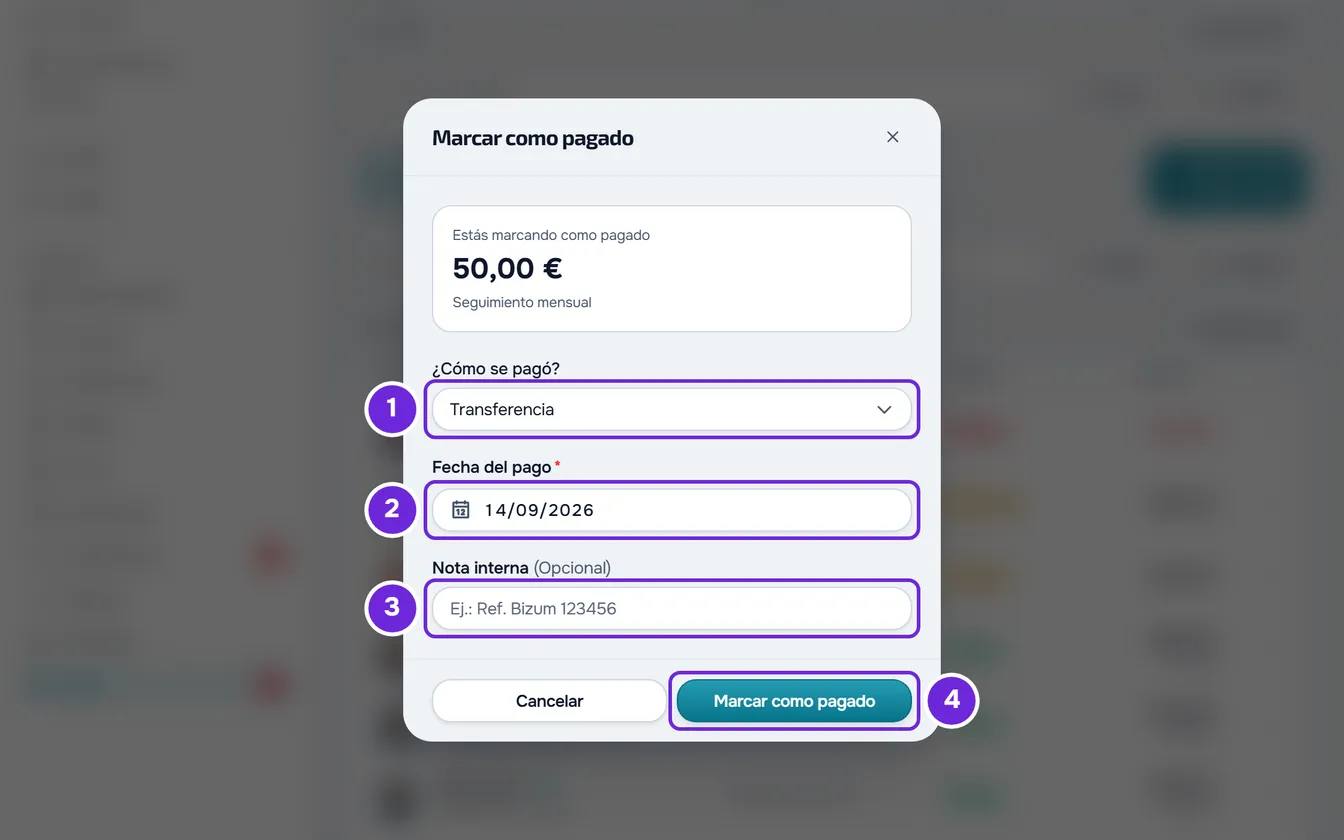
- En el menú lateral, en Gestión, selecciona Pagos. La página se abre en la pestaña Cobros.
- Selecciona la fila del cobro Por pagar o Atrasado. Como alternativa, selecciona ⋮ al final de la fila, o usa el clic derecho sobre ella, y elige Marcar pagado. Se abre la ventana Marcar como pagado, con el importe y la descripción del cobro o el nombre del plan.
- En ¿Cómo se pagó? 1, elige cómo te pagó el cliente: Transferencia, Efectivo, Tarjeta u Otro. En un workspace de Portugal, la lista también tiene MB Way y Multibanco.
- En Fecha del pago 2, confirma el día en que recibiste el dinero o elige otro. El campo viene con el día de hoy; si eliges un día futuro, vuelve a hoy y aparece «La fecha no puede ser futura.»
- Opcional: en Nota interna 3, escribe una referencia, por ejemplo el número de la transferencia o el nombre de quien pagó. Acepta hasta 500 caracteres y el cliente no la ve.
- Selecciona Marcar como pagado 4. El botón solo se activa después de que elijas el método.
Aparece «Cobro marcado como pagado» y la ventana se cierra. El cobro pasa a Pagado, con el método que elegiste, y el día que elegiste queda en los detalles del cobro, en Pagado el. Si el cobro estaba Atrasado, el número rojo de Pagos baja.
Si cierras la ventana después de elegir el método, cambiar la fecha o escribir la nota, aparece «¿Guardar antes de salir?»: Descartar cierra sin marcar nada y Guardar y salir marca el cobro como pagado. Sin método elegido, Guardar y salir no marca nada: el aviso se cierra y el campo del método muestra el error.
Qué cambia cuando marcas como pagado
Además del estado del cobro, marcar como pagado cambia lo siguiente:
| Caso | Qué pasa |
|---|---|
| Cualquier cobro | El cliente recibe el aviso «Pago confirmado», con el importe, en la campana y, si tiene las notificaciones push activadas, también en una notificación push. El aviso que tenía de ese cobro en la campana queda marcado como leído. No recibe email. |
| Escribiste una Nota interna | La nota sustituye las Notas internas que tenía el cobro. Si dejas el campo vacío, las notas que ya había se mantienen. |
| Cobro de una mensualidad | El plan avanza un ciclo. El cobro siguiente cuenta desde el vencimiento de este, no desde el día en que pagó el cliente: pagar tarde no cambia el día de la mensualidad. |
| Cobro de un pack | Los días de acceso del pack cuentan desde la Fecha del pago. Pueden empezar más tarde, si el acceso del cliente aún no se abrió o si ya tiene días pagados de otro plan. |
| Plan a la espera del primer pago | El plan pasa a activo. |
| Cobro de una solicitud «pagar para entrar» | La solicitud se acepta y el cliente queda vinculado a ti. |
| El cliente había abierto el pago online de este cobro y no lo terminó | Ese pago online se cierra antes de que el cobro pase a pagado, para que el cliente no pague dos veces. |
El día de las mensualidades se explica en Día de cobro de una mensualidad a mano y fin del acceso y la solicitud «pagar para entrar» en Pedir el pago de un paquete antes de que el cliente entre. Un pago marcado a mano no genera recibo: consulta Recibos y facturas de los pagos de los clientes.
Otros lugares donde marcas como pagado
La misma ventana Marcar como pagado también se abre desde:
- En Pagos, en la pestaña Clientes: en el ⋮ de la fila del cliente, o con el clic derecho sobre ella, Marcar pagado marca el cobro por pagar más antiguo de su plan, y Marcar como pagado el plan siguiente marca el del plan siguiente, cuando ya tiene cobro. Si seleccionas la fila, se abre un panel con la tarjeta del plan, con los mismos botones que en la ficha.
- En la ficha del cliente, en la pestaña Pagos: la tarjeta del plan tiene el botón Marcar pagado cuando el plan tiene un cobro por pagar, y otro en la fila del plan siguiente. La lista Historial de la misma pestaña funciona como la de la pestaña Cobros.
Si el cliente sigue limitado después de que marques el pago, consulta Problemas comunes con los cobros y cómo resolverlos.
Problemas frecuentes
«Esta acción ya no es posible en este estado.»
El cobro cambió después de que abrieras la ventana: otro miembro del equipo lo marcó, el cliente dijo que ya pagó y pasó a Por confirmar, o se canceló. Si el cambio ocurrió en el mismo instante en que lo marcaste, el mensaje es «El estado de este pago ha cambiado mientras tanto. Recarga e inténtalo otra vez.» Cierra la ventana, recarga la página y mira el estado del cobro: uno Por confirmar se resuelve en Revisar solicitud y uno Pagado ya no necesita nada.
«Hay un pago online en curso. Espera unos minutos e inténtalo otra vez.»
El cliente pagó este cobro online y la confirmación de ese pago aún no llegó, o no fue posible comprobar si ya pagó. Espera unos minutos y recarga la página: cuando el pago online se confirme, el cobro pasa a Pagado solo y no necesitas marcarlo. Si el cliente pidió una referencia Multibanco en el pago online, el mensaje se repite hasta que pague la referencia o esta caduque.
El botón Marcar como pagado no se activa
Aún no elegiste el método. En ¿Cómo se pagó?, elige uno de los métodos de la lista y el botón se activa.
Aparece otro mensaje al seleccionar Marcar como pagado
La ventana sigue abierta y no se registra nada. Los mensajes posibles:
- «Tienes más clientes activos de los que permite tu plan. Elige cuáles mantener o mejora tu plan.»: el workspace está congelado y no acepta cambios. Consulta Tienes más clientes activos de los que permite tu plan.
- «Los importes de un pago online vienen de Stripe y no se pueden editar a mano.»: el cobro se pagó online, por ejemplo mientras tenías la ventana abierta. Recarga la página.
- «No encontrado.»: el cobro se eliminó después de que abrieras la ventana, o dejaste de tener acceso a este cliente. Recarga la página.
- «Datos inválidos. Verifica los campos.»: la Fecha del pago todavía es futura en la zona horaria del propietario del equipo, lo que puede pasar cerca de la medianoche si estás en otra zona horaria. Elige el día anterior.
- «No tienes permiso para hacer esto en este equipo.»: el cobro es el de una solicitud «pagar para entrar» y marcarlo acepta al cliente, por eso también necesitas el permiso Clientes > Crear.
- «Este cliente ya tiene un profesional activo.» o «Límite de clientes del plan alcanzado.»: el cobro es el de una solicitud «pagar para entrar» que no se puede aceptar, porque el cliente ya está con otro profesional o porque no tienes plazas libres para más clientes. Consulta Límite de clientes del plan y plazas ocupadas.
Si no se resolvió, contacta con el soporte con el nombre del cliente, el importe del cobro y el mensaje exacto que apareció.
Preguntas
¿Puedo marcar el pago con un día pasado?
Sí, cualquier día hasta hoy. En una mensualidad, el día que eliges no cambia la fecha del cobro siguiente. En un pack, los días de acceso cuentan desde ese día, por eso un día pasado puede acortar lo que queda del pack.
Marqué un cobro como pagado por error. ¿Cómo lo deshago?
Solo el propietario del equipo puede volver a ponerlo por pagar, en Editar, en el menú del cobro. Consulta Deshacer un pago marcado por error (volver a Por pagar).
¿Puedo corregir el método o el día después?
Sí. El propietario del equipo los corrige en Editar, en el menú del cobro. Consulta Editar un cobro: importe, vencimiento, estado y notas.
¿El cliente tiene que decir que ya pagó antes de que yo lo marque?
No. Puedes marcar cualquier cobro Por pagar o Atrasado en cuanto recibes el dinero. Si el cliente ya dijo que pagó, el cobro está Por confirmar y no tiene Marcar pagado: confírmalo en Revisar solicitud.
El cliente ya pagó el mes siguiente. ¿Cómo lo registro?
Si eres el propietario del equipo y la mensualidad del cliente se paga a mano, está al día y no tiene nada por pagar, abre la ficha del cliente, pestaña Pagos, y en la tarjeta del plan selecciona Registrar próximo pago. Se abre una ventana con los mismos campos, que crea ya pagado el cobro del ciclo siguiente.