
Antes de empezar
- Cambias el plan de tu cuenta. Si trabajas en el equipo de otro profesional, en el workspace de ese equipo se aplican el plan y los límites del propietario.
- Necesitas un plan de pago. Un plan concedido, con el estado Concedido en la tarjeta del plan, no se cambia en Suscripción.
- Solo puede haber un cambio programado a la vez.
- Para pasar al plan Gratis, sigue Cancelar la suscripción y entender qué pasa después: la tarjeta de ese plan lleva a la cancelación.
- Si el nuevo plan tiene menos espacio para archivos y tienes archivos en los Materiales, primero aparece un aviso sobre los Materiales.
Pasos
Para bajar a un plan de pago inferior:
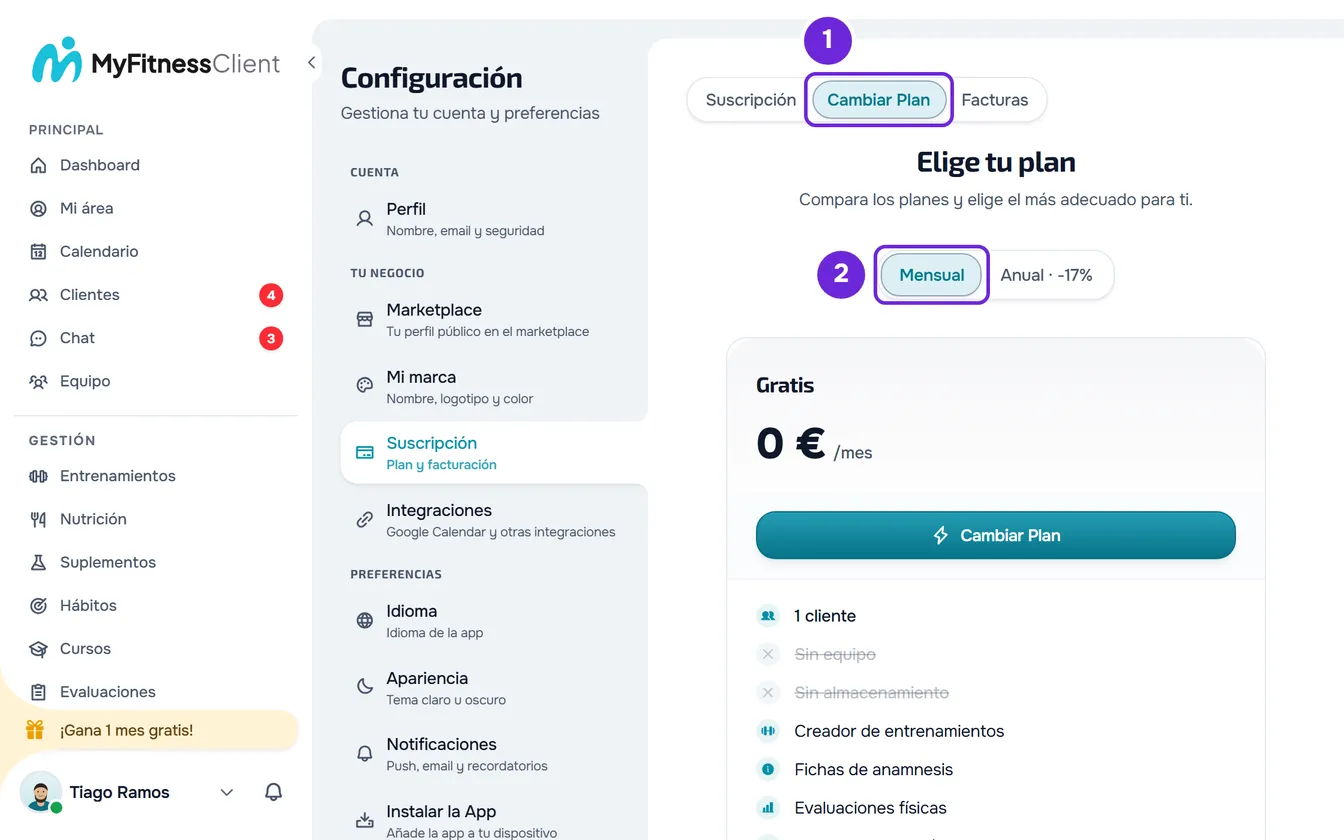
- En una pantalla ancha, selecciona tu foto y tu nombre, al final del menú lateral, y después Configuración. En el teléfono, abre el menú y selecciona Configuración, al final del menú.
- Selecciona Suscripción.
- Selecciona la pestaña Cambiar Plan 1.
- Opcional: en el selector, elige Mensual 2 o Anual para el nuevo plan. El selector empieza en el intervalo que pagas hoy.
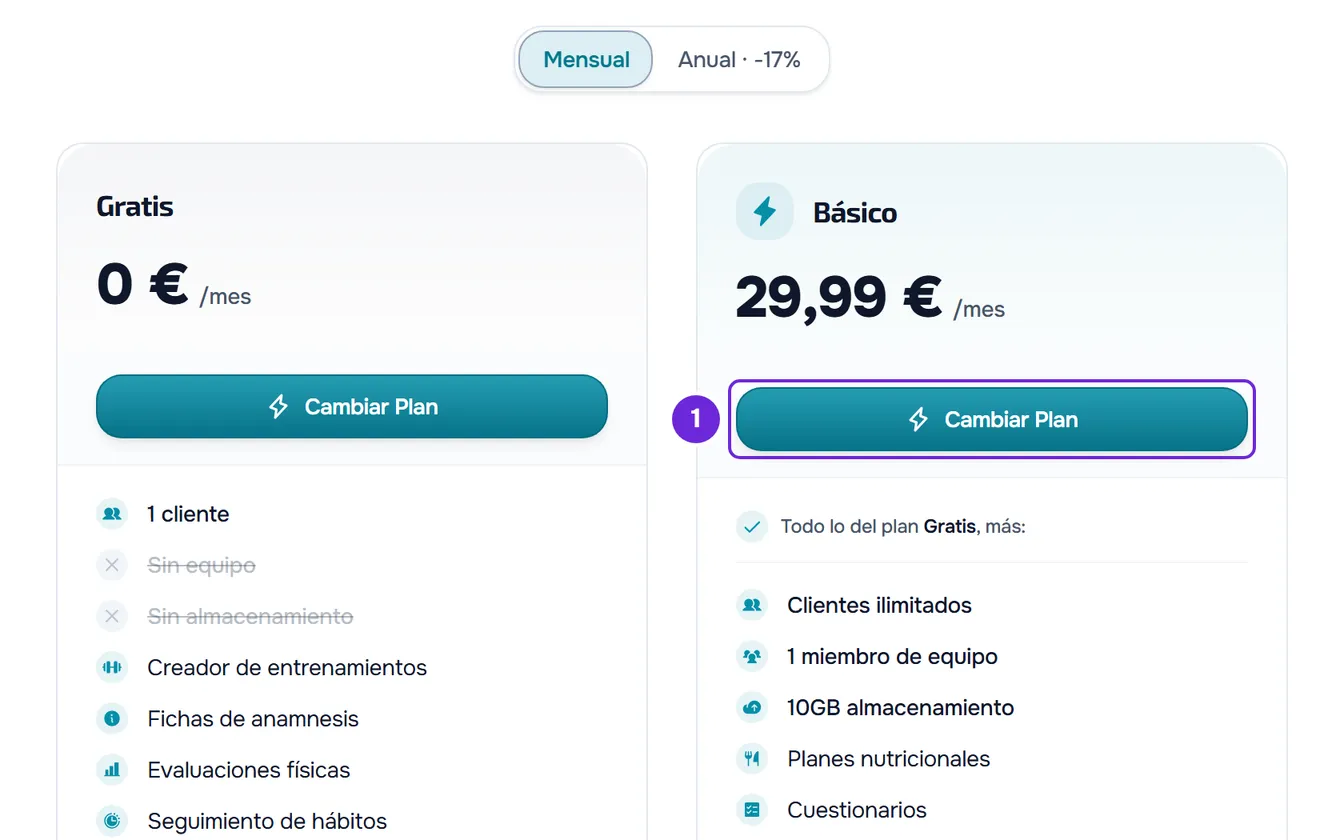
- En la tarjeta del plan al que quieres bajar, selecciona Cambiar Plan 1.
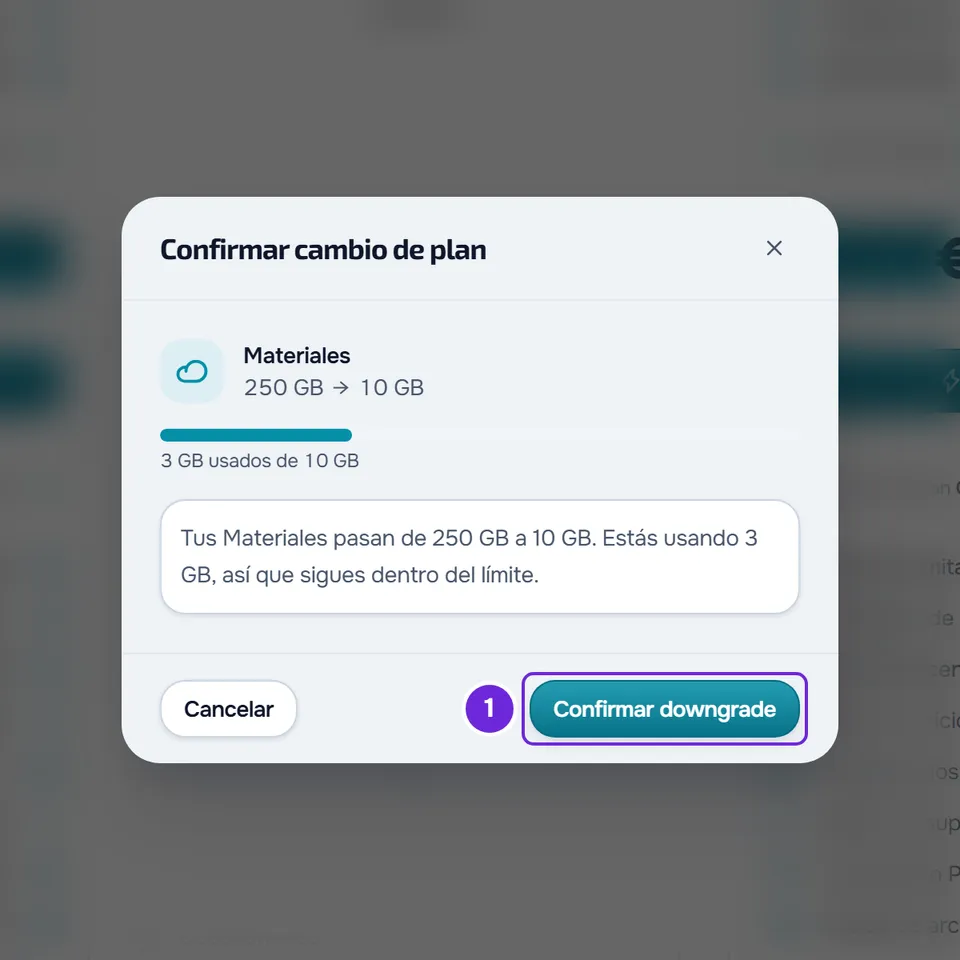
- Si aparece un aviso sobre los Materiales, léelo y selecciona Confirmar downgrade 1. Nada cambia mientras no confirmes en Stripe.
- En la página de Stripe que se abre, revisa el nuevo plan y la fecha del cambio, y confirma.
- Vuelve a Suscripción en MyFitnessClient.
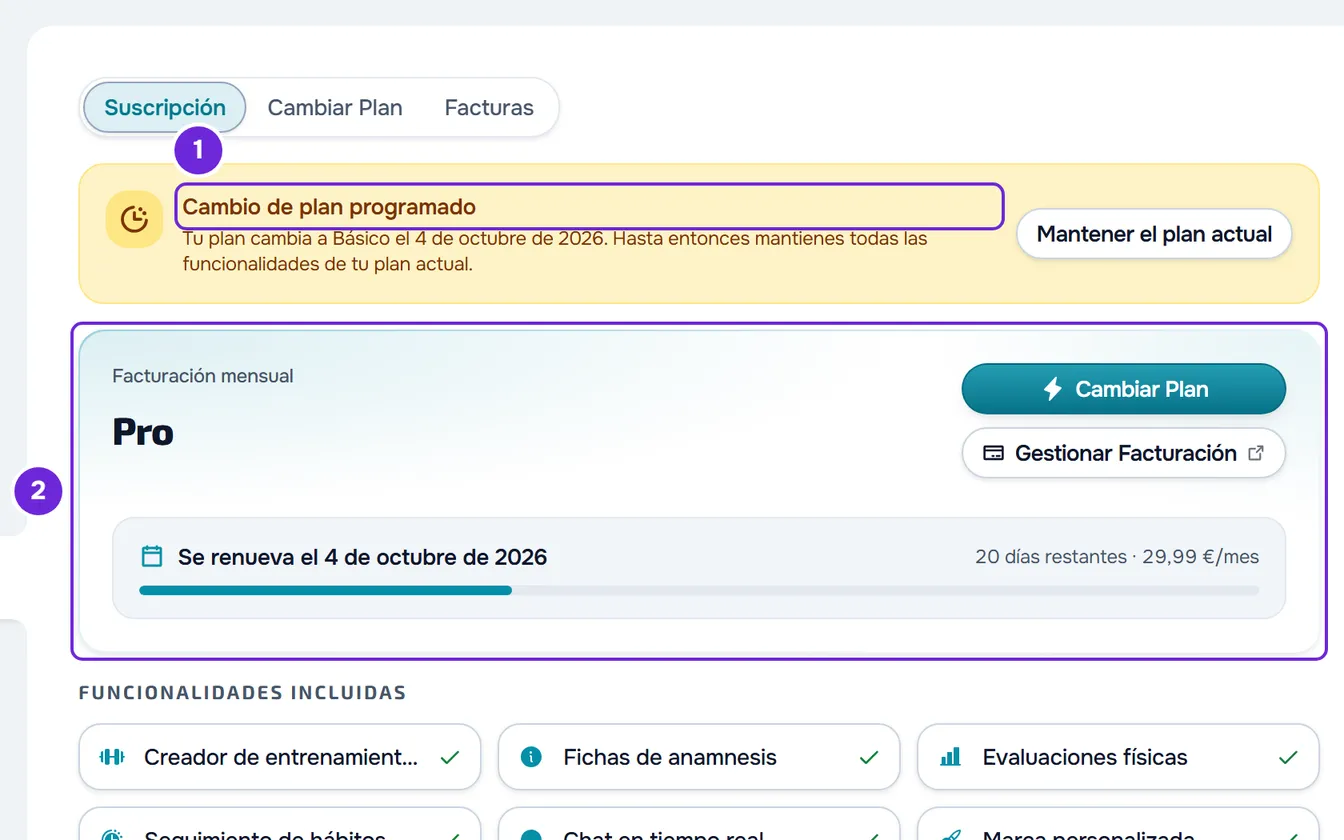
En la parte superior de Suscripción aparece la franja «Cambio de plan programado», que indica a qué plan cambia la cuenta y en qué día, con el botón Mantener el plan actual para deshacer el cambio. Hasta entonces, la tarjeta del plan sigue mostrando el plan actual, porque es el que tienes.
Cuándo se aplica el cambio
Cuando el nuevo precio es más bajo, o cuando pasas tu plan de anual a mensual, el cambio queda programado para el final del período ya pagado. Si además pasas de mensual a anual, Stripe compara los dos planes en el mismo período: el cambio queda programado cuando un año del nuevo plan cuesta menos que un año del plan actual. Hasta el día del cambio, mantienes el plan actual y todo lo que incluye. Confirmar no cobra nada ni devuelve dinero: la renovación de ese día ya se cobra al precio del nuevo plan.
Antes de que confirmes, la página de Stripe indica en qué día se aplica el cambio.
El aviso de los Materiales
Antes de abrir Stripe, MyFitnessClient compara el espacio para archivos del plan actual con el del nuevo plan. Si el nuevo tiene menos y tienes archivos en los Materiales, aparece un aviso con el espacio actual y el del nuevo plan. El título indica en qué caso estás:
| Título del aviso | Cuándo aparece | Qué significa |
|---|---|---|
| Confirmar cambio de plan | Lo que usas cabe en el espacio del nuevo plan. | Sigues dentro del límite. |
| Tus Materiales se van a llenar | Usas más espacio del que permite el nuevo plan. | A partir del día del cambio, no puedes subir archivos nuevos hasta que liberes el espacio que indica el aviso. Los archivos que tienes no se eliminan. El enlace Liberar espacio abre los Materiales. |
| Tus Materiales quedan en solo lectura | El nuevo plan no incluye Materiales, como el plan Gratis. | A partir del día del cambio, la página de los Materiales queda en solo lectura: ves, descargas y eliminas los archivos que ya tienes, pero no subes nuevos. Lo que pasa con los archivos está en «Cancelar la suscripción y entender qué pasa después». El enlace Ir a los Materiales abre los Materiales. |
Cancelar cierra el aviso sin cambiar nada. Si el nuevo plan tiene el mismo espacio o más, o si no tienes archivos en los Materiales, el aviso no aparece y la página de Stripe se abre enseguida. Pasar al plan Gratis siempre abre una ventana, aunque no tengas archivos: «¿Cambiar al plan Gratis?», que dice que el plan cambia al final del período actual.
Qué cambia el día en que se aplica
El día indicado en la franja, la cuenta pasa sola al nuevo plan: la franja desaparece y la tarjeta del plan muestra el nuevo plan. No se elimina nada, pero:
- Las páginas de las funcionalidades que el nuevo plan no incluye pasan a mostrar qué hace la funcionalidad y el plan que la incluye. Si tienes cursos y el nuevo plan no incluye Cursos, tus cursos quedan en solo lectura. Consulta Función bloqueada por el plan: qué significa.
- El límite de almacenamiento pasa a ser el del nuevo plan. Si usas más, las subidas de archivos se rechazan hasta que liberes espacio. Consulta «Límite de almacenamiento superado»: cómo liberar espacio.
- Si el equipo tiene más miembros de los que permite el nuevo plan, no se elimina a nadie, pero dejas de poder invitar y recibes un aviso en las notificaciones. Consulta qué hacer con miembros de más en el equipo.
- Si tienes más clientes activos de los que permite el nuevo plan, la cuenta queda congelada hasta que elijas quién sigue activo. Consulta Tienes más clientes activos de los que permite tu plan.
- El add-on de tu app en las tiendas, si lo tienes, sigue activo con cualquier plan de pago.
Problemas frecuentes
«Ya hay un cambio de plan programado.»
Tienes un cambio pedido que todavía no se ha aplicado, y solo puede haber uno a la vez. El mismo error aparece si intentas subir de plan mientras el cambio está programado. La franja «Cambio de plan programado», en la parte superior de Suscripción, indica cuál es y en qué día. Para pedir otro cambio, deshaz primero este con Mantener el plan actual, en la misma franja, o espera a ese día.
«Tu plan lo asignó MyFitnessClient. Para cambiarlo, contacta con el soporte.»
Aparece cuando tu plan es concedido, con el estado Concedido en la tarjeta del plan: un plan concedido no se cambia en Suscripción. Si quieres otro plan antes del día en que termina el plan concedido, contacta con el soporte.
La tarjeta del plan todavía muestra el plan actual
Es lo esperado. El nuevo plan solo empieza el día indicado en la franja «Cambio de plan programado», y hasta entonces tienes el plan actual y todo lo que incluye.
Volví de Stripe y la franja no aparece
Si saliste de la página de Stripe sin confirmar, no cambió nada: repite los pasos. Si confirmaste, la franja aparece cuando MyFitnessClient recibe la confirmación de Stripe: vuelve a abrir Suscripción más tarde. Si no se resolvió, contacta con el soporte con el email de la cuenta y el plan que elegiste.
Preguntas
¿Cómo deshago el cambio programado?
En Suscripción, en la franja «Cambio de plan programado», selecciona Mantener el plan actual. No hay confirmación: el cambio se elimina, aparece «Se canceló el cambio programado. Sigues en tu plan actual.» y la franja desaparece. Tu plan actual sigue renovándose como hasta ahora. Si cambias de idea, vuelve a pedir la bajada con los pasos de este artículo.
¿Puedo pasar de anual a mensual sin cambiar de plan?
Sí. En la pestaña Cambiar Plan, elige Mensual en el selector y, en la tarjeta de tu plan, selecciona Cambiar Plan. El cambio queda programado para el final del período anual, como una bajada de plan.