
Ocurre cuando abres la lista de la compra de un plan alimenticio, o cambias los días o las comidas de la lista, y en lugar de los alimentos aparece una tarjeta de error o una tarjeta vacía, o cuando los alimentos que habías tachado vuelven a aparecer sin tachar. La lista es la misma para el profesional, en el plan, y para el cliente, en Nutrición, en la web y en la app. Lo que aquí se dice de la app vale para la versión más reciente de la app. Para abrir y preparar la lista, consulta Crear la lista de la compra de un plan alimenticio.
«Error al cargar la lista de la compra.»
En la web, en lugar de la lista aparece una tarjeta con el título «Error al cargar la lista de la compra.», una línea debajo con el motivo y el botón Reintentar. Esa línea indica la causa.
| Línea debajo del título | Causa | Qué hacer |
|---|---|---|
| «Espera un momento antes de volver a intentarlo.» | Pediste demasiadas listas en poco tiempo, al cambiar de días o de comidas muchas veces seguidas. El servidor acepta, por cuenta, 20 listas por minuto y 2 en preparación al mismo tiempo. | Espera un minuto sin tocar los días ni las comidas y selecciona Reintentar. |
| «Comprueba el Wi-Fi o los datos móviles e inténtalo de nuevo cuando vuelva la conexión.» | La solicitud no llegó al servidor, casi siempre por falta de conexión a internet. | Cuando vuelva la conexión, selecciona Reintentar. |
| «Estamos restaurando el servicio. Inténtalo de nuevo en unos momentos.» | El servidor falló al preparar la lista. | Espera unos minutos y selecciona Reintentar. |
| «Este contenido puede haber sido eliminado o ya no estar disponible.» | Eres profesional y el plan fue eliminado, o no pertenece al workspace en el que estás ahora. | Recarga la página y confirma, en Nutrición, que el plan existe en ese workspace. |
| «Tu cuenta no tiene permiso para ver este contenido.» | Eres miembro de un equipo y dejaste de tener permiso para ver Nutrición en ese workspace. | Habla con el propietario del equipo. |
| «Esto no está incluido en tu plan. Habla con tu profesional.» | Eres cliente y Nutrición dejó de formar parte de tu seguimiento. | Habla con tu profesional. |
| «Se ha producido un fallo temporal. Tus datos no se han modificado.» | Otro fallo, por ejemplo una solicitud que tardó demasiado. | Selecciona Reintentar. |
En la app, la pantalla de error dice «No se pudo cargar.», o una frase con el motivo, y tiene el botón Reintentar. Sin red, cuando el servidor falla o cuando la solicitud se rechaza por ser demasiadas seguidas, la app muestra la lista que ya tenía guardada para los mismos días y las mismas comidas. Si no la tiene y está sin red, dice «Sin conexión a internet» y vuelve a intentarlo sola cuando regresa la conexión.
Para volver a cargar la lista:
- En la tarjeta de error, selecciona Reintentar.
- Si el error vuelve, espera un minuto sin cambiar los días ni las comidas y selecciona Reintentar otra vez.
- Si el error continúa, cierra la lista y ábrela de nuevo en Acciones > Lista de la compra. En la web, recarga la página antes de abrirla.
Reintentar pide la lista de los mismos días. En la web, cerrar la lista lo reinicia todo: al abrirla, vuelve a 7 días y a todas las comidas. Las marcas se mantienen.
Antes de mostrar el error, la web y la app repiten la solicitud solas cuando la causa es que tienes 2 listas todavía en preparación: hasta 3 veces, con 1 segundo de intervalo y la lista anterior a la vista.
Estos avisos aparecen también en otras páginas: consulta Servidor no disponible temporalmente o demasiadas solicitudes seguidas. Si eres cliente y Nutrición dejó de formar parte de tu seguimiento, consulta «No está en tu plan»: una sección de la app ha desaparecido.
«No hay comidas en estos días.» o la lista no cambia
La tarjeta «No hay comidas en estos días.» aparece cuando no hay nada que comprar en los días pedidos. Trae el botón Elegir otros días, que abre Otro. En la web, el botón no aparece cuando ya estás en Otro. En la app, cuando ya estás en Otro, el botón abre la selección del Primer día.
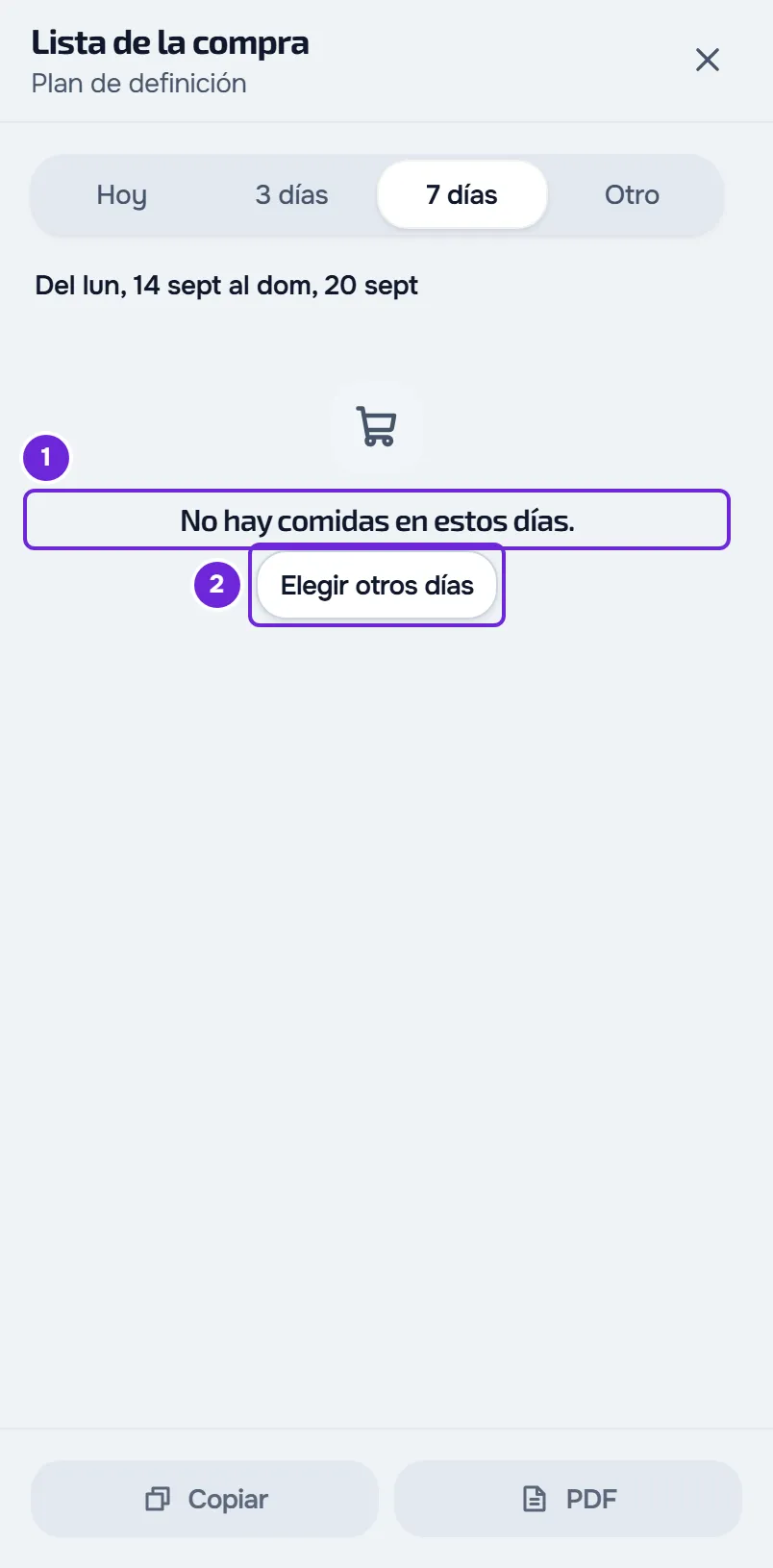
| Lo que ves | Causa | Qué hacer |
|---|---|---|
| «No hay comidas en estos días.» | Eres cliente y los días pedidos quedan antes del inicio de tus fechas en el plan. La lista solo cuenta los días dentro de esas fechas. | Selecciona Elegir otros días y elige días a partir del inicio de tu plan. |
| «No hay comidas en estos días.» | El plan no tiene alimentos en esos días. En un plan Semanal o de Calendario, solo cuentan las comidas de los días pedidos. En la lista del profesional, los días cuentan a partir del día 1 del plan, que en un plan Semanal es el lunes. | Pide más días, por ejemplo 7. Si faltan comidas o alimentos en el plan, es el profesional quien los añade. |
| «No hay comidas en estos días.», después de elegir comidas en Comidas | Las comidas que elegiste no tienen alimentos en los días pedidos. | En la web, en Comidas, selecciona Todas las comidas. En la app, en Comidas, vuelve a seleccionar las comidas que habías quitado. |
| «Elige de 1 a 31 días.» en rojo, y la lista no cambia | Eres profesional, estás en Otro y el valor de Días del plan no es un número entero de 1 a 31. La web no pide una lista nueva y la anterior sigue en pantalla. | Escribe un número entero de 1 a 31. La lista nueva se pide 0,6 segundos después de la última tecla. |
| «Aún no hay alimentos en este plan.» en la web. En la app, «No hay comidas en estos días.» | Eres cliente y dejaste de tener un plan alimenticio activo después de abrir la pantalla: el profesional te quitó del plan o tus fechas terminaron. | Cierra la lista y actualiza la pantalla de Nutrición para ver el estado actual. |
Lista de la compra no aparece en el menú
- Profesional, en el plan: el botón Acciones solo existe cuando el plan tiene al menos una comida. Tampoco existe mientras estás creando el plan, antes de seleccionar Crear.
- Cliente, en la web: sin un plan alimenticio asignado, el menú Acciones no tiene Lista de la compra. Con un plan sin comidas, el botón Acciones no aparece.
- Cliente, en la app: sin un plan alimenticio asignado, el menú Acciones no tiene Lista de la compra. En el teléfono, el menú Acciones se abre con el botón de tres puntos.
El campo Comidas no aparece
El campo Comidas solo aparece cuando los días pedidos sirven más de una comida. Las comidas con el mismo nombre cuentan como una sola. Con una sola, no hay nada que elegir.
Las marcas de la lista desaparecieron
Una marca es el alimento que tachas en la lista y que baja a «Ya lo tengo (N)». Las marcas se guardan en el navegador, en la web, o en el teléfono, en la app, por cuenta y por plan. Nunca van al servidor: no pasan de un dispositivo a otro ni de la web a la app, y el profesional no ve las del cliente. Una marca perdida no se recupera.
| Causa | Qué ocurre |
|---|---|
| Cerraste sesión. | En la web y en la app, las marcas de esa cuenta se borran. En la app, ocurre lo mismo cuando se cierra tu sesión sin que lo pidas. |
| Otra cuenta inició sesión en el mismo navegador. | Las marcas de la cuenta anterior se borran. Las de la cuenta que inicia sesión se mantienen. |
| Borraste los datos del navegador, o usas una ventana privada o un navegador que bloquea el almacenamiento. | Las marcas se pierden o no llegan a guardarse. |
| Abriste la lista en otro dispositivo o en otro navegador, o pasaste de la web a la app. | Cada uno tiene sus marcas. |
| El profesional cambió el nombre o la unidad del alimento en el plan. | La línea se reconoce por el nombre y por la unidad, así que pasa a ser una línea nueva, sin marca. Cambiar los días, las comidas o solo la cantidad mantiene la marca. |
| Seleccionaste Quitar marcas. | Todas las marcas de ese plan se deshacen. |
| Pasaste a tener otro plan alimenticio. | Las marcas son de cada plan y el plan nuevo empieza sin ninguna. En la app, solo quedan guardadas las del último plan en el que tachaste algo. |
| Eres profesional y abriste la lista en un plan, en Nutrición, y la de tu propio plan, en Mi área. | Son dos listas con marcas separadas, aunque el plan sea el mismo. |
Para llevarte la lista sin depender de las marcas, usa Copiar o PDF. El texto copiado lleva los alimentos tachados aparte, en «Ya lo tengo (N)». El PDF, que solo existe en la web, sale sin marcas, con las casillas vacías para que taches a mano. Consulta Copiar la lista de la compra o guardarla en PDF y Pasillos, marcas y alternativas de la lista de la compra.
Límites de la lista de la compra
| Límite | Valor | Cuándo lo alcanzas |
|---|---|---|
| Días de una lista | 1 a 31 | La web y la app no dejan pedir más. Para el cliente, la lista tampoco pasa nunca del final del plan. |
| Comidas elegidas en una solicitud | 100 | La solicitud se rechaza y la lista da error. |
| Listas pedidas por minuto | 20 | Las solicitudes siguientes dan error hasta que termina ese minuto. |
| Listas en preparación al mismo tiempo | 2 | La solicitud siguiente se rechaza. La web y la app esperan 1 segundo y la repiten solas, hasta 3 veces. Una solicitud rechazada por este límite no cuenta para las 20 por minuto. |
Los dos últimos límites valen por cuenta: suman la web y la app y, para el profesional, la lista de un plan y la de Mi área. El profesional y el cliente tienen cada uno los suyos.
Cada apertura de la lista, cada cambio de días o de comidas y cada Reintentar es una solicitud. En la web, volver a días que ya pediste desde que abriste la lista no hace una solicitud nueva. Para ahorrar solicitudes, la lista solo se pide 0,6 segundos después de la última comida que seleccionas y, en la lista del profesional, de la última tecla en Días del plan.
Si no se resolvió
Si eres cliente y la lista aparece vacía, confirma primero con tu profesional las fechas y las comidas de tu plan. Si el problema continúa, escribe al equipo de MyFitnessClient por el contacto que aparece en el Centro de ayuda y envía:
- el nombre del plan alimenticio;
- los días y las comidas que elegiste en la lista;
- el mensaje exacto que ves, con la línea debajo del título;
- en la web, el código del botón «Referencia» de la tarjeta de error, cuando aparece (seleccionar el botón copia el código);
- la hora aproximada;
- si ocurrió en la web o en la app, y en qué navegador o teléfono.