
Antes de empezar
- Solo el propietario del equipo decide quién elige el plan. En el workspace de un equipo, un miembro no ve la pestaña Configuración en Pagos ni el interruptor Puede elegir un plan en la ficha del cliente.
- El cliente elige entre los planes de tu catálogo que están a la venta. Los planes archivados, los que están fuera del catálogo y los planes a medida nunca le aparecen. Para crear planes, consulta Crear planes de mensualidad y packs para los clientes; para quitar un plan de la elección del cliente, consulta Archivar un plan o quitarlo del catálogo de los clientes.
- La opción Tienen que elegir para entrar necesita los pagos online activados: consulta Conectar Stripe para recibir pagos online de los clientes.
Pasos
Para elegir lo que vale para todos tus clientes:
- En el menú lateral, en Gestión, selecciona Pagos.
- Selecciona la pestaña Configuración.
- En la fila Quién elige el plan, abre la lista. En una pantalla estrecha, selecciona la fila y abre la lista en la ventana que aparece.
- Elige Eliges tú, Pueden elegir o Tienen que elegir para entrar.
La opción se guarda en cuanto la eliges, sin botón para guardar, y la frase debajo de la lista pasa a explicar la opción elegida. Si el guardado falla, la lista vuelve a la opción anterior y aparece un aviso con el error.
Qué hace cada opción
La frase debajo de la lista resume cada opción:
| Opción | Frase en pantalla | Qué pasa |
|---|---|---|
| Eliges tú | «Tú asignas el plan. El cliente nunca ve el catálogo.» | Es la opción predeterminada. Das el plan a cada cliente con Dar plan. Hay tres excepciones, descritas en «Cuándo se abre siempre el catálogo», en este artículo. |
| Pueden elegir | «Ve el catálogo y se suscribe solo. Entra en la app igual sin plan.» | El cliente sin plan entra en la app y puede elegir y pagar un plan en el sitio web cuando quiera. |
| Tienen que elegir para entrar | «Elige y paga antes de abrir la app. Sin plan ve solo el catálogo y el chat.» | Solo vale para clientes nuevos. Hasta tener un plan, el cliente nuevo se queda en la puerta, solo con el catálogo y el chat. |
Quién se queda en la puerta con «Tienen que elegir para entrar»
- Solo los clientes cuyo seguimiento empieza después de que elijas esta opción, incluidos quienes vuelven con una invitación, un enlace o una solicitud después de haberse ido. Quien ya era tu cliente sigue entrando, igual que un cliente archivado que vuelves a activar, y la frase debajo de la lista dice «Solo para clientes nuevos: quien ya está dentro sigue entrando.»
- Si cambias a otra opción y vuelves a esta, cuenta la última vez que la elegiste.
- El cliente deja de estar en la puerta y pasa a tener lo que incluye el plan cuando paga el plan que eligió o cuando le das un plan con Dar plan. Consulta Dar un plan de mensualidad o un pack a un cliente.
- Si no tienes ningún plan a la venta, el cliente nuevo se queda solo con el chat hasta que le des un plan.
- Si eliges otra opción, los clientes que estaban en la puerta entran en la app.
Dejar elegir solo a un cliente
Cada cliente puede ser una excepción a la opción de Configuración, con el interruptor Puede elegir un plan:
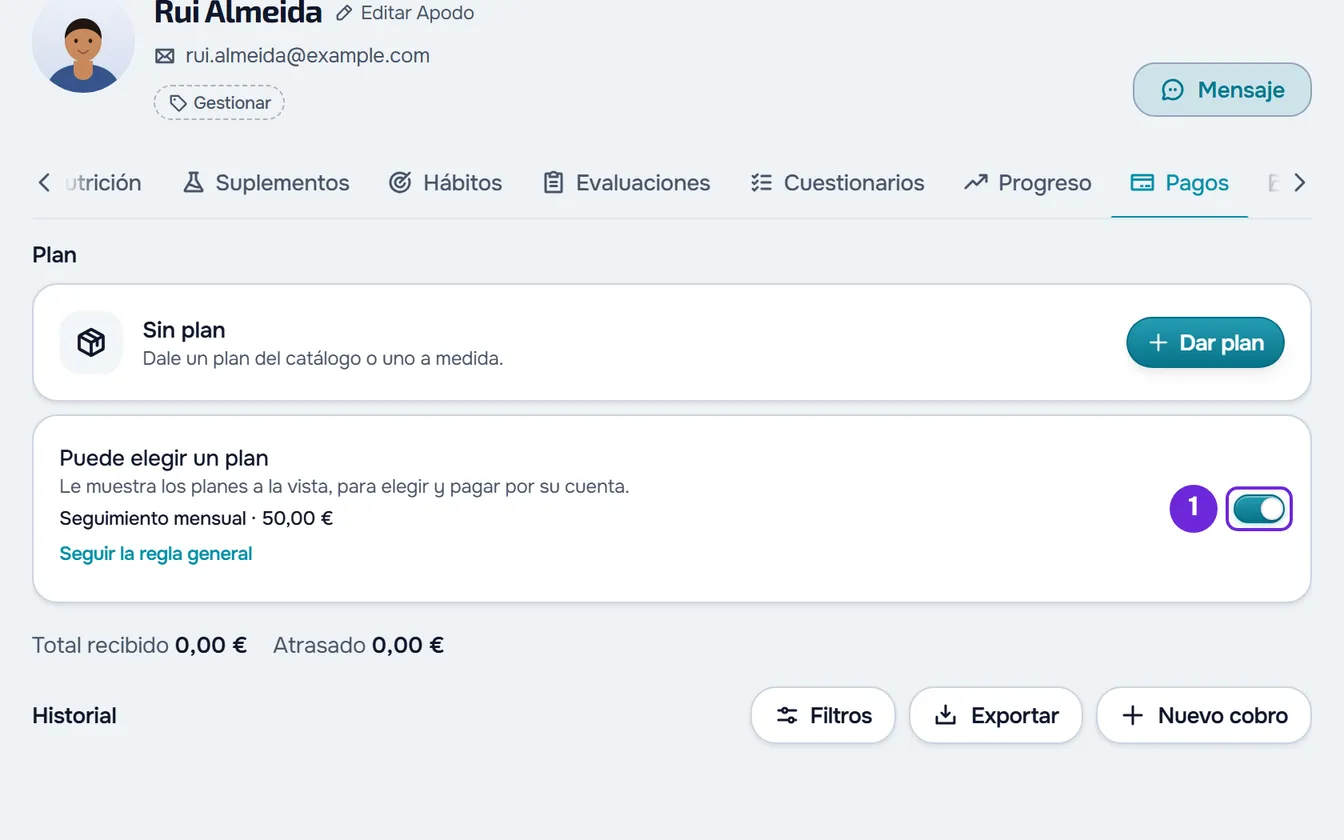
- El interruptor está en la ficha del cliente, en la pestaña Pagos, y en la ficha de pagos que se abre cuando seleccionas la fila del cliente en Pagos > Clientes.
- Aparece debajo de la tarjeta del plan, solo cuando el cliente no tiene un plan del catálogo ni a medida, con la frase «Le muestra los planes a la vista, para elegir y pagar por su cuenta.»
- Se guarda en cuanto lo cambias. Si el guardado falla, vuelve a la posición anterior y aparece un aviso con el error.
- Con el interruptor activado, la tarjeta muestra el nombre y el precio del plan más barato que el cliente puede elegir. Si acabas de activarlo, el plan solo aparece la próxima vez que abras la ficha. Si el interruptor ya está activado cuando abres la ficha y no muestra ningún plan, no tienes planes a la venta.
- Se impone a la opción de Configuración en los dos sentidos: activado, el cliente puede elegir incluso con Eliges tú; desactivado, no puede incluso con Pueden elegir.
- Cuando abres la ficha, el interruptor muestra lo que vale hoy para el cliente. Después de cambiarlo, el cliente se queda con el valor que elegiste, aunque más tarde cambies la opción de Configuración. Sin elección propia, la línea debajo del interruptor dice «Sigue la regla de Configuración.»; después de cambiarlo, aparece Seguir la regla general, que hace que el cliente vuelva a seguir la opción de Configuración.
Cuándo se abre siempre el catálogo
En tres casos el cliente ve el catálogo con cualquier opción, porque es el camino para entrar o recuperar el acceso:
- Un cliente nuevo en la puerta con Tienen que elegir para entrar.
- Un cliente cuyo acceso terminó en la fecha de fin, siempre que no se haya desconectado de ti ni lo hayas archivado. Ve solo los planes con Sin acceso en Si no paga, porque solo esos le devuelven el acceso.
- Un cliente con la regla Solo lectura cuyo pack terminó hace más días de los que da la tolerancia y que por eso se quedó solo con acceso de lectura.
En los dos primeros casos, el interruptor del cliente aparece activado y desactivarlo no cierra el catálogo.
Qué ve el cliente
- En el sitio web, el cliente ve tus planes a la venta en Configuración > Pagos, en la sección Tu plan, y paga ahí el plan que elija. La lista solo aparece a quien todavía no tiene contigo un plan, una mensualidad pagada a mano ni un pago automático activo. El recorrido del cliente está en Elegir y pagar un plan de tu profesional.
- Un cliente nuevo en la puerta ve en Inicio la tarjeta «Elige tu plan para empezar», con la frase «Tu profesional pide que elijas un plan antes de abrir la app. Hasta entonces puedes hablar con él.», la lista de tus planes y un botón que abre el chat contigo. En el sitio web, si abre otra sección desde un enlace, ve la misma tarjeta. En la versión más reciente de la app, la tarjeta también aparece en el Inicio de la app.
Problemas frecuentes
«Tienen que elegir para entrar» aparece desactivada
Los pagos online todavía no están activos (la cuenta de Stripe tiene que estar en el estado Activo), y la frase debajo de la lista termina con «Para exigir un plan, activa antes los pagos online.» Actívalos (consulta Conectar Stripe para recibir pagos online de los clientes) y recarga la página. Si los pagos online dejan de estar disponibles con la página abierta, elegir esta opción muestra «Aún no se aceptan pagos online.» y la lista vuelve a la opción anterior.
«Tienes más clientes activos de los que permite tu plan. Elige cuáles mantener o mejora tu plan.»
Con más clientes activos de los que permite tu plan, MyFitnessClient no guarda la opción ni el interruptor, y los dos vuelven al valor anterior. Consulta Tienes más clientes activos de los que permite tu plan.
El cliente no ve ningún plan para elegir
Hay cuatro causas posibles: su interruptor está desactivado, porque la opción es Eliges tú o porque lo desactivaste en la ficha; ya tiene contigo un plan, una mensualidad pagada a mano o un pago automático activo; no tienes ningún plan a la venta; o lo busca en la app del teléfono, y la lista está en el sitio web. En la ficha del cliente, el interruptor Puede elegir un plan muestra lo que vale para él y, activado, el plan más barato que ve.
El interruptor «Puede elegir un plan» no aparece
El interruptor solo aparece al propietario del equipo, y solo cuando el cliente no tiene un plan del catálogo ni a medida. Para cambiar el plan de un cliente, consulta Cambiar el plan de un cliente.
Preguntas
¿Puedo obligar a los clientes que ya tengo a elegir un plan?
No. Tienen que elegir para entrar solo deja en la puerta a quien empieza el seguimiento después de que la elijas. A los demás, dales el plan con Dar plan o déjalos elegir con Pueden elegir.
¿Necesito los pagos online para que los clientes elijan?
Solo para Tienen que elegir para entrar. Con Pueden elegir y sin pagos online, el cliente te envía una solicitud en lugar de pagar online, y el plan solo empieza cuando marques el pago como pagado. Consulta Marcar un cobro como pagado.
¿El cliente ve los planes a medida o fuera del catálogo?
No. Solo ve los planes del catálogo que no están archivados ni fuera del catálogo. Puedes seguir dándole un plan fuera del catálogo o a medida con Dar plan.