
Antes de empezar
- El botón Quitar datos de ejemplo solo aparece mientras la cuenta tiene datos de ejemplo.
- Al quitarlos se borran las plantillas de ejemplo aunque las hayas cambiado. Para conservar entrenamientos, programas, planes alimenticios o comidas de ejemplo, duplícalos antes: las copias son tuyas y se quedan.
- Un programa, un plan alimenticio o una etiqueta de ejemplo que diste a un cliente real se queda al quitar los datos: pasa a ser tuyo y el cliente lo conserva.
- Para conservar la Guía de bienvenida, sigue antes la sección “Conservar la Guía de bienvenida”.
- Solo el propietario de la cuenta puede quitar los datos de ejemplo. Un miembro del equipo, en el espacio del propietario, no ve el botón.
Pasos
Para quitar los datos de ejemplo:
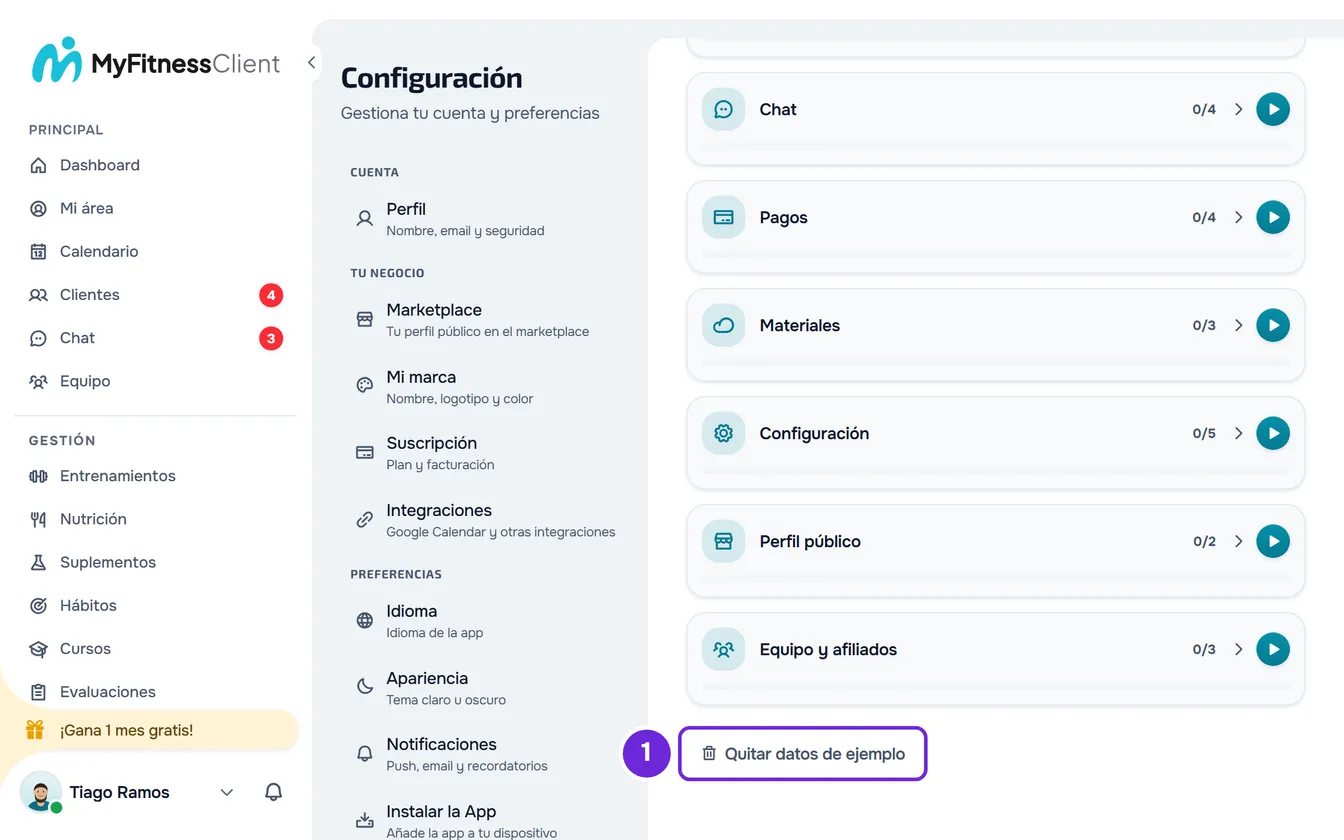
- En la página de inicio del Dashboard, selecciona Tutoriales. En pantallas estrechas, el botón solo muestra el icono. También llegas a la misma lista en Configuración > Tutoriales y visita guiada.
- Al final de la lista de capítulos, selecciona Quitar datos de ejemplo 1.
- En la ventana “¿Quitar los datos de ejemplo?”, selecciona Confirmar 1.
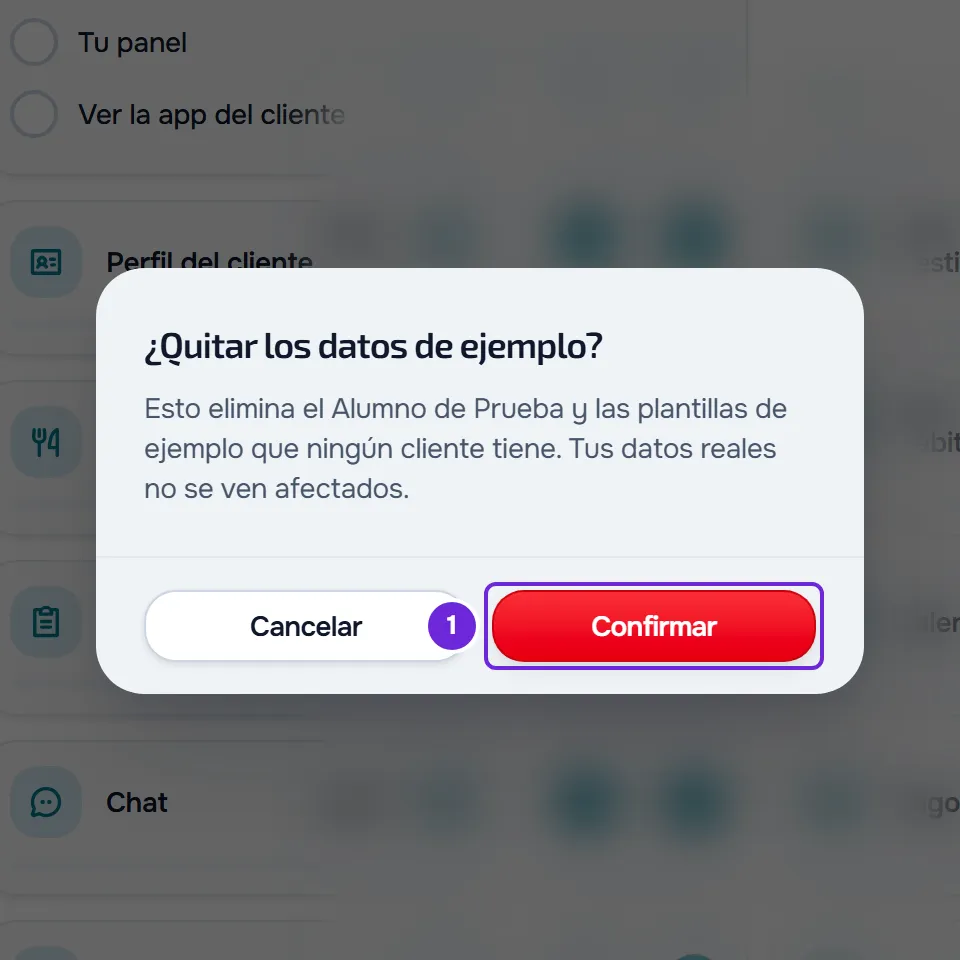
Aparece el aviso “Datos de ejemplo quitados.”. El Alumno de Prueba y las plantillas de ejemplo desaparecen de las listas, y el botón Quitar datos de ejemplo deja de aparecer.
Qué se va y qué se queda
Al quitarlos se borra lo que MyFitnessClient creó como ejemplo, incluso lo que cambiaste después, salvo la Guía de bienvenida que guardaste y lo que diste a clientes reales:
- El Alumno de Prueba y todo lo suyo: la ficha, el historial de entrenamientos, los registros de comidas y de hábitos, las evaluaciones, la anamnesis, la conversación en el chat, los eventos en el calendario y su carpeta en Materiales.
- Los entrenamientos, las comidas de la biblioteca y los hábitos de ejemplo, y los programas y los planes alimenticios de ejemplo que ningún cliente real tiene.
- Las categorías de ejemplo del calendario. Los eventos que marcaste con ellas se quedan en el calendario, como cuando borras una categoría.
- Las etiquetas de ejemplo que ningún cliente real tiene y que no usaste para compartir una carpeta o un archivo de Materiales. También se quitan de los enlaces de invitación que las asignaban.
Se quedan:
- Lo que creaste tú, incluidas las copias que hiciste de las plantillas de ejemplo y las personalizaciones del formulario de anamnesis, las generales y las de cada cliente.
- Los entrenamientos de ejemplo que pusiste en un programa tuyo y las comidas de ejemplo que pusiste en un plan alimenticio tuyo: el programa y el plan guardan su propia copia.
- Los entrenamientos y los hábitos de ejemplo que diste a clientes reales, porque cada cliente recibe una copia.
- Los programas, los planes alimenticios y las etiquetas de ejemplo que diste a clientes reales, con sus asignaciones: pasan a ser tuyos. También se queda una etiqueta de ejemplo que usaste para compartir una carpeta o un archivo de Materiales.
- El cuestionario de check-in, que no forma parte de los datos de ejemplo.
- La carpeta Clientes de Materiales.
- La Guía de bienvenida, si la guardaste al menos una vez, y la carpeta Pack de bienvenida, si la sacaste de la carpeta del Alumno de Prueba.
- Tu progreso en los tutoriales.
Conservar la Guía de bienvenida
En la ficha del Alumno de Prueba, en la pestaña Materiales, la carpeta Pack de bienvenida tiene la Página “Guía de bienvenida”: un texto de bienvenida para tus clientes, pensado para que lo adaptes. Mientras no guardes un cambio, la Página es un ejemplo y se va con los datos de ejemplo. En las cuentas creadas antes de esta Página, la carpeta tiene un PDF de ejemplo, que también se va. Para conservar la Página:
- Abre la Página, adapta el texto y borra la nota del principio. El primer cambio guardado hace que la Página sea tuya.
- Mueve la carpeta Pack de bienvenida fuera de la carpeta del Alumno de Prueba. Al quitar los datos se borran la carpeta del Alumno de Prueba y las carpetas que tiene dentro.
Si mientras escribes aparece “Algo ha salido mal. Inténtalo de nuevo.” en la parte superior de la Página, el cambio no se guardó y la Página sigue siendo el ejemplo.
Para tener el texto de la guía más tarde, en una Página nueva y vacía, elige la plantilla Bienvenida. Tiene el texto actual de la guía, sin la nota del principio.
Recuperar los datos de ejemplo
No hay un botón para volver a crearlos. Inicia un tutorial que use el Alumno de Prueba, por ejemplo la Visita guiada, y MyFitnessClient pregunta “¿Crear datos de ejemplo?”. Selecciona Confirmar: durante unos segundos aparece “Recreando datos de ejemplo…” y después el tutorial empieza con datos de ejemplo nuevos, en el idioma en que estás usando el Dashboard. Consulta Hacer un tutorial interactivo o repetir la visita guiada.
Los programas, los planes y las etiquetas que se quedaron porque los tenían clientes reales siguen siendo tuyos: una eliminación posterior no los toca. Si guardaste la Guía de bienvenida antes de quitar los datos, puedes acabar con dos Páginas “Guía de bienvenida”: la tuya y la del nuevo ejemplo.
Cuando completas todos los tutoriales
Si aún tienes datos de ejemplo cuando todos los tutoriales quedan completados, también con Marcar todo como completado, MyFitnessClient te pregunta una vez si quieres quitarlos, en la ventana “Todos los tutoriales completados”. Confirmar los quita, con el mismo efecto que los pasos de este artículo, y Cancelar los conserva. La pregunta no vuelve a aparecer, pero el botón Quitar datos de ejemplo sigue en la lista. Un miembro del equipo, en el espacio del propietario, no recibe esta pregunta.
Problemas frecuentes
La Guía de bienvenida sigue en Materiales después de quitar los datos
Guardaste al menos un cambio en la Página, así que pasó a ser tuya y la eliminación no la toca. Si no la quieres, bórrala en Materiales.
No veo el botón Quitar datos de ejemplo
La cuenta no tiene datos de ejemplo: ya se quitaron o nunca se crearon en esta cuenta. En una cuenta recién creada, los datos de ejemplo pueden tardar unos segundos en aparecer. Para crearlos, sigue la sección “Recuperar los datos de ejemplo”. Si estás en el espacio de otro profesional, como miembro del equipo, el botón no aparece: solo el propietario de la cuenta puede quitar los datos de ejemplo.
“No se pudo eliminar el contenido de ejemplo.”
La eliminación no terminó. No se borró nada, y el botón sigue en la lista. Selecciona Quitar datos de ejemplo otra vez. Si no se resolvió, contacta con el soporte indicando la hora a la que lo intentaste.