
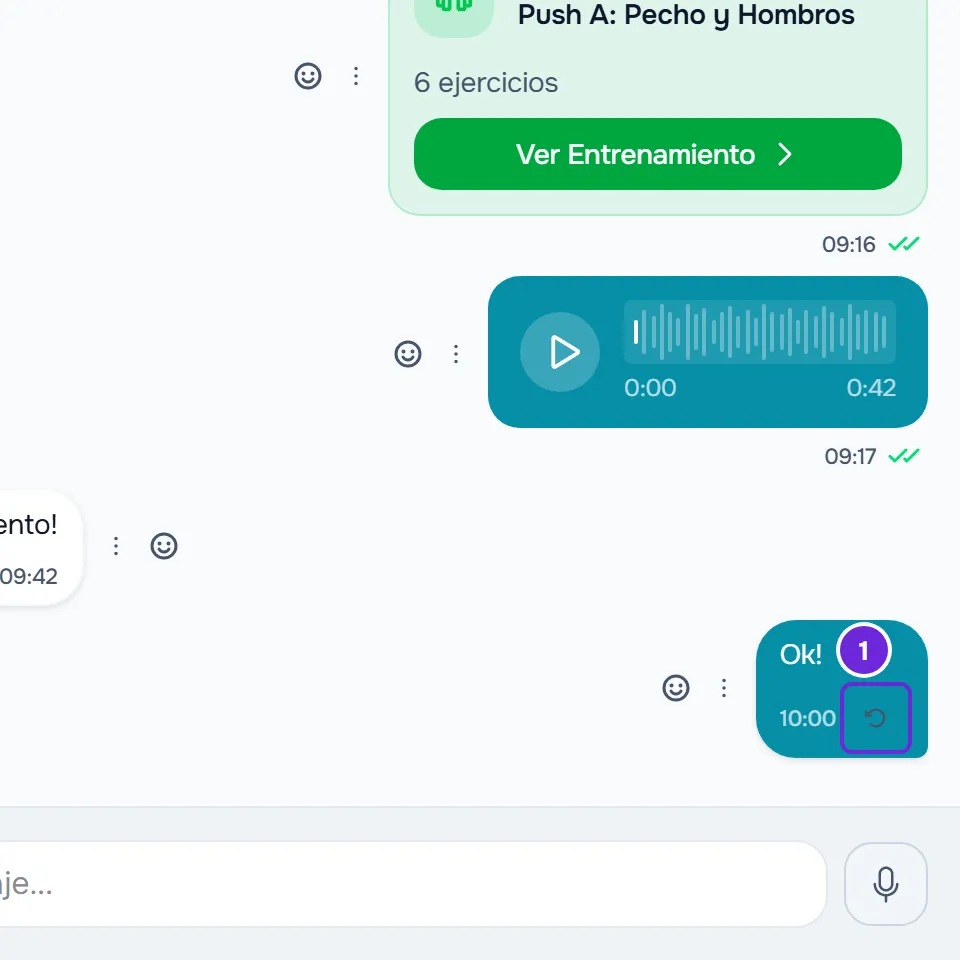
Cuando un mensaje no se envía, queda en la conversación marcado como no enviado. En el sitio web, aparece junto a la hora del mensaje un pequeño botón con una flecha circular: es el botón Reintentar. En la app, aparece junto al mensaje la línea «No enviado. Toca para intentarlo de nuevo.», con un icono de aviso rojo. Reintentar solo funciona cuando la causa ya pasó, como un fallo de conexión. Si la causa sigue, el mensaje vuelve a fallar.
Cómo resolverlo
Para reenviar el mensaje:
- Comprueba que tienes conexión a internet.
- En el sitio web, selecciona el botón Reintentar 1, la flecha circular junto a la hora del mensaje.
- En la app, selecciona la línea «No enviado. Toca para intentarlo de nuevo.» del mensaje.
- En la ventana «No se pudo enviar. Inténtalo de nuevo.», elige Reintentar.
- Si el mensaje vuelve a fallar, busca la causa en Causas y soluciones y resuélvela antes de reintentar.
Cuando el mensaje se envía, la flecha circular del sitio web y el aviso rojo de la app dan paso a la marca de enviado, y la otra persona lo recibe. En la app, para descartar el mensaje, elige Eliminar en la misma ventana.
Qué cambia entre el sitio web y la app
- En el sitio web, el mensaje que falló solo se queda en la pantalla mientras tienes la conversación abierta. Si cambias de conversación o recargas la página, desaparece sin haberse enviado y tienes que escribirlo otra vez.
- En el sitio web, un entrenamiento, una evaluación o un plan de alimentación compartido en la conversación que no se envía queda marcado como no enviado, con el botón Reintentar.
- En la app, sin conexión a internet, un texto o un GIF muestra un reloj y se envía solo cuando vuelve la conexión, hasta 1 minuto después de enviarlo. Pasado ese minuto, queda marcado como no enviado.
- En la app, cuando el envío falla por falta de red o por un error del servidor, la app lo intenta otra vez sola antes de marcar el mensaje.
- En el sitio web y en la app, reintentar nunca duplica el mensaje: si el primer intento llegó, el servidor lo reconoce.
- En la app, cuando el servidor rechaza el mensaje por una regla de la conversación, una frase junto al campo de escritura dice por qué. En el sitio web, un aviso en la parte superior de la pantalla dice por qué, y el mensaje se queda con el botón de la flecha circular.
Causas y soluciones
Busca la causa por lo que ves en la pantalla:
| Causa | Qué ves | Qué hacer |
|---|---|---|
| No tienes conexión a internet, o el servidor no respondió. | En el sitio web, el aviso «No tienes conexión a internet» cuando el navegador detecta que la red se cayó, o «La respuesta está tardando» mientras el servidor no responde. Cuando el envío falla, un aviso en la parte superior de la pantalla dice por qué, por ejemplo «Error de conexión al servidor.», y el mensaje se queda con el botón de la flecha circular. En la app, el reloj y después «No enviado. Toca para intentarlo de nuevo.» | Espera a que vuelva la conexión y reintenta. Si el problema es del servidor, inténtalo otra vez dentro de unos minutos. |
| El texto es demasiado largo: supera los 10 000 caracteres o los 9967 bytes. Una letra con tilde ocupa 2 bytes y un emoji 4 o más, por eso un texto con muchas tildes o emojis llega antes al límite. | En el sitio web, el aviso «Datos inválidos. Verifica los campos.» y el botón de la flecha circular. En la app, solo el mensaje marcado como no enviado, sin ninguna frase que lo explique. | Escribe el texto en varios mensajes más cortos. Reintentar no lo resuelve. |
| Enviaste más de 20 mensajes en 10 segundos, sumando todas las conversaciones. Cada foto, vídeo o archivo cuenta como un mensaje. | En el sitio web, el aviso «Demasiadas solicitudes. Espera un momento.» y el botón de la flecha circular. En la app, el mensaje espera unos segundos y la app lo intenta otra vez sola. | Espera 10 segundos y reintenta. |
| El cliente bloqueó la conversación individual en la app. Mientras está bloqueada, nadie envía mensajes en ella. | En el sitio web, el aviso «Esta conversación está bloqueada.» y el botón de la flecha circular. | Solo el cliente puede desbloquearla, en la app, con Desbloquear conversación. Si eres el profesional, habla con él por otro medio. |
| El grupo pasó a ser solo de avisos: en él, los clientes solo leen. | En la app, «Solo los administradores pueden enviar mensajes en este grupo.» En el sitio web, el aviso «En este grupo solo los administradores pueden enviar mensajes.» y el botón de la flecha circular; después de recargar la página, el campo de escritura da paso a la misma frase de la app. | Puedes seguir leyendo lo que llega al grupo. Para hablar con tu profesional, usa la conversación individual con él. |
| Tu profesional cerró tus respuestas en esta conversación, o alcanzaste el límite de mensajes de hoy. | En la app, «Las respuestas están desactivadas en esta conversación.» o «Has alcanzado el límite de mensajes de hoy.» En el sitio web, el aviso «El envío de mensajes se ha desactivado en esta conversación.» o «Has alcanzado el límite diario de mensajes en esta conversación. Mañana podrás volver a enviar.» y el botón de la flecha circular; cuando vuelves a abrir la conversación, aparece un candado con la misma frase de la app. | Si alcanzaste el límite diario, espera hasta la medianoche en la zona horaria de tu profesional. Si tu profesional cerró las respuestas, habla con él por otro medio. |
| Enviaste un mensaje de voz en una conversación donde los mensajes de voz no están disponibles. | En la app, «Los mensajes de voz no están disponibles en esta conversación.», y la grabación no se guarda. En el sitio web, el aviso «Esta función no está incluida en el plan actual.» y el mensaje de voz marcado como no enviado. | Escribe el mensaje en texto. Reintentar no lo resuelve. |
| Ya no tienes acceso a la conversación, por ejemplo: saliste del grupo o te quitaron de él, el grupo se eliminó o, en un equipo, dejaste de tener acceso a ese cliente. | En el sitio web, el aviso «No encontrado.» y el botón de la flecha circular; cuando vuelves a abrir la conversación, aparece «Esta conversación ya no está disponible.» y la conversación sale de la lista. En la app, solo «No enviado. Toca para intentarlo de nuevo.» | Vuelve a la lista de conversaciones. Para volver a un grupo, pide a un administrador del grupo que te añada. |
| Eres miembro de un equipo sin permiso para enviar mensajes. | En el sitio web, el aviso «No tienes permiso para hacer esto en este equipo.» | Pide al propietario del equipo el permiso Chat > Enviar mensajes. |
| Tienes más clientes activos de los que tu cuenta permite. | En el sitio web, un aviso que dice justo eso. | Sigue lo que pide el aviso. Hasta entonces, ningún mensaje tuyo se envía. |
Si, en lugar del campo de escritura, ves un candado, consulta No puedo escribir en el chat: veo un candado. Si los mensajes se envían pero las respuestas tardan en aparecer, consulta El chat no se actualiza solo o los mensajes tardan en llegar.
Fotos, vídeos, archivos y mensajes de voz
- En el sitio web, un archivo solo entra en la conversación después de subirse. Un archivo rechazado por el tipo o por el tamaño ni siquiera entra en la caja de envío, y uno que no se sube sale de ella; en los dos casos aparece un aviso con el motivo, por ejemplo «Este tipo de archivo no está permitido.» o el espacio de archivos del profesional lleno. Corrige la causa y vuelve a adjuntarlo.
- En el sitio web, un archivo que ya se subió y cuyo mensaje no se envía queda marcado como no enviado, con el botón Reintentar, como un texto.
- En el sitio web, un mensaje de voz que no se sube tampoco aparece en la conversación: aparece solo el aviso.
- En la app, una foto, un vídeo o un archivo que no se envía sale de la conversación y vuelve a la caja de envío, listo para enviarlo otra vez, y una frase junto al campo de escritura dice por qué. Un mensaje de voz que no se envía se queda guardado para que lo envíes otra vez, salvo cuando los mensajes de voz no están disponibles en la conversación.
- Si una foto, un vídeo o un archivo sigue fallando, vuelve a adjuntarlo y envíalo en un mensaje nuevo.
Si no se resolvió
Escribe al equipo de MyFitnessClient por el contacto de la tarjeta «¿No encuentras lo que buscas?», al final de la página de inicio del Centro de ayuda. En la app, la misma tarjeta, al final del Centro de ayuda, muestra el correo para problemas con la app. Si eres profesional, también puedes crear una solicitud en Soporte, en Configuración. Envía:
- el día y la hora del mensaje que falló;
- el nombre de la conversación o del grupo;
- el tipo de mensaje: texto, GIF, foto, vídeo, archivo o voz;
- la frase o el aviso que apareció, si apareció alguno;
- si usas el sitio web, y con qué navegador, o la app, y en qué teléfono.