
Ocurre cuando MyFitnessClient publica una versión nueva mientras tienes el sitio abierto. El banner no interrumpe lo que estás haciendo ni borra nada: la versión nueva solo se aplica cuando la página se vuelve a cargar.
Cuándo aparece
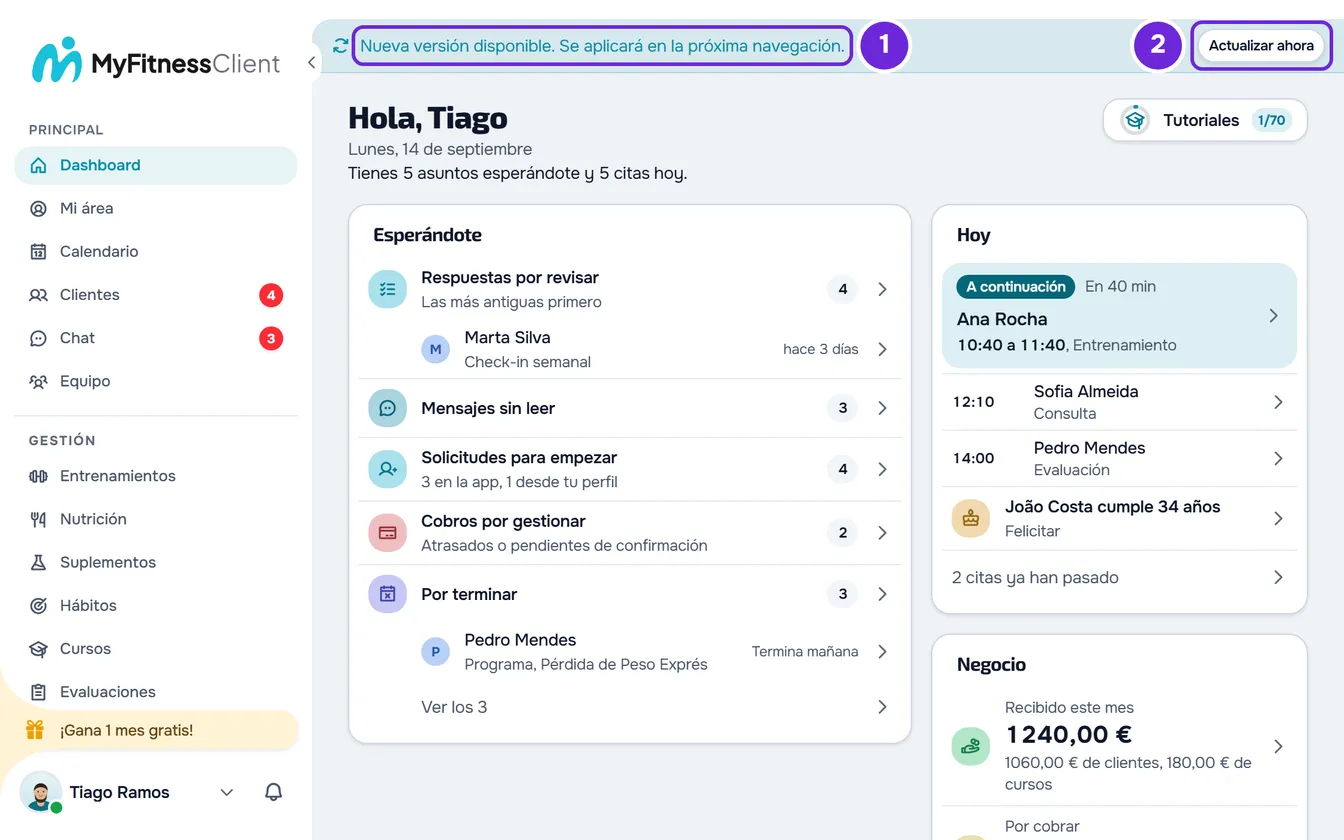
El banner queda en la parte superior de la página, antes del contenido, con el texto «Nueva versión disponible. Se aplicará en la próxima navegación.» y el botón Actualizar ahora. Aparece en el área del profesional y en la app web del cliente, en el navegador y en la app instalada, en cualquier tamaño de pantalla.
MyFitnessClient compara la versión que tienes abierta con la versión publicada en estos momentos:
- cuando entras en MyFitnessClient o recargas la página;
- cada 5 minutos, mientras el sitio está abierto;
- siempre que vuelves a la pestaña del navegador o a la app instalada.
Si las versiones son diferentes, el banner aparece. Si una comprobación posterior las encuentra iguales, el banner desaparece solo.
En la app de la App Store o de Google Play, el aviso de versión nueva es otro. Consulta Hay una versión nueva de la app. Actualiza para continuar.
Si no haces nada
Puedes seguir trabajando con el banner a la vista. La versión nueva se aplica la próxima vez que cambies de página mediante un enlace de MyFitnessClient, por ejemplo un elemento del menú: esa página se carga por completo, ya en la versión nueva, y el banner desaparece.
Estas acciones no actualizan la página en la que estás:
- abrir un enlace en otra pestaña o en otra ventana;
- descargar un archivo;
- abrir un enlace a otro sitio;
- seguir un enlace que se queda en la misma página, como los que saltan a una sección;
- cambiar de página cuando la página actual tiene cambios sin guardar. El banner sigue en la página siguiente y la versión nueva se aplica en el cambio de página posterior.
Si cambias de página y el banner sigue a la vista, selecciona Actualizar ahora.
Antes de empezar
- Comprueba que tienes conexión a internet. Sin red, la página no se vuelve a cargar y aparece la página «Sin conexión».
- Actualizar recarga la página. No cierra la sesión ni cambia lo que ya está guardado.
Actualizar ya
Para cargar la versión nueva sin esperar al próximo cambio de página:
- Guarda lo que estás editando y envía lo que estás escribiendo.
- En el banner 1, selecciona Actualizar ahora 2. Si no hay cambios sin guardar, la página se recarga enseguida, en la misma dirección.
- Si aparece la ventana ¿Guardar antes de salir?, la página tiene cambios sin guardar: selecciona Guardar y salir para guardarlos y recargar, o Descartar para recargar sin guardarlos.
Cuando la página se recarga, estás en la versión nueva y el banner desaparece.
Las opciones de la ventana «¿Guardar antes de salir?»
La ventana muestra el texto «Tienes cambios sin guardar en esta página.». Aparece en las páginas que avisan cuando sales con cambios sin guardar, como la creación de un entrenamiento, de un curso o de una evaluación.
- Guardar y salir le pide a la página que guarde los cambios y, a continuación, la recarga. Si la página no consigue guardar, por ejemplo porque falta un campo obligatorio o no hay conexión, la ventana se cierra, la página no se recarga y te quedas en ella, con el aviso del error y tus cambios. Corrige, guarda y selecciona otra vez Actualizar ahora.
- Descartar recarga la página sin guardar. Los cambios se pierden.
- La X, la tecla Esc o seleccionar fuera de la ventana la cierran sin recargar. Los cambios siguen en la página.
En la app instalada
La app instalada en la pantalla de inicio no tiene barra de direcciones y, en el teléfono, no tiene el gesto de deslizar hacia abajo para recargar. Actualizar ahora carga la versión nueva sin que tengas que cerrar la app. Para instalar MyFitnessClient como app, consulta la categoría Instalar la app y usarla sin conexión.
Problemas frecuentes
El banner sigue después de actualizar
Recarga la página desde el navegador, con F5 o Ctrl+R (Cmd+R en Mac). En la app instalada, ciérrala por completo y vuelve a abrirla. El banner también desaparece solo si, en una de las comprobaciones siguientes, la versión publicada es la que tienes abierta.
El navegador pregunta si quiero salir de la página
Ocurre cuando recargas desde el navegador una página con cambios sin guardar. Esa pregunta es del navegador y no tiene la opción de guardar. Cancela y guarda en la página antes de recargar, o usa Actualizar ahora, que abre la ventana ¿Guardar antes de salir? con la opción Guardar y salir.
La página se recargó sola
Una página abierta en la versión antigua puede pedir un archivo que la versión nueva ya no tiene. Cuando eso pasa, la página se recarga sola y queda en la versión nueva. Consulta Página no encontrada, Error Crítico y error de la página: qué hacer.
Preguntas
¿Tengo que actualizar ya?
No. Termina primero lo que estás haciendo. La versión nueva se aplica en el próximo cambio de página mediante un enlace o cuando selecciones Actualizar ahora.
¿Pierdo un entrenamiento que tengo en curso?
No. El entrenamiento en curso queda guardado en este navegador y puedes continuarlo después de que la página se recargue.
Si no se resolvió
Si eres profesional, contacta con el soporte. Si eres cliente, escribe al equipo de MyFitnessClient por el contacto que aparece al final de la página de inicio del centro de ayuda. Indica:
- el dispositivo y el navegador, y si usas la app instalada;
- la hora a la que apareció el banner y lo que ya has probado;
- una captura de pantalla con el banner.