
Antes de empezar
- La copia guarda un elemento a la vez y dura 24 horas. Queda en este navegador, para tu cuenta y para el workspace donde copiaste. Copiar otra cosa reemplaza lo que estaba copiado.
- En la pantalla de crear un plan de comidas y en un curso en modo de solo lectura no hay copiar ni pegar.
- Como miembro de un equipo, copiar y pegar piden el permiso para modificar la página, por ejemplo Nutrición > Editar en un plan de comidas. Sin él, la página no muestra Copiar ni dónde pegar. En la biblioteca de comidas, basta con poder verla para copiar. Los permisos de cada destino están en El botón «Pegar» no aparece o se rechaza el pegado.
Pasos
Para copiar y pegar una comida, un alimento, días, un suplemento, una pregunta o una lección:
- Abre la página donde está el elemento: un plan de comidas, la biblioteca de comidas, un plan de suplementación, un cuestionario o un curso.
- En el menú ⋮ del elemento, o en el menú del clic derecho, selecciona Copiar. Para días de un plan de comidas, selecciona Copiar día o Copiar semana.
- Abre la página de destino, que puede ser la misma. En la parte inferior aparece una barra 1 con el nombre de lo que copiaste y de dónde vino. En los editores, las tarjetas dejan de responder y solo funcionan los lugares para pegar.
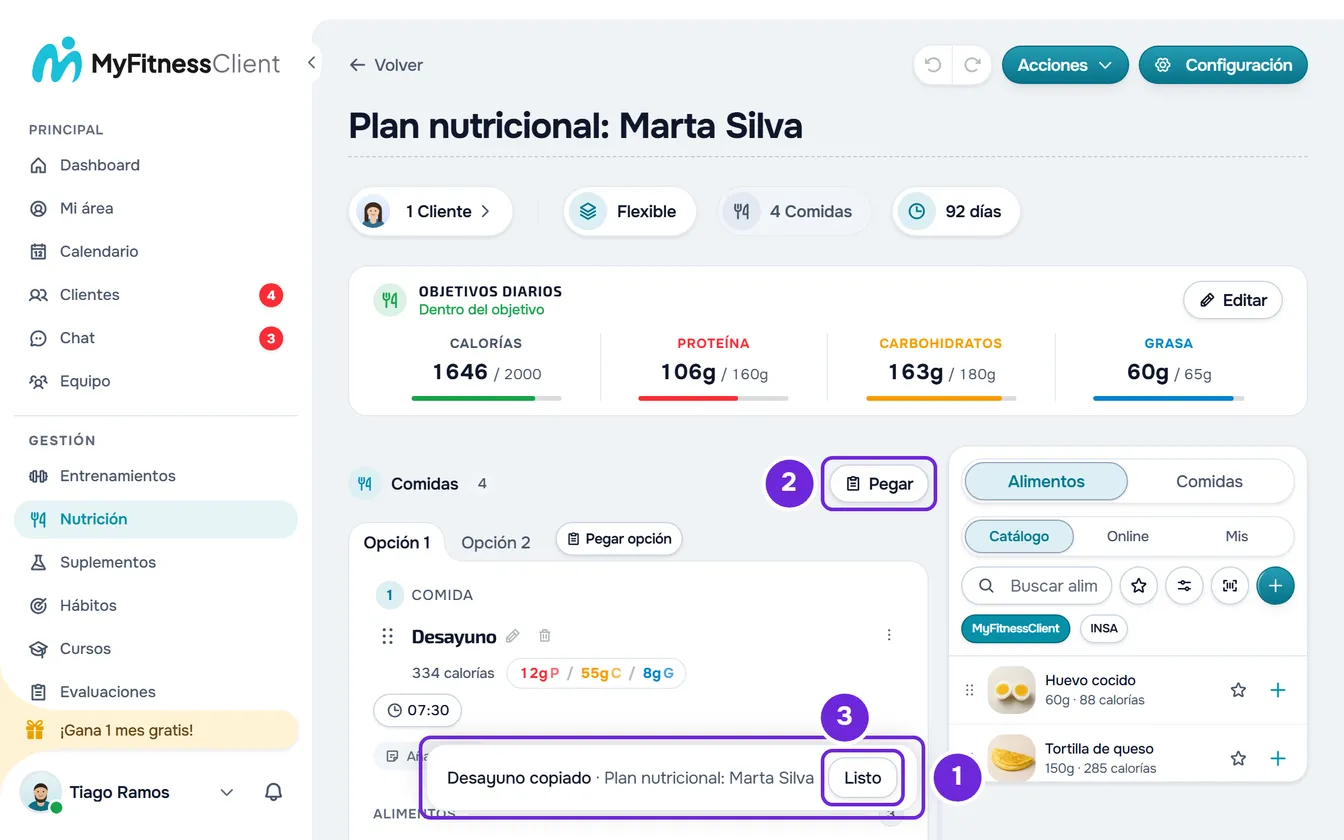
- En el lugar donde quieres el elemento, selecciona Pegar 2, Pegar aquí o Pegar opción. El lugar pasa a mostrar Pegado.
- Opcional: pega el mismo elemento en otros lugares. Cada lugar acepta un pegado por copia.
- Selecciona Listo 3 en la barra.
Lo que pegaste queda en el destino, la barra se cierra y la copia se vacía.
Planes de comidas
| Lo que copias | Cómo lo copias | Dónde lo pegas |
|---|---|---|
| Una comida, con todas las opciones | Copiar en el menú ⋮ de la comida, o con el clic derecho en la tarjeta o en una pestaña de opción | En un plan de cualquier modo. En los modos flexible, semanal y secuencial, Pegar en el encabezado Comidas (en los dos últimos, en el día elegido en las pestañas). En el calendario, Pegar en el día, o en el periodo cuando los periodos están activados. |
| La comida como opción de otra | El mismo Copiar | Pegar opción, en el lugar del + de las pestañas de opción de una comida, en los modos flexible, semanal y secuencial. Entra la opción que estaba abierta cuando copiaste. |
| Un alimento, con las sustituciones | Copiar en el menú ⋮ del alimento, o con el clic derecho en la fila | Pegar aquí antes, entre o después de los alimentos de la opción abierta de cualquier comida. En el calendario, abre la comida para verlos. |
| Un día, en los modos semanal y secuencial | Copiar día en el encabezado Comidas, con el día elegido en las pestañas (solo aparece en un día con comidas) | En un plan del mismo modo: elige el día en las pestañas y selecciona Pegar. |
| Una semana o varios días, en el modo calendario | El icono Copiar semana en el encabezado de la semana o con el clic derecho en ese encabezado; o Seleccionar, los días y Copiar en la barra de selección | En un plan de calendario: Pegar en un día, que recibe el primer día copiado, con los demás a continuación; o Pegar en una semana nueva. |
- Pegar se suma a lo que ya está en el plan, nunca lo reemplaza. Los días llevan las comidas y, en los modos calendario y semanal, los objetivos de cada día.
- Los días solo se pegan en un plan del mismo modo. En otro modo, la barra dice dónde se pegan, por ejemplo «Solo en un plan semanal». Una comida y un alimento se pegan en cualquier modo, pero nunca en un programa de entrenamiento.
- En el calendario, pegar después del final hace crecer el plan y aparece, por ejemplo, «El plan ahora tiene 28 días». Copiar admite hasta 70 días a la vez: con más, aparece «Solo puedes copiar hasta 70 días a la vez.». Cada pegado de días admite hasta 500 comidas, y nada pasa del día 365. Los días que pasarían de él muestran «La duración puede llegar a 365 días.» y no se pegan.
- Una comida pegada en un periodo del calendario que no es el de su hora queda sin hora, con el aviso «Hora eliminada (has cambiado de período).»
- Una comida acepta hasta 51 opciones, incluida ella misma, y cada comida u opción hasta 500 alimentos.
- Después de un pegado, el historial de Deshacer del plan vuelve a empezar: para quitar lo que pegaste, elimínalo. Consulta El editor del plan alimenticio: guardado automático y Deshacer.
Biblioteca de comidas
- Para copiar, selecciona Copiar en el menú ⋮ de la fila o con el clic derecho. Basta con poder ver la biblioteca.
- Para traer una comida de un plan o de la propia biblioteca, selecciona Pegar junto a Crear Comida. Entra una comida nueva con la opción que estaba abierta cuando copiaste, porque la biblioteca no tiene opciones.
- Un alimento copiado se pega dentro de la ventana de una comida, en Pegar aquí, y queda guardado cuando guardas la comida.
- En la biblioteca, cada alimento pegado queda con hasta 20 sustituciones; las demás quedan fuera.
- Pegar una comida pide el permiso Nutrición > Crear.
Suplementos
- Para copiar, selecciona el icono de copiar en el encabezado del suplemento, junto al icono de quitar, o Copiar con el clic derecho en la tarjeta.
- El suplemento se copia entero: nombre, marca, foto, motivo, enlace de compra, notas, periodos, cantidades y tomas. Nada de lo que es de cada cliente va con él.
- En el plan de destino, selecciona Pegar aquí antes, entre o después de los suplementos.
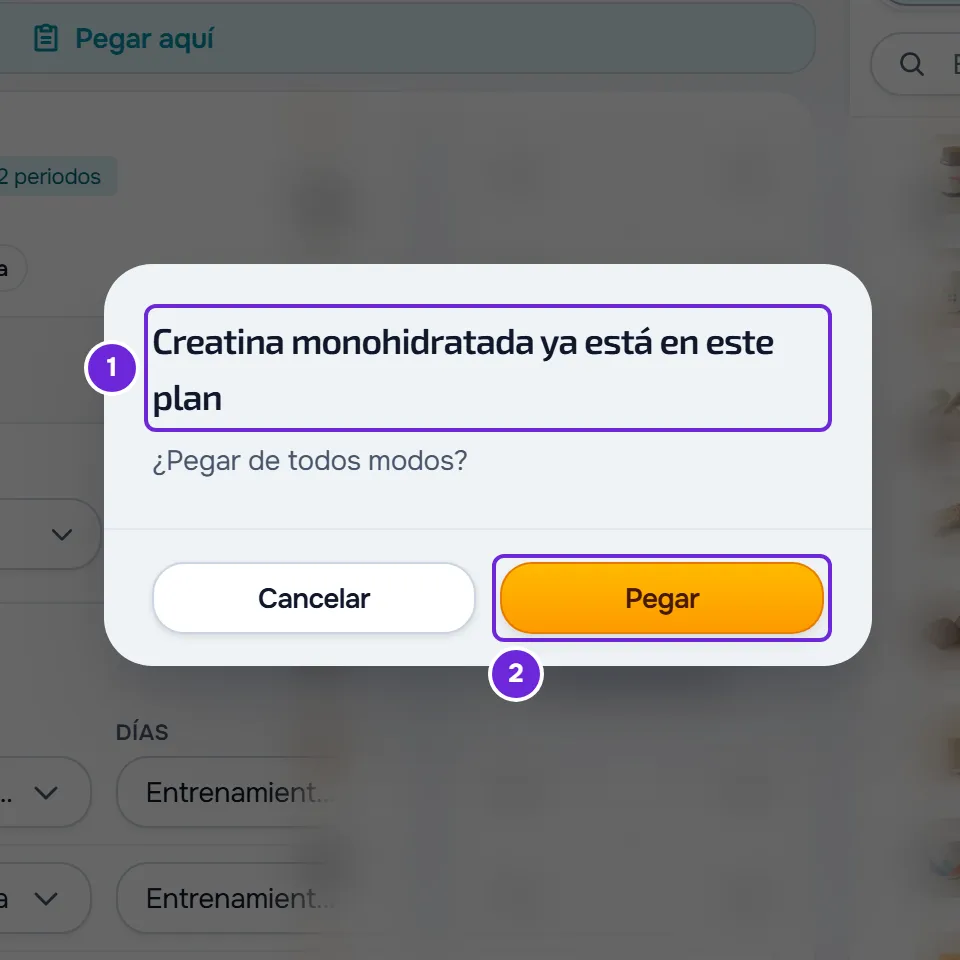
- Si el plan ya tiene ese suplemento, de la biblioteca o con el mismo nombre, la página pregunta, por ejemplo, «Creatina ya está en este plan» y «¿Pegar de todos modos?». Selecciona Pegar para continuar. La pregunta también aparece en cada pegado siguiente de la misma copia.
- Para los clientes que ya empezaron el plan, el suplemento pegado empieza hoy, en el primer periodo. Para un cliente que empieza más tarde, empieza en su primer día.
- Si el suplemento no queda en la posición elegida, queda al final del plan y aparece «Pegado al final del plan».
- Copiar y pegar piden el permiso Suplementos > Editar. Con Previsualizar activado, no hay dónde pegar.
Cuestionarios
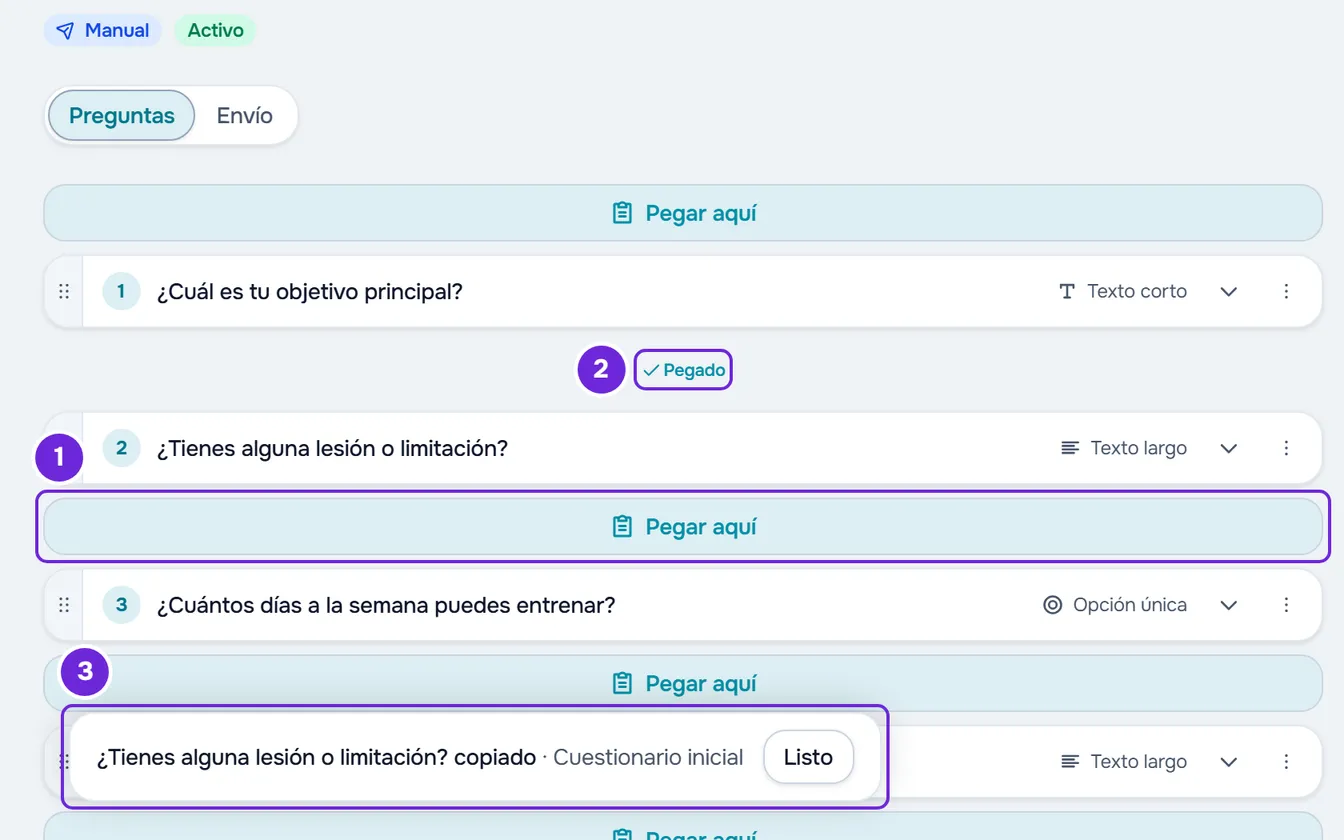
- Para copiar una pregunta, selecciona Copiar en el menú ⋮ de su tarjeta o con el clic derecho. Los bloques de texto y de página no se copian.
- En el cuestionario de destino, en la pestaña Preguntas y en el idioma original, selecciona Pegar aquí antes, entre o después de los bloques.
- La pregunta pegada es nueva: lleva el texto, el tipo, las opciones, la escala, los límites y si es obligatoria, además de las traducciones de los idiomas que usa el cuestionario de destino. No lleva la condición que la muestra ni el vínculo con las medidas del check-in.
- Un cuestionario tiene como máximo 200 bloques. Si está lleno, no hay dónde pegar y la barra dice «El cuestionario ya tiene 200 bloques».
- Copiar y pegar piden el permiso Cuestionarios > Crear.
Cursos
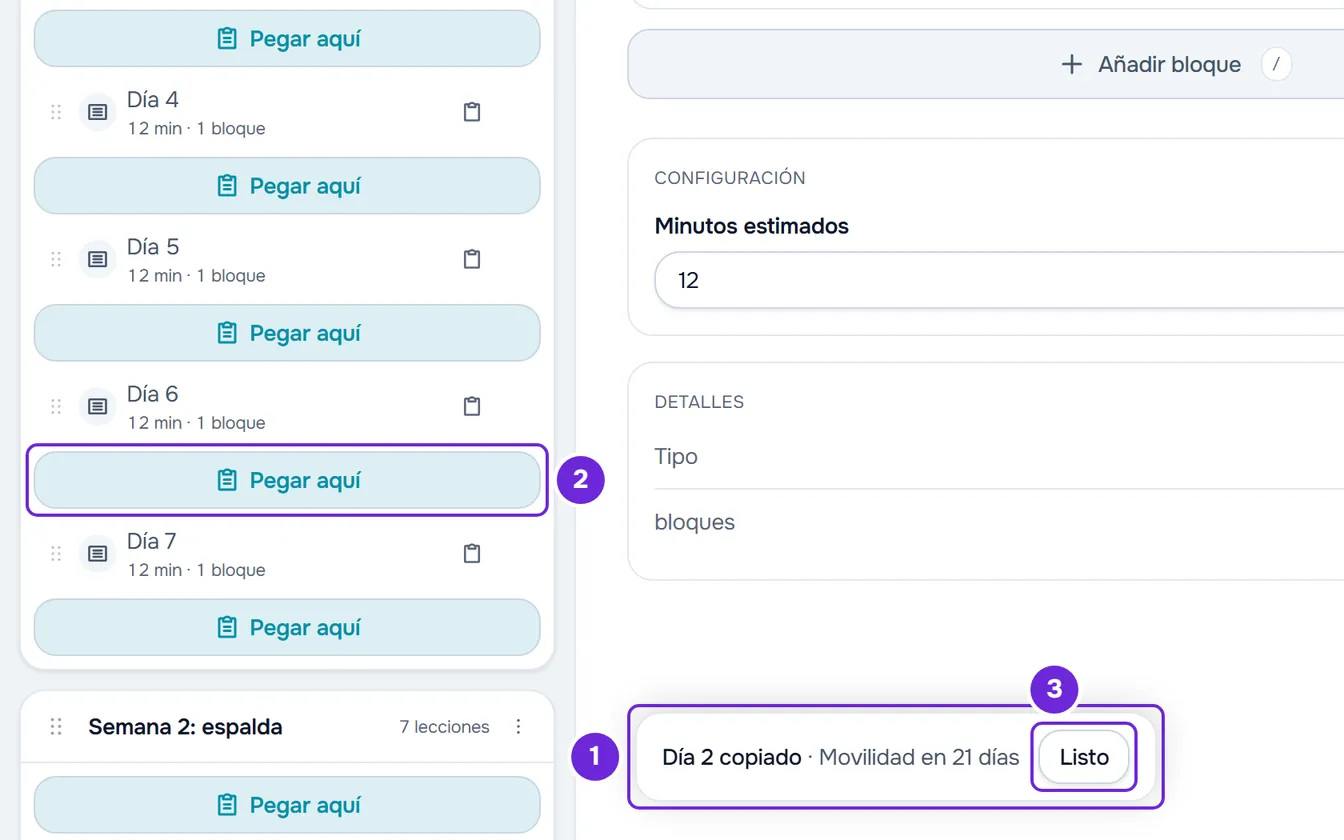
- Para copiar una lección, selecciona el icono de copiar en la fila de la lección, o Copiar con el clic derecho. Para copiar un módulo, selecciona Copiar en el menú ⋮ del módulo o con el clic derecho en su encabezado.
- En el mismo curso o en otro, selecciona Pegar aquí: entre las lecciones de cualquier módulo, para una lección; entre los módulos, para un módulo. En un curso sin módulos, la lección entra en un módulo nuevo, «Nuevo módulo».
- El contenido se lee del curso de origen en el momento de pegar. Una lección que viene de otro curso, sola o dentro de un módulo, llega sin vista previa gratuita, para que no quede abierta en la página de venta del curso de destino.
- Los clientes solo ven lo que pegaste después de que publiques el curso.
- Un curso acepta hasta 100 módulos, 500 lecciones y 200 lecciones por módulo. Cuando el pegado pasa de un límite, aparece, por ejemplo, «Este curso ha alcanzado el límite de 500 lecciones.»
Problemas frecuentes
No aparece la barra ni Pegar
La página abierta no acepta lo que copiaste (una comida no se pega en un programa, por ejemplo), la copia ya caducó o te falta un permiso. Consulta cada causa en El botón «Pegar» no aparece o se rechaza el pegado.
La barra dice «Solo en un plan semanal»
Copiaste días de un plan semanal y el plan abierto es de otro modo. Los días solo se pegan en un plan del mismo modo (calendario, semanal o secuencial), y lo mismo vale para «Solo en un plan de calendario» y «Solo en un plan secuencial»: abre un plan de ese modo, o copia las comidas una a una, que se pegan en cualquier modo.
El pegado muestra un error
El origen se eliminó, o el pegado pasa de un límite de días, comidas, opciones, alimentos, lecciones o módulos. En un curso, un origen eliminado muestra «Lo que copiaste ya no existe.» Copia de nuevo a partir de un elemento que exista, o pega menos cada vez.
Preguntas
¿Puedo copiar un plan de comidas entero?
No de una vez. Un plan, un cuestionario o un curso entero se duplica en la lista: consulta Duplicar un plan alimenticio. En un plan de calendario, puedes copiar hasta 70 días de una vez y pegarlos en otro plan de calendario.
Si cambio el origen después de copiar, ¿qué entra?
Las comidas, los días, las lecciones y los módulos se leen del origen en el momento de pegar, así que entra lo que tiene en ese momento. Los alimentos, los suplementos y las preguntas entran como estaban cuando los copiaste. Pegar nunca cambia el origen.
¿Se avisa a los clientes?
En un plan de comidas o en un plan de suplementación, pegar no envía aviso: los clientes ven el cambio en el plan que ya tienen. En un curso, solo ven lo que pegaste después de que lo publiques.