
Antes de empezar
- En el workspace de un equipo, necesitas el permiso Pagos > Ver. Sin él, Pagos no aparece en el menú lateral y la página muestra «Sin permiso para acceder»: consulta «Sin permiso para acceder» y elementos del menú que no ve un miembro.
- Marcar pagos y dar o cambiar planes también requiere el permiso Marcar pagados y asignar planes, y algunas acciones son solo del propietario del equipo (consulta la tabla de las acciones). El servidor comprueba las mismas reglas.
- Un miembro con Acceso a clientes en Clientes específicos solo ve los clientes que le asignaste.
- La lista tiene tus clientes activos y también los que terminaron porque su periodo de acceso acabó, pero que todavía te deben dinero del plan: un plan sin pagar, un cobro sin pagar o una suscripción que Stripe no consiguió cobrar. Los clientes programados, cuyo acceso empieza un día futuro, también aparecen, con la etiqueta Programado junto al nombre. No aparecen los que archivaste ni los que se desconectaron.
Tutorial interactivo
Se abre en la app y necesita una sesión iniciada.
Pasos
Para ver el plan y el estado de pago de tus clientes:
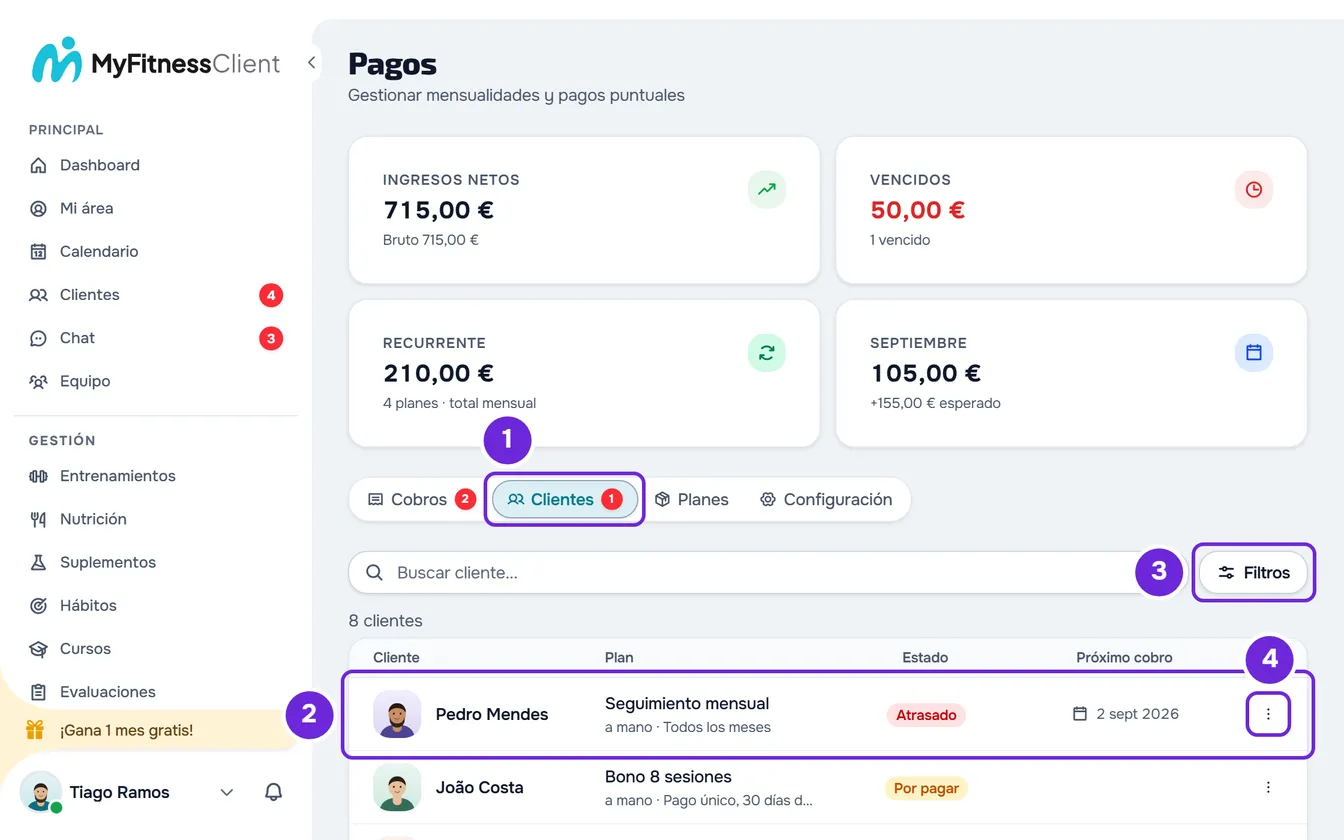
- En el menú lateral, en Gestión, selecciona Pagos.
- Selecciona la pestaña Clientes 1.
- En cada fila 2, lee el Cliente, el Plan, el Estado y el Próximo cobro. Debajo del nombre del plan, una línea dice si se paga a mano o de forma automática y la frecuencia, por ejemplo «a mano · Todos los meses» o, en un pack, «a mano · Pago único, 30 días de acceso».
- Opcional: en el cuadro Buscar cliente..., escribe el nombre del cliente o el apodo que le pusiste. La lista se actualiza 0,25 segundos después de que dejes de escribir.
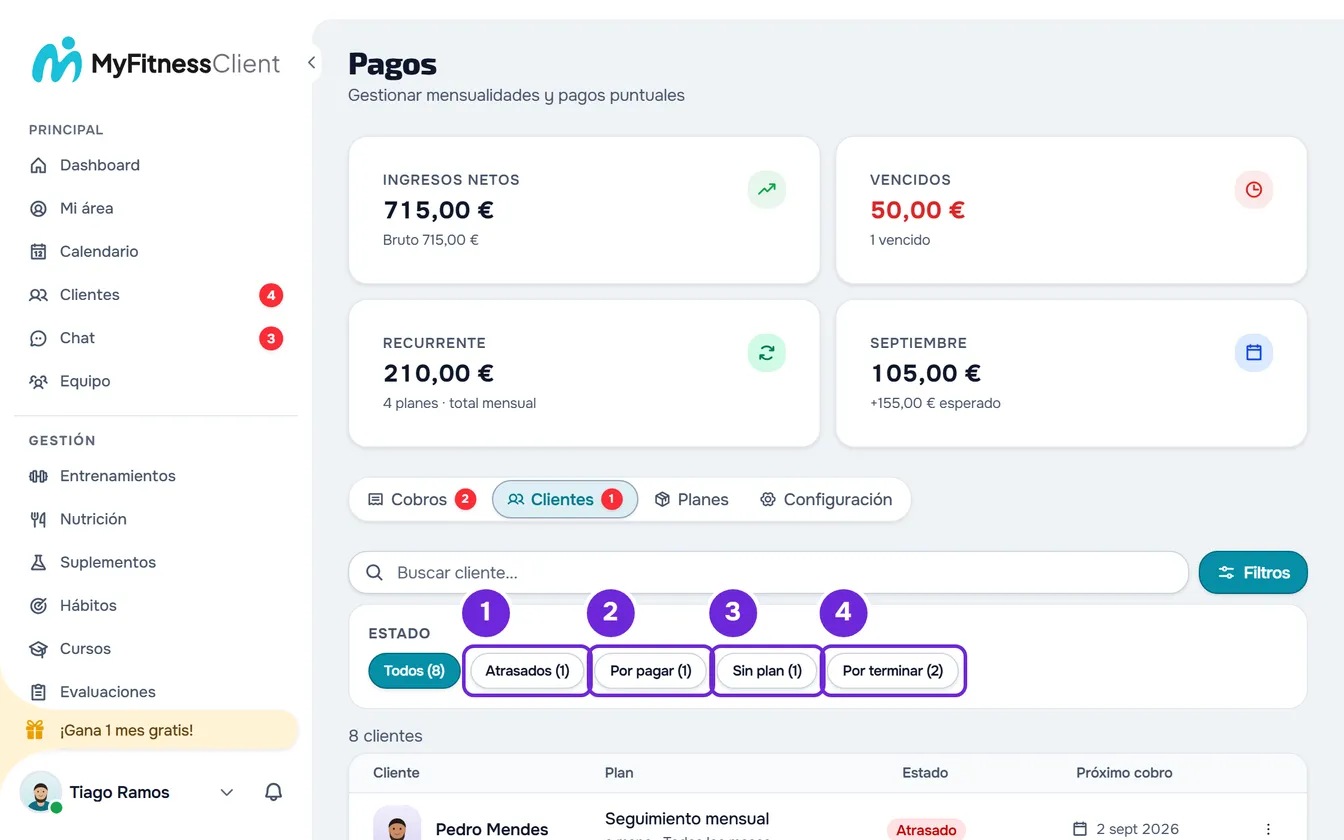
- Opcional: selecciona Filtros (en una pantalla estrecha, solo el icono) y, en el grupo Estado, elige Atrasados 1, Por pagar 2, Sin plan 3 o Por terminar 4. Cada opción muestra entre paréntesis cuántos clientes tiene, y Todos vuelve a la lista completa.
- Opcional: en el pie de la lista, cambia de página o elige en Mostrar cuántos clientes ves cada vez: 10, 20 o 50.
- Selecciona la fila de un cliente. Su ficha de pagos se abre en una ventana, con su nombre en el título.
- Opcional: para actuar sin abrir la ventana, selecciona ⋮ 4 al final de la fila o usa el clic derecho en la fila y elige la acción.
La lista muestra solo los clientes que cumplen la búsqueda y el filtro, con su número en la parte superior, por ejemplo «12 clientes». Primero vienen los clientes atrasados, también por una cuota a mano o una suscripción automática fuera de un plan, después los que tienen un plan por pagar, después los otros y, al final, los clientes sin plan. En cada grupo, el orden es alfabético.
- El número junto a la pestaña Clientes es el de clientes atrasados. Con una búsqueda escrita, este número y los de los filtros cuentan solo los clientes que la cumplen. El mosaico Recurrente, en la parte superior de la página, también abre esta pestaña.
- La pestaña, el filtro, la búsqueda, la página y el número en Mostrar se guardan en la dirección de la página. Si recargas la página, o vuelves de la ficha del cliente con el botón de retroceso del navegador, la lista se abre como la dejaste.
- En una pantalla estrecha, cada cliente es una tarjeta con el nombre y el estado, el plan, el plan siguiente y la fecha del próximo cobro. Los títulos de las columnas no aparecen y las acciones están en el ⋮ de cada tarjeta.
Estados del plan
La columna Estado y la tarjeta del plan usan los mismos estados:
| Estado | Cuándo aparece |
|---|---|
| Al día | El plan está activo y no tiene ningún cobro vencido sin pagar. En un pack, o en un plan que ya no se renueva, la etiqueta se vuelve azul y dice el día y el mes del final: «Acceso hasta» cuando el cliente pierde el acceso ese día (regla Sin acceso) y «Termina el» cuando lo mantiene. |
| Atrasado | Hay un cobro del plan vencido y sin pagar, también cuando el cliente ya dijo que pagó y te falta confirmarlo, o la suscripción automática del plan no consiguió cobrar. |
| Por pagar | Diste el plan y todavía no se ha pagado. En un plan automático, la etiqueta dice Esperando la tarjeta hasta que el cliente guarde la tarjeta; hasta entonces no se cobra nada. |
| Terminó | Un pack, o un plan que ya no se renueva, cuyo periodo pagado acabó. |
| Pausado | Una cuota a mano fuera de un plan, pausada: no cobra, pero sigue siendo el plan del cliente. |
| Sin plan | El cliente no paga por ninguna vía: ni plan, ni cuota a mano, ni suscripción automática. Con el permiso Marcar pagados y asignar planes, ves en su lugar el botón Dar plan. |
Un cliente que paga con una cuota a mano o con una suscripción automática fuera de un plan muestra en la columna Plan Cuota a mano o Suscripción automática, con el precio, y en la columna Estado el estado de ese cobro. La columna Próximo cobro queda vacía: la fecha está en la tarjeta del plan.
Las acciones del menú ⋮
El ⋮ y el clic derecho en la fila abren el mismo menú, con las acciones en este orden. Solo aparecen las que el plan y tu rol permiten.
| Acción | Cuándo aparece |
|---|---|
| Marcar pagado | El plan tiene un cobro por pagar o atrasado que no se pagó online. Abre Marcar como pagado para el más antiguo. Requiere el permiso Marcar pagados y asignar planes. |
| Marcar como pagado el plan siguiente | El plan siguiente tiene un cobro por pagar. Requiere el mismo permiso. |
| Cambiar plan | En un plan del catálogo, abre Dar plan para cambiarlo por otro y requiere el mismo permiso; en una mensualidad en curso que todavía se renueva, solo el propietario ve la acción. En un plan a medida, solo el propietario, y el plan se edita en el mismo sitio. |
| Dar plan | El cliente no tiene un plan del catálogo ni a medida, o tiene un plan a medida, cuya frecuencia solo cambia con un plan nuevo. Requiere el mismo permiso. |
| Ver ficha | Siempre. Abre la ficha del cliente en la pestaña Pagos. |
| Cancelar el plan siguiente | El plan siguiente todavía está por pagar. Requiere el mismo permiso y una confirmación en «¿Cancelar el plan siguiente?». |
El plan siguiente es un plan que espera detrás del principal, por pagar o ya pagado y que empieza más tarde. En la columna Plan se lee, por ejemplo, «A continuación: Pack 10 sesiones, por pagar» o «A continuación: Pack 10 sesiones, empieza el 3/11». Cada acción se explica en Dar un plan de mensualidad o un pack a un cliente, Cambiar el plan de un cliente, Cancelar el plan de un cliente y Marcar un cobro como pagado.
La ficha de pagos de un cliente
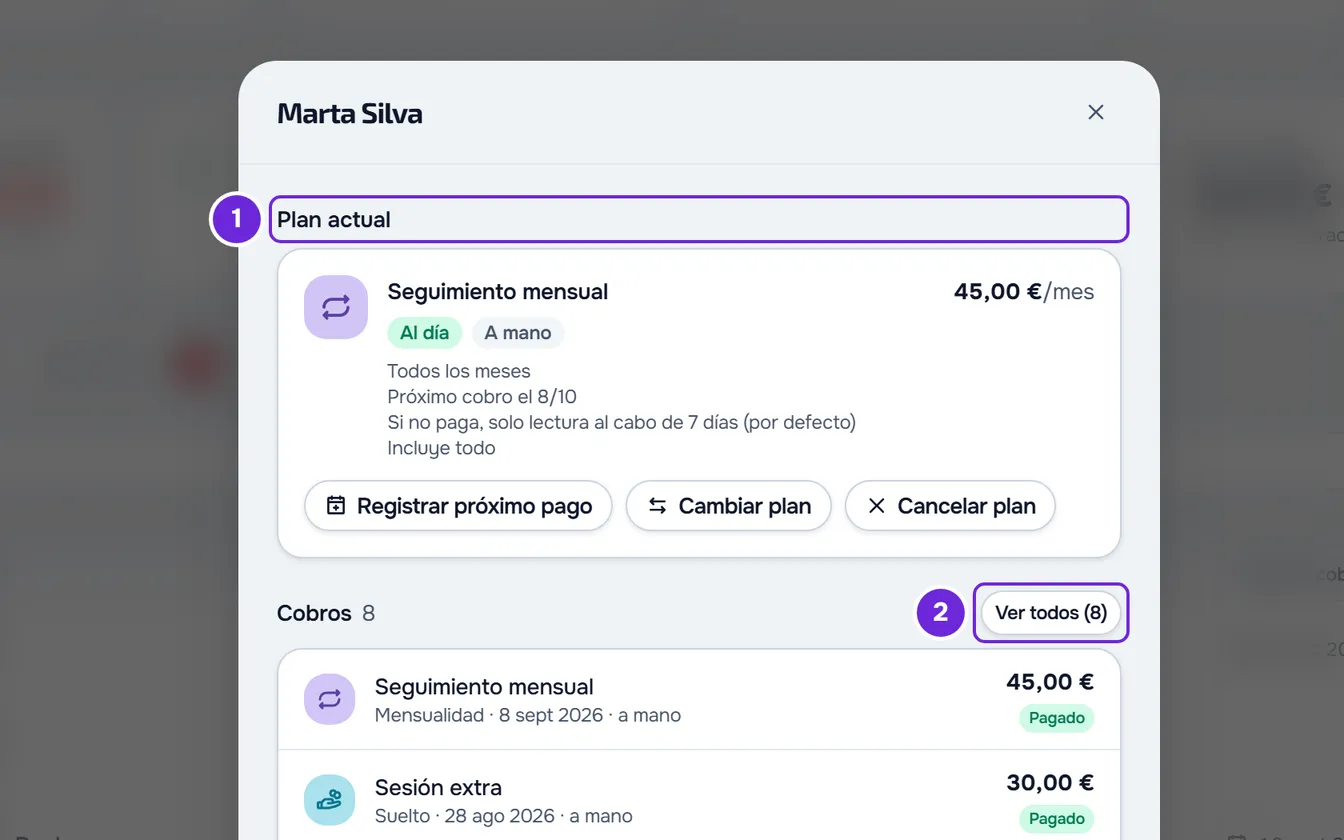
La ventana que se abre al seleccionar una fila reúne el dinero de un cliente sin que salgas de Pagos:
- Plan actual: la tarjeta del plan, la misma de la ficha del cliente, con sus botones.
- Cobros, con el total: los 5 primeros, con los que te esperan delante. Cada fila muestra el nombre, el tipo, el vencimiento, cómo se pagó, el importe y el estado. Con más de 5, el botón «Ver todos» con el total cierra la ventana y abre la pestaña Cobros ya filtrada por este cliente. Sin ninguno, se lee «Aún no hay cobros de este cliente.».
- Planes anteriores, solo cuando existen: los planes cancelados o terminados, con el periodo, el precio y la etiqueta Cancelado o Terminado.
- Cursos: las compras y suscripciones de cursos del cliente, solo cuando existen.
- En la parte inferior, Cerrar y Ver ficha completa, que abre la ficha del cliente.
La pestaña Pagos de la ficha del cliente
Llegas a ella con Ver ficha, en el menú ⋮, o abriendo la ficha del cliente y eligiendo la pestaña Pagos. Tiene, en este orden:
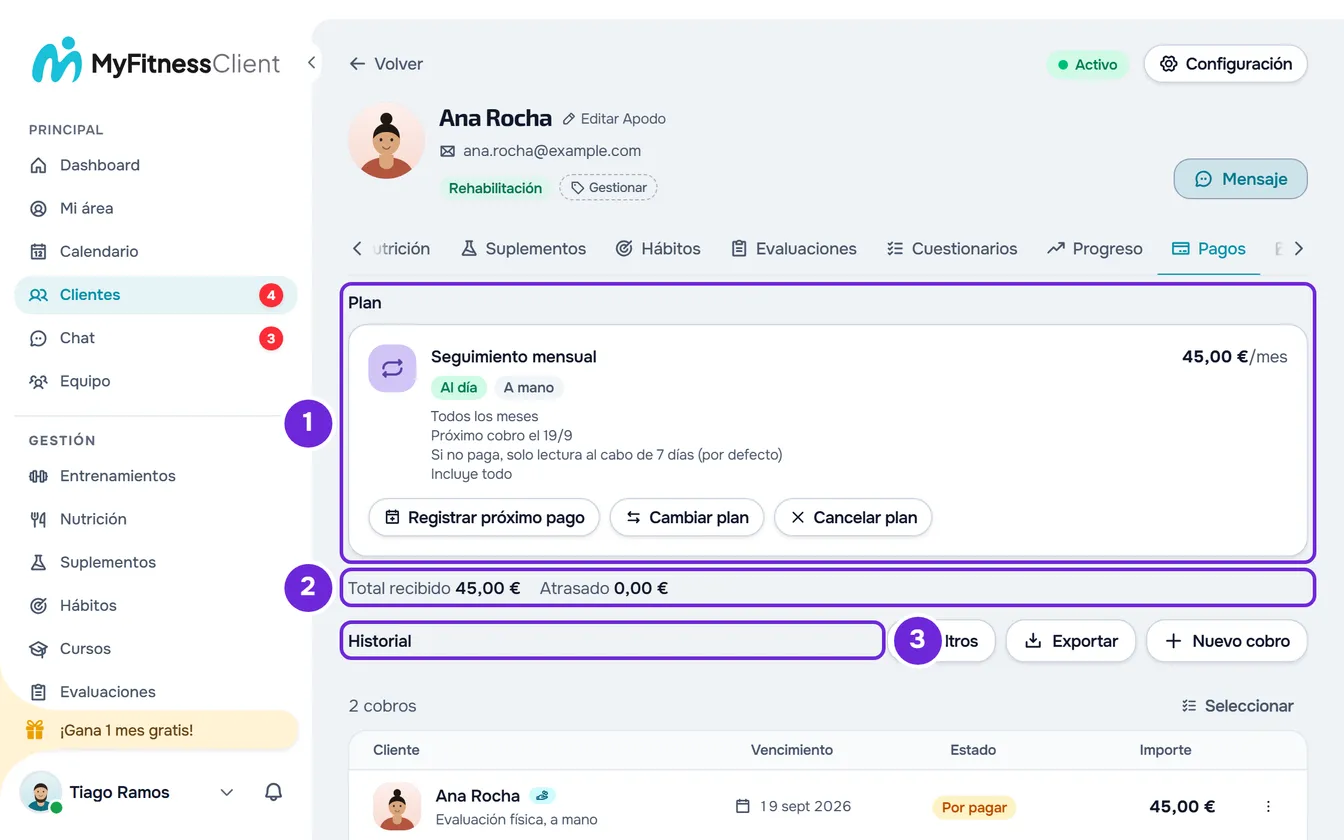
- Plan: la tarjeta del plan.
- Una línea con Total recibido y Atrasado: las sumas de los cobros pagados y atrasados de este cliente, facturas de las suscripciones y ventas de cursos incluidas, en la moneda de tu workspace. Si la lectura falla, aparece «-».
- Extras, solo cuando el cliente tiene cobros que se repiten fuera del plan: consulta Pasar una cuota a mano a pago automático.
- Historial: la lista de cobros, solo con los de este cliente y con los filtros de la pestaña Cobros (consulta Buscar, filtrar y abrir los cobros de los clientes). El propietario tiene aquí Nuevo cobro; en un cliente que ya no está activo ni programado, en lugar del botón aparece «El seguimiento de este cliente está cerrado. Reactívalo para hacer cambios.».
La tarjeta del plan muestra:
- El nombre y el precio, con la frecuencia, por ejemplo «/mes».
- Las etiquetas del estado y de A mano o Automático. Cuando la regla Solo lectura ya limitó al cliente por falta de pago, aparece también «Solo lectura desde el» con el día y el mes: el vencimiento del cobro por pagar más antiguo, o el día siguiente al final del pack.
- La frecuencia, por ejemplo «Todos los meses», y el próximo cobro, por ejemplo «Próximo cobro el 12/11». En un plan automático por pagar, se lee, por ejemplo, «No se cobra nada hasta que Ana guarde la tarjeta.».
- La regla para cuando el cliente no paga, por ejemplo «Si no paga, sin acceso al cabo de 7 días (por defecto)». «(por defecto)» quiere decir que viene de la regla en Pagos > Configuración: consulta Elegir qué pasa cuando un cliente no paga.
- Lo que incluye el plan: «Incluye todo», «No incluye ninguna sección» o las dos primeras secciones y el número de las restantes, por ejemplo «Incluye: Entrenamientos, Nutrición +3».
- Los botones, según el plan y tus permisos: Marcar pagado; Registrar próximo pago, solo del propietario, en una cuota pagada a mano que está al día y sin nada por pagar, para registrar ya como pagado el ciclo siguiente cuando el cliente paga por adelantado; Cambiar plan; Dar plan, en un plan a medida; y Cancelar plan.
- Cuando hay un plan siguiente, su línea, con Marcar pagado cuando tiene un cobro por pagar y Cancelar el plan siguiente mientras está por pagar.
Sin plan, la tarjeta dice Sin plan y «Dale un plan del catálogo o uno a medida.». Si el cliente paga con una Cuota a mano o con una Suscripción automática fuera de un plan, la tarjeta la muestra con el precio y la fecha, el estado cuando no está al día, y dice dónde la gestionas. En los dos casos, con el permiso Marcar pagados y asignar planes, tienes el botón Dar plan, y el propietario ve también el interruptor Puede elegir un plan: consulta Dejar que el cliente elija y pague su plan por su cuenta. Debajo del interruptor aparece «Sigue la regla de Configuración.» mientras el cliente sigue la regla general; después de cambiarlo, Seguir la regla general lo vuelve a poner en esa regla.
Problemas comunes
«No se pudieron cargar los clientes.»
La solicitud de la lista falló, por ejemplo por falta de conexión. Selecciona Reintentar. En la ventana del cliente y en la tarjeta del plan, pasa lo mismo con «No se pudo cargar el historial.» y «No se pudo cargar el plan.». Si el error continúa, consulta «No hemos podido cargar esta información» y otras tarjetas de error.
«Pide al propietario de la cuenta acceso a los pagos.»
Aparece en la pestaña Pagos de la ficha del cliente a un miembro sin el permiso Pagos > Ver. Pide al propietario del equipo que te lo dé en Equipo > Editar permisos.
«Ningún cliente con este filtro» o «Aún no tienes clientes»
«Ningún cliente con este filtro» aparece cuando la búsqueda o el filtro no dejan ningún cliente: cambia el filtro o quita palabras de la búsqueda. «Aún no tienes clientes» quiere decir que no hay ningún cliente que puedas ver; en un miembro con Clientes específicos, aparece también mientras no tenga clientes asignados.
Si no se resolvió, contacta con el soporte y envía el nombre del cliente, el filtro que tenías y una captura de pantalla: consulta Contactar con Soporte y crear una solicitud.
Preguntas
¿Qué cuenta como «Por terminar»?
Un cliente cuyo plan acaba entre hoy y dentro de 7 días, los dos días incluidos: un pack, o un plan que ya no se renueva. Sin esa fecha, cuenta el final del periodo de acceso del cliente; en un plan que se renueva, solo si lo definiste a mano. Consulta Fecha de fin del acceso y planes pagados del cliente.
¿Por qué aparece en la lista un cliente que ya terminó?
Porque su periodo de acceso acabó y todavía debe dinero del plan. Se queda en la lista para que puedas cobrárselo y sale de ella cuando deja de deber.
¿Un plan pausado cuenta como «Sin plan»?
No. Una cuota a mano pausada sigue siendo el plan del cliente: el estado dice Pausado, no hay próximo cobro y el cliente no entra en Sin plan.
¿La fecha del Próximo cobro garantiza que el cobro se crea?
No siempre. Una cuota a mano que vence el último día de acceso del cliente o después ya no muestra fecha, excepto en un plan Sin acceso. Los demás casos están en Día de cobro de una mensualidad a mano y fin del acceso.