
Antes de empezar
- En tu workspace, eres tú quien da planes. En el workspace de un equipo, pueden dar planes el propietario del equipo y el miembro con el permiso Marcar pagados y asignar planes de Pagos. El miembro da los planes del catálogo con el precio que definió el propietario. El plan A medida, con precio y reglas solo para un cliente, es solo del propietario.
- Los planes del catálogo se crean en la pestaña Planes: consulta Crear planes de mensualidad y packs para los clientes. Un plan fuera del catálogo también se puede dar, y aparece en la lista con «Fuera del catálogo».
- Cada cliente tiene como máximo un plan pendiente de pago y una mensualidad activa. Para poner un plan nuevo en lugar del actual, consulta la sección Cuando el cliente ya tiene un plan.
- Con más clientes activos de los que permite tu plan, MyFitnessClient no deja dar planes hasta que lo resuelvas: consulta Tienes más clientes activos de los que permite tu plan.
Tutorial interactivo
Se abre en la app y necesita una sesión iniciada.
Pasos
Para dar un plan a un cliente:
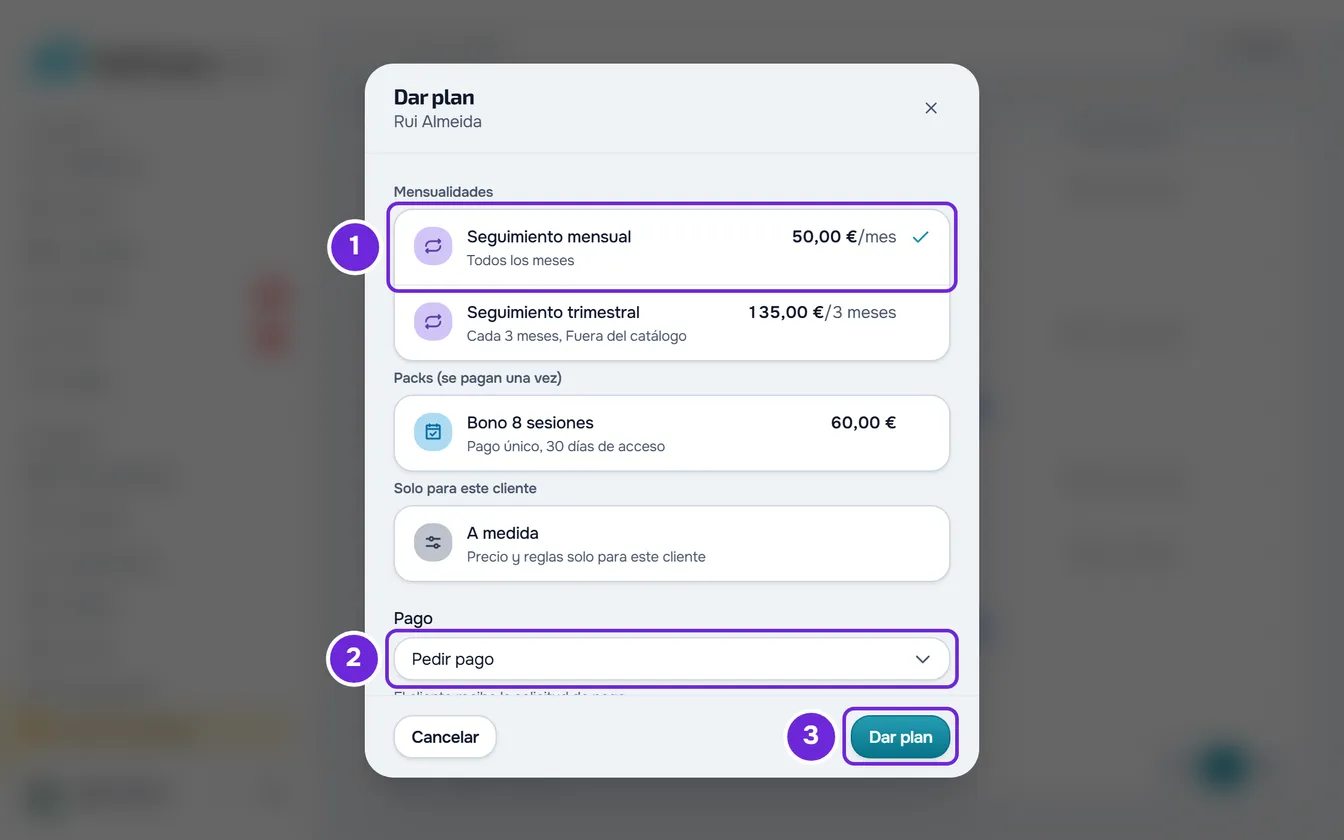
- En el menú lateral, en la sección Gestión, selecciona Pagos.
- Abre la pestaña Clientes.
- En la fila del cliente, abre el ⋮, o usa el clic derecho sobre la fila, y selecciona Dar plan. Se abre una ventana con el nombre del cliente.
- Elige el plan: uno del catálogo, en Mensualidades 1 o en Packs (se pagan una vez), o A medida, en Solo para este cliente. Si el catálogo solo tiene un plan, ya viene elegido.
- Si elegiste A medida, rellena los campos del plan, como explica la sección Dar un plan a medida.
- En Pago, elige Pedir pago, si el cliente todavía va a pagar, o Ya pagó 1, si ya te pagó.
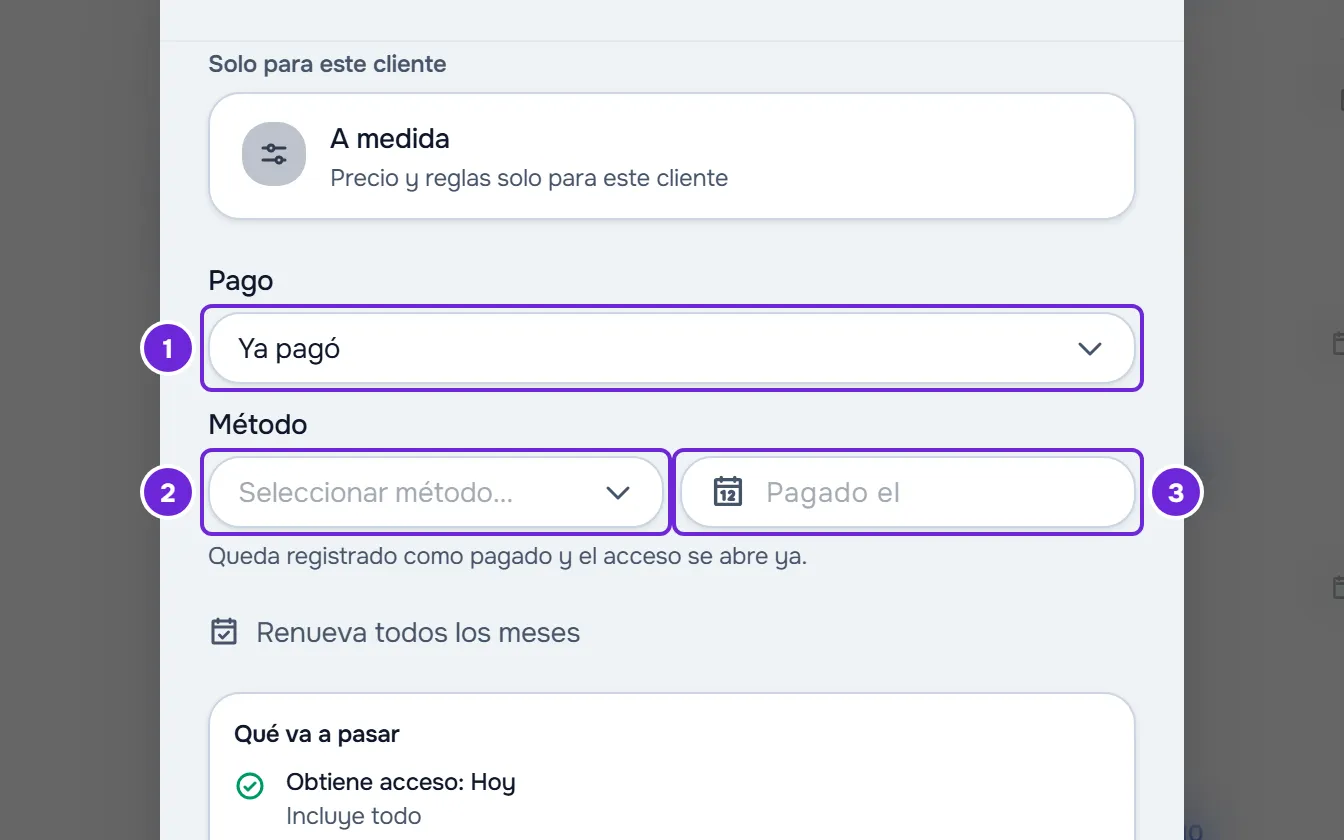
- Si elegiste Ya pagó, elige el Método 2.
- Opcional: si el cliente no pagó hoy, elige en Pagado el 3 el día en que pagó.
- Revisa las fechas y el panel Qué va a pasar 1, que muestra cuándo el cliente obtiene acceso, el primer cobro, qué pasa si no paga y cuándo termina el plan.
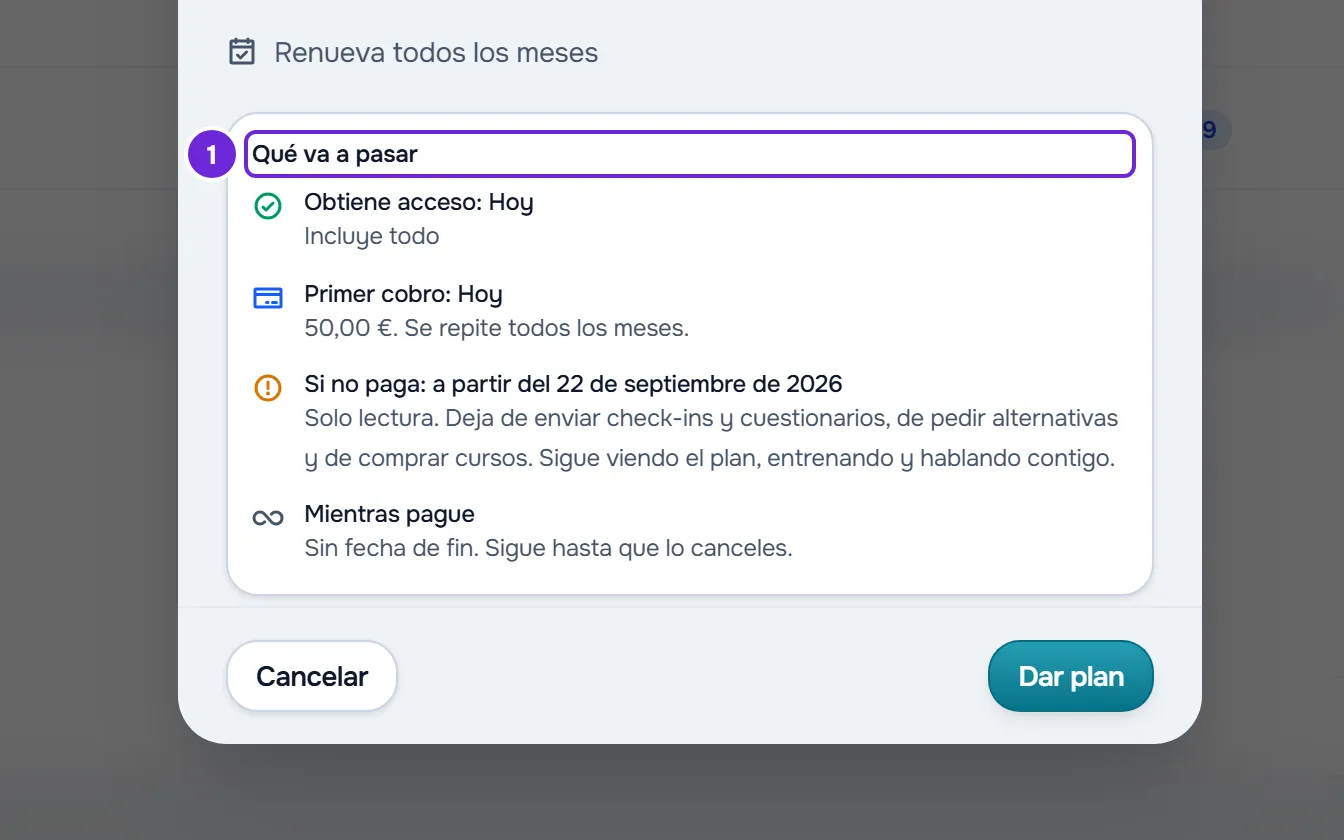
- Selecciona Dar plan 3.
La ventana se cierra con el aviso «Plan asignado» y la fila del cliente pasa a mostrar el plan nuevo y su estado.
La misma ventana se abre de dos formas más: en la fila de un cliente sin plan, con el botón Dar plan que aparece en lugar del estado, y en la ficha del cliente, en la pestaña Pagos, con el botón Dar plan de la tarjeta Plan. En un cliente que ya tiene un plan del catálogo, el ⋮ y la tarjeta no tienen Dar plan: el plan se cambia con Cambiar plan, que abre esta ventana. Consulta Cambiar el plan de un cliente.
Pedir pago o Ya pagó
| Qué cambia | Pedir pago | Ya pagó |
|---|---|---|
| El plan | Queda pendiente de pago hasta que el cliente pague o, en un plan a mano, hasta que lo marques como pagado. | Queda pagado y activo. |
| El cobro | En un pack, queda ya un cobro pendiente de pago. En una mensualidad a mano, cada cobro se crea el día en que vence, el primero el día que muestra el panel. En un plan automático, no hay cobro hasta que el cliente paga online. | Queda registrado como pagado, con el método y el día de Pagado el. |
| El acceso | Si el cliente no paga, se aplica la regla Si no paga del plan, a partir del día que muestra el panel. En un plan con Sin acceso, la frase debajo del campo Pago dice qué pasa con el acceso mientras el cliente no paga. | Se abre enseguida o, en un cliente con el inicio programado, el día en que empieza el acceso. |
En un cliente archivado, el plan queda dado, pero el acceso solo vuelve cuando reactives al cliente.
En un plan del catálogo, MyFitnessClient decide cómo se paga. Una mensualidad con Pedir pago y los pagos online activos queda automática: el cliente paga online y se renueva sola. Un pack, una mensualidad con Ya pagó o una mensualidad sin pagos online queda a mano: la marcas como pagada cuando recibas el dinero. En un plan a medida, eliges tú, en Cómo se paga; con Automático, el campo Pago deja de tener opciones y dice «En un plan automático, el cliente paga online.» Para activar los pagos online, consulta Conectar Stripe para recibir pagos online de los clientes.
La fecha en Pagado el
El calendario de Pagado el no acepta días posteriores a hoy. Vacío, cuenta como pagado hoy.
- En una mensualidad, el ciclo cuenta a partir del día en que el cliente pagó, y el próximo cobro cae un ciclo después de ese día.
- En una mensualidad, el ciclo pagado todavía tiene que cubrir el día de hoy, por eso el calendario solo ofrece los días de ese ciclo. En una mensualidad de un mes, va de hoy menos un mes más un día hasta hoy: el 14 de octubre, el primer día ofrecido es el 15 de septiembre.
- Si el acceso del cliente solo empieza más tarde, el ciclo empieza ese día. Si el cliente todavía tiene días pagados de otro plan, el ciclo empieza el día siguiente a esos días. En los dos casos, el calendario no limita los días pasados.
- En un pack, la fecha no tiene límite hacia atrás: los días de acceso cuentan a partir de ella, o del día siguiente a los días que el cliente ya tiene pagados. La línea de resumen, antes del panel, muestra el periodo de acceso.
- Si cambias a un plan con un ciclo más corto, un día que ya no quepa en el ciclo desaparece de Pagado el sin aviso. Comprueba el campo antes de dar el plan.
Si el cliente pagó hace más de un ciclo, ese pago ya no cubre hoy y el cliente debe el ciclo actual. Elige Pedir pago y, cuando pague, marca el cobro como pagado, con el día en que pagó: consulta Marcar un cobro como pagado.
Dar un plan a medida
Un plan a medida es solo de este cliente: no entra en el catálogo ni en la pestaña Planes. Al elegir A medida, la ventana muestra estos campos:
| Campo | Qué eliges |
|---|---|
| Nombre | Opcional, hasta 100 caracteres. Vacío, el plan se llama «Plan a medida». |
| Recurrente o Pack | Recurrente se paga cada día, semana, mes o año. Pack se paga una vez y tiene fin. |
| Precio | En la moneda del workspace. En euros, de 0,50 € a 10.000 €. |
| Cada | En un plan recurrente, el número y la unidad: de 1 a 365 días o semanas, de 1 a 12 meses, o 1 año. Por defecto, 1 mes. |
| Acceso | En un pack, los días de acceso, de 1 a 3650. Por defecto, 30. |
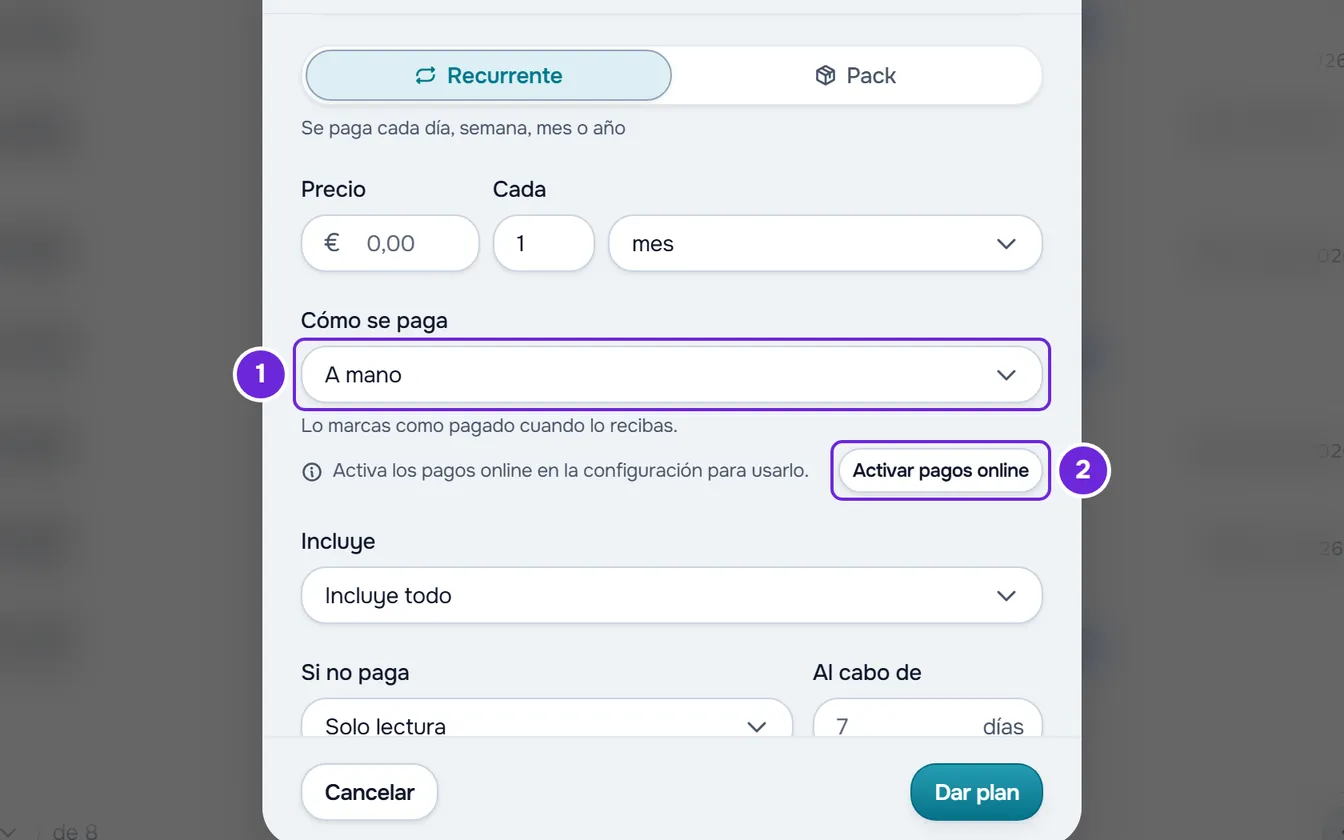
| Cómo se paga | A mano: lo marcas como pagado cuando recibas el dinero. Automático: el cliente paga online y el plan se renueva solo. Por defecto, Automático cuando está disponible. |
| Incluye | Las secciones de la app a las que el cliente tiene acceso. Por defecto, todas, y el campo muestra «Incluye todo». |
| Si no paga y Al cabo de | La regla para los impagos y, cuando la regla no es Sigue igual, los días de tolerancia, de 0 a 90. Un pack viene por defecto con Sin acceso; un plan recurrente sigue tu regla predeterminada mientras no la cambies. |
Automático no está disponible, con el motivo debajo, en tres casos: sin pagos online activos («Activa los pagos online en la configuración para usarlo.», con el botón Activar pagos online), en un pack («Solo en planes recurrentes.») y con una cadencia en días o semanas («Solo con cadencia mensual o anual.»). Si tu plan no incluye Pagos online, Cómo se paga viene con A mano y elegir Automático abre la ventana del plan.
Una vez dado, el propietario edita un plan a medida en Cambiar plan; la cadencia solo cambia con un plan nuevo. Consulta Cambiar el plan de un cliente.
Cuando el cliente ya tiene un plan
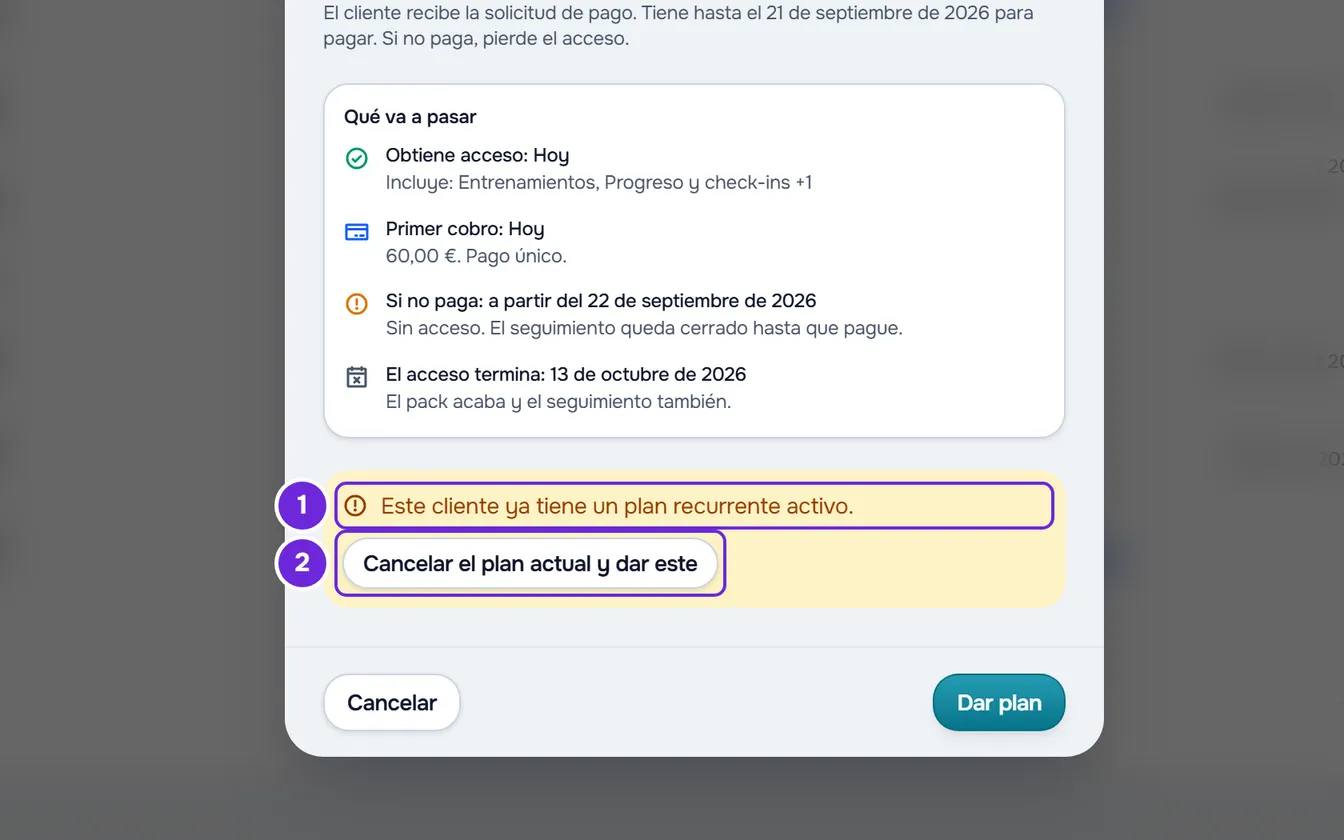
- Con una mensualidad activa, o con el plan actual todavía pendiente de pago, MyFitnessClient no añade otro plan, ni siquiera un pack. Al seleccionar Dar plan, aparece un aviso con «Este cliente ya tiene un plan recurrente activo.» o «Este cliente ya tiene un plan pendiente de pago.» y el botón Cancelar el plan actual y dar este.
- Al confirmar con Cancelar y dar este, una mensualidad deja de renovarse y el cliente mantiene el acceso hasta el final del periodo pagado; un plan pendiente de pago queda con la solicitud cancelada. El plan nuevo ocupa su lugar.
- Un miembro del equipo solo sustituye un plan pendiente de pago. Con una mensualidad activa, solo ve el mensaje, y quien la sustituye es el propietario.
- Con otro plan pendiente de pago esperando detrás del actual, aparece «Este cliente ya tiene un plan pendiente de pago, en «A continuación» en su plan. Márcalo como pagado o cancélalo antes de dar otro.»
- Con un pack pagado todavía en curso, un pack nuevo empieza el día siguiente a su final y aparece debajo del plan actual, como «A continuación». Mientras el pack nuevo está pendiente de pago, el ⋮ del cliente en Clientes tiene Marcar como pagado el plan siguiente y Cancelar el plan siguiente, y la ficha muestra los botones Marcar pagado y Cancelar el plan siguiente junto a esa línea.
- Si el cliente ya tiene cobros recurrentes fuera del plan, al elegir un plan recurrente la ventana muestra el aviso «Este cliente ya tiene 1 cobro recurrente fuera del plan. Dar un plan crea un cobro más.», con el número de esos cobros.
Problemas frecuentes
«Este cliente se desconectó. Solo recupera el acceso si acepta una nueva invitación.»
El cliente salió de tu cuenta y ya no recibe planes. Envíale una invitación nueva y, cuando la acepte, dale el plan. Las invitaciones están en Añadir e invitar clientes.
«Tu cuenta se está cerrando: ya no puedes crear cobros ni asignar planes.»
Pediste el cierre de la cuenta de profesional, y una cuenta en cierre no da planes nuevos. Para seguir dando planes, consulta Desistir del cierre de la cuenta.
«Este cliente ya paga una cuota a mano. Elimínala antes de darle un plan recurrente.»
El cliente tiene una cuota a mano fuera de los planes, y un plan recurrente a mano le cobraría dos veces. El propietario la elimina en Extras, en la pestaña Pagos de la ficha del cliente, y después da el plan. Un pack y una mensualidad automática no tienen esta regla.
«La fecha de pago tiene que ser del ciclo actual.»
Aparece al dar un plan con Ya pagó: MyFitnessClient rechazó el día de Pagado el por ser anterior al ciclo actual, contado en la zona horaria de la cuenta. Puede pasar cerca de la medianoche, cuando el día en tu dispositivo es distinto del día en esa zona horaria. No queda nada registrado. Elige un día más reciente o usa Pedir pago, como explica la sección La fecha en Pagado el.
Si no se resolvió, contacta con el soporte con el mensaje exacto, el nombre del plan, la opción elegida en Pago y el día de Pagado el.
Preguntas
¿El cliente recibe algún aviso?
Con Pedir pago, en un plan Sin acceso o en un plan automático, el cliente recibe el aviso «Nuevo plan». En un pack o en una mensualidad a mano que no quita el acceso, recibe el aviso del cobro pendiente de pago cuando se crea.
¿Por qué el «Primer cobro» no es hoy?
El cliente todavía tiene días pagados, o un acceso que solo empieza más tarde: el plan nuevo empieza a continuación, y el panel muestra ese día. Con Ya pagó y un día pasado en Pagado el, muestra ese día. En un plan automático, la fecha es una previsión, porque el cobro solo ocurre cuando el cliente paga online: consulta Primer cobro aplazado de un plan automático.
¿Puedo dar una mensualidad cada dos semanas?
Sí, solo como plan a medida, que solo da el propietario: en Cada, escribe 2 y elige semanas. Una cadencia en días o semanas se paga a mano, porque Automático solo existe con cadencia mensual o anual.
¿Puedo dar un plan que quité del catálogo?
Sí. El plan sigue en la lista, con «Fuera del catálogo» en la descripción. Un plan archivado no aparece: reactívalo primero, como explica Archivar un plan o quitarlo del catálogo de los clientes.