
Antes de empezar
- En el workspace de un equipo, necesitas el permiso Nutrición > Editar. Sin él, el plan se abre solo para lectura y el chip de los clientes no se abre.
- La vista Gestionar clientes muestra solo a los clientes que ya tienen el plan. Para dárselo a más clientes, consulta Asignar un plan alimenticio a uno o varios clientes.
- Si, en el equipo, solo tienes acceso a los clientes que te asignaron, la lista muestra solo a esos.
Tutorial interactivo
Se abre en la app y necesita una sesión iniciada.
Pasos
Para llegar a las acciones de un cliente en el plan:
- En el menú lateral, selecciona Nutrición.
- En la pestaña Planes Alimenticios, abre el plan.
- En la cabecera del plan, selecciona el chip con el número de clientes, por ejemplo «3 clientes». Se abre la ventana Asignar a clientes.
- En la parte superior de la ventana, selecciona la fila que dice a cuántos clientes ya está asignado el plan, con Ver fechas o quitar debajo. Se abre Gestionar clientes, con el nombre de cada cliente y sus fechas en el plan: las dos fechas, «Desde» con el inicio, «Hasta» con el fin, o «Sin fechas».
- Opcional: escribe en Buscar clientes... el nombre con el que el cliente aparece en la lista (el apodo, si le diste uno), o filtra por etiquetas.
- En la fila del cliente, elige la acción: el lápiz Editar fechas 1 o, en el menú ⋮ 2, Crear un plan separado para este cliente 3 o Quitar cliente del plan 4. El clic derecho en la fila abre el mismo menú.
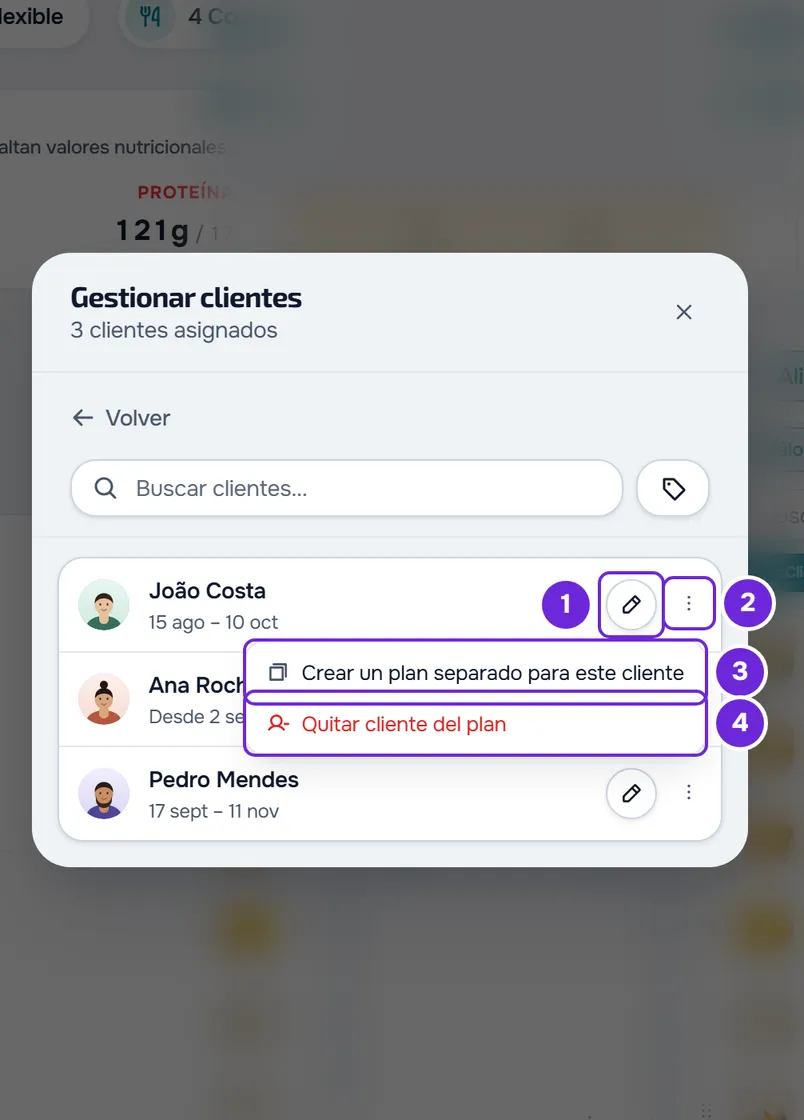
Cada acción abre su paso o su confirmación, que se explican en las secciones siguientes.
Cambiar las fechas de un cliente
Las fechas indican cuándo ve el cliente el plan. El cambio vale solo para él: el plan y los demás clientes quedan como están.
Selecciona el lápiz Editar fechas o el nombre del cliente. Se abre el paso de las fechas, con «Editar fechas de acceso» debajo del nombre y las fechas actuales en la tarjeta Fechas de acceso.
- Inicio: el calendario no deja elegir días anteriores a hoy. Un inicio que ya pasó queda como está mientras no lo cambies. Fuera del modo Calendario, la X del campo borra el inicio y el campo pasa a decir «Inmediato».
- Fin: es opcional. La X del campo lo borra y el campo pasa a decir «Sin fin»: el plan queda sin plazo. Si eliges un inicio posterior al fin, el fin se borra para que elijas otro.
- La tarjeta Repetición automática indica lo que pasa entre las dos fechas, por ejemplo cuántas veces repite el cliente el plan.
Selecciona Confirmar. Aparece «Fechas actualizadas» y la fila del cliente muestra las fechas nuevas. El cliente no recibe ningún aviso. Si el cliente aún estaba en otro plan alimenticio, aparece también, por ejemplo, «El cliente salió del plan «Definición»: solo puede tener un plan nutricional activo.». Cancelar vuelve a la lista sin guardar. En una pantalla ancha, si cierras la ventana con fechas sin guardar, aparece «¿Guardar antes de salir?», con Descartar y Guardar y salir.
Crear un plan separado para un cliente
Sirve para cambiar el plan solo para un cliente, sin tocar a los demás que lo tienen. La opción solo existe cuando el plan tiene más de un cliente.
En el menú ⋮ de la fila, selecciona Crear un plan separado para este cliente. La confirmación «¿Crear plan separado?» indica para quién es la copia. Selecciona Crear copia. Aparece «Plan separado creado» y se abre la copia, lista para editar.
- La copia tiene el nombre del plan, un guion y el nombre del cliente, por ejemplo «Definición - Ana Silva». Es siempre el nombre real, nunca el apodo, porque el cliente ve el nombre del plan.
- Incluye las comidas con los alimentos, las notas y las horas, las sustituciones, las opciones de comida, los objetivos diarios, los objetivos ajustados por período, el modo y la duración. No incluye la portada o el icono, las etiquetas ni la nota privada del plan.
- El cliente sale del plan original y queda solo en la copia, con las mismas fechas y en el mismo punto del plan. Los demás clientes quedan en el original, que no cambia.
- Los registros de comidas que el cliente ya hizo pasan a la copia. El cliente pasa a ver la copia, con el nombre nuevo, y no recibe ningún aviso.
- El modo restringido del cliente pasa a la copia tal como estaba.
Para copiar el plan sin quitar a ningún cliente, consulta Duplicar un plan alimenticio. En el perfil del cliente, esta misma copia se llama Crear copia personal: consulta Asignar un plan alimenticio a un cliente desde su perfil.
Quitar a un cliente del plan
En el menú ⋮ de la fila, selecciona Quitar cliente del plan. La confirmación «Quitar del plan» pregunta, por ejemplo, «¿Quitar a Ana Silva de este plan nutricional? Lo que ya registró se queda.». Selecciona Quitar.
Aparece «Cliente retirado». El plan sigue en tus planes alimenticios, el cliente sigue en tu lista de clientes y los registros de comidas que ya hizo quedan guardados. El cliente deja de ver el plan y no recibe ningún aviso. Cuando sale el último cliente, la ventana vuelve a la elección de clientes.
Problemas frecuentes
El menú ⋮ no tiene Crear un plan separado para este cliente
La opción solo aparece cuando el plan tiene más de un cliente y el seguimiento de ese cliente está abierto. Si el cliente es el único del plan, edita el propio plan: los cambios le llegan solo a él.
«El seguimiento de este cliente está cerrado. Reactívalo para hacer cambios.»
Aparece en la fila de un cliente que no está ni activo ni programado. En esa fila no están el lápiz de las fechas ni el plan separado: solo puedes quitar al cliente del plan. Para cambiar las fechas, reactiva primero al cliente.
El chip de los clientes no se abre
En el workspace de un equipo, el plan se abrió solo para lectura porque no tienes el permiso Nutrición > Editar. Pídeselo al propietario del equipo. Consulta «Sin permiso para acceder» y elementos del menú que no ve un miembro.
El fin desapareció al cambiar el inicio
Elegiste un inicio posterior al fin. El fin se borra para que no quede un período imposible: elige otro fin antes de seleccionar Confirmar.
Si no se resolvió, contacta con el soporte e indica el nombre del plan, el nombre del cliente y el mensaje exacto que apareció.
Preguntas
¿El cliente pierde los registros de comidas cuando sale del plan?
No. Al quitar al cliente, los registros quedan guardados. Con el plan separado, pasan a la copia.
¿Puedo volver a darle a un cliente un plan que ya terminó?
Sí. En Gestionar clientes, selecciona Editar fechas en su fila y elige un inicio y un fin nuevos. El cliente vuelve a ver el plan dentro de las fechas nuevas, sin recibir ningún aviso.
¿Puedo cambiar el plan de un solo cliente sin tocar a los demás?
Sí, con el plan separado. Un cambio en el plan original llega a todos los clientes que lo tienen.