
Antes de começar
- No workspace de uma equipa, precisas da permissão Nutrição > Editar. Sem ela, o plano abre só para leitura e o chip dos alunos não abre.
- A vista Gerir alunos mostra só os alunos que já têm o plano. Para o dar a mais alunos, vê Atribuir um plano alimentar a um ou vários clientes.
- Se, na equipa, só tens acesso aos alunos que te foram atribuídos, a lista mostra só esses.
Tutorial interativo
Abre na app e precisa de sessão iniciada.
Passos
Para chegar às ações de um aluno no plano:
- No menu lateral, seleciona Nutrição.
- No separador Planos Alimentares, abre o plano.
- No cabeçalho do plano, seleciona o chip com o número de alunos, por exemplo «3 alunos». Abre-se a janela Atribuir a alunos.
- No topo da janela, seleciona a linha que diz a quantos alunos o plano já está atribuído, com Ver datas ou remover por baixo. Abre-se Gerir alunos, com o nome de cada aluno e as datas dele no plano: as duas datas, «Desde» com o início, «Até» com o fim, ou «Sem datas».
- Opcional: escreve em Pesquisar alunos... o nome com que o aluno aparece na lista (a alcunha, se lhe deste uma), ou filtra por etiquetas.
- Na linha do aluno, escolhe a ação: o lápis Editar datas 1 ou, no menu ⋮ 2, Criar plano separado para este aluno 3 ou Remover aluno do plano 4. O clique direito na linha abre o mesmo menu.
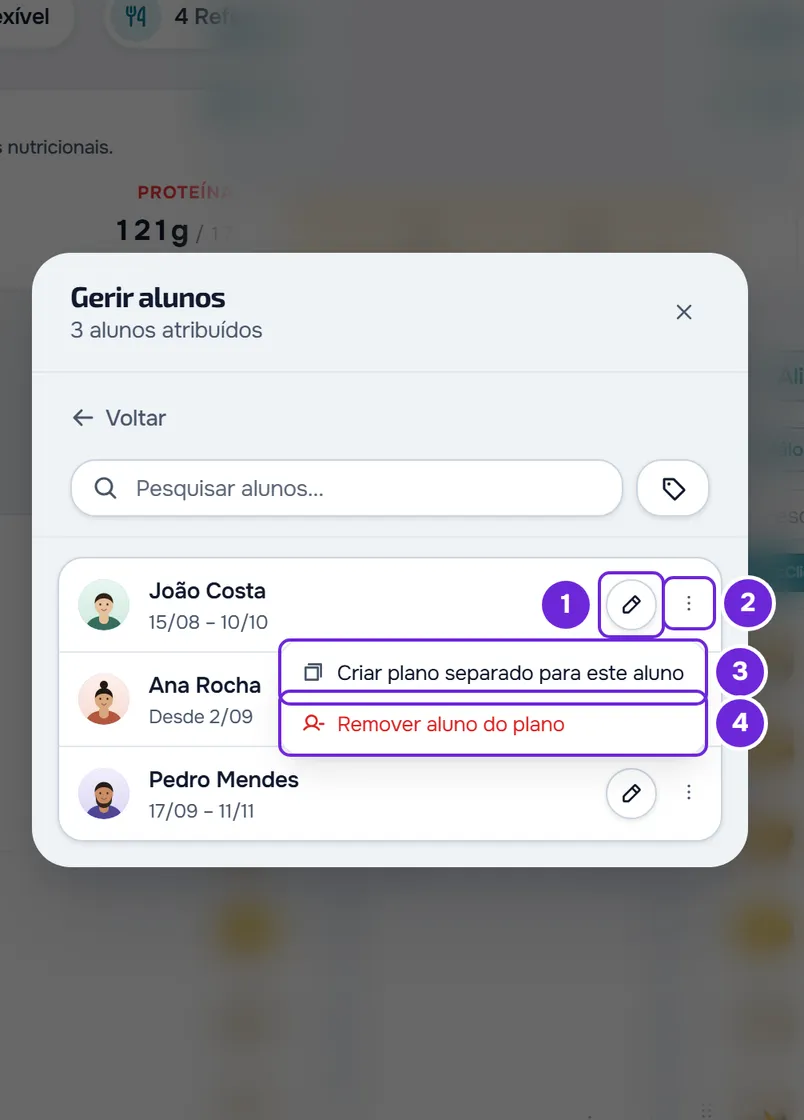
Cada ação abre o seu passo ou a sua confirmação, explicados nas secções seguintes.
Mudar as datas de um aluno
As datas dizem quando o aluno vê o plano. A mudança vale só para ele: o plano e os outros alunos ficam como estão.
Seleciona o lápis Editar datas ou o nome do aluno. Abre-se o passo das datas, com «Editar datas de acesso» por baixo do nome e as datas atuais no cartão Datas de acesso.
- Início: o calendário não deixa escolher dias antes de hoje. Um início que já passou fica como está enquanto não o mudares. Fora do modo Calendário, o X do campo apaga o início e o campo passa a dizer «Imediato».
- Fim: é opcional. O X do campo apaga-o e o campo passa a dizer «Sem fim»: o plano fica sem prazo. Se escolheres um início depois do fim, o fim apaga-se para escolheres outro.
- O cartão Repetição automática diz o que acontece entre as duas datas, por exemplo quantas vezes o aluno repete o plano.
Seleciona Confirmar. Aparece «Datas atualizadas» e a linha do aluno mostra as datas novas. O aluno não recebe aviso. Se o aluno ainda estava noutro plano alimentar, aparece também, por exemplo, «O aluno saiu do plano «Definição»: só pode ter um plano alimentar ativo.». Cancelar volta à lista sem gravar. No computador, se fechares a janela com datas por gravar, aparece «Guardar antes de sair?», com Descartar e Guardar e sair.
Criar um plano separado para um aluno
Serve para mudares o plano só para um aluno, sem mexer nos outros que o têm. A opção só existe quando o plano tem mais de um aluno.
No menu ⋮ da linha, seleciona Criar plano separado para este aluno. A confirmação «Criar plano separado?» diz para quem é a cópia. Seleciona Criar cópia. Aparece «Plano separado criado» e abre-se a cópia, pronta a editar.
- A cópia tem o nome do plano, um hífen e o nome do aluno, por exemplo «Definição - Ana Silva». É sempre o nome real, nunca a alcunha, porque o aluno vê o nome do plano.
- Leva as refeições com os alimentos, as notas e as horas, as substituições, as opções de refeição, os objetivos diários, os objetivos ajustados por período, o modo e a duração. Não leva a capa ou o ícone, as etiquetas nem a nota privada do plano.
- O aluno sai do plano original e fica só na cópia, com as mesmas datas e no mesmo ponto do plano. Os outros alunos ficam no original, que não muda.
- Os registos de refeições que o aluno já fez passam para a cópia. O aluno passa a ver a cópia, com o nome novo, e não recebe aviso.
- O modo restrito do aluno passa para a cópia como estava.
Para copiar o plano sem tirar nenhum aluno, vê Duplicar um plano alimentar. Na ficha do aluno, esta mesma cópia chama-se Criar cópia pessoal: vê Atribuir um plano alimentar a um cliente na ficha.
Remover um aluno do plano
No menu ⋮ da linha, seleciona Remover aluno do plano. A confirmação «Tirar do plano» pergunta, por exemplo, «Tirar Ana Silva deste plano alimentar? Os registos que já fez ficam.». Seleciona Tirar.
Aparece «Aluno removido». O plano continua nos teus planos alimentares, o aluno continua na tua lista de alunos e os registos de refeições que ele já fez ficam guardados. O aluno deixa de ver o plano e não recebe aviso. Quando sai o último aluno, a janela volta à escolha de alunos.
Problemas comuns
O menu ⋮ não tem Criar plano separado para este aluno
A opção só aparece quando o plano tem mais de um aluno e o acompanhamento desse aluno está aberto. Se o aluno é o único do plano, edita o próprio plano: as alterações chegam só a ele.
«O acompanhamento deste aluno está fechado. Reativa-o para fazer alterações.»
Aparece na linha de um aluno que não está ativo nem agendado. Nessa linha não há o lápis das datas nem o plano separado: só podes remover o aluno do plano. Para mudar as datas, reativa primeiro o aluno.
O chip dos alunos não abre
No workspace de uma equipa, o plano abriu só para leitura porque não tens a permissão Nutrição > Editar. Pede-a ao dono da equipa. Vê «Sem permissão para aceder» e itens do menu que faltam a um membro.
O fim desapareceu ao mudar o início
Escolheste um início depois do fim. O fim apaga-se para não ficar uma janela impossível: escolhe outro fim antes de selecionares Confirmar.
Se não resolveu, contacta o suporte com o nome do plano, o nome do aluno e a mensagem exata que apareceu.
Perguntas
O aluno perde os registos de refeições quando sai do plano?
Não. Ao remover o aluno, os registos ficam guardados. Com o plano separado, passam para a cópia.
Posso dar outra vez a um aluno um plano que já terminou?
Sim. Em Gerir alunos, seleciona Editar datas na linha dele e escolhe um início e um fim novos. O aluno volta a ver o plano dentro das datas novas, sem receber aviso.
Posso mudar o plano de um só aluno sem mexer nos outros?
Sim, com o plano separado. Uma alteração no plano original chega a todos os alunos que o têm.