
Tutorial interativo
Abre na app e precisa de sessão iniciada.
O editor é a página de um plano alimentar. Abre quando selecionas um plano em Nutrição, no separador Planos Alimentares, e logo depois de criares um plano. É aqui que montas as refeições, os alimentos e os objetivos. A página não tem um botão para gravar: o que mudas na página grava no momento, e as janelas gravam quando selecionas Guardar. O Desfazer volta atrás em parte das alterações às refeições, enquanto a página está aberta.
O que há no editor
De cima para baixo, a página mostra:
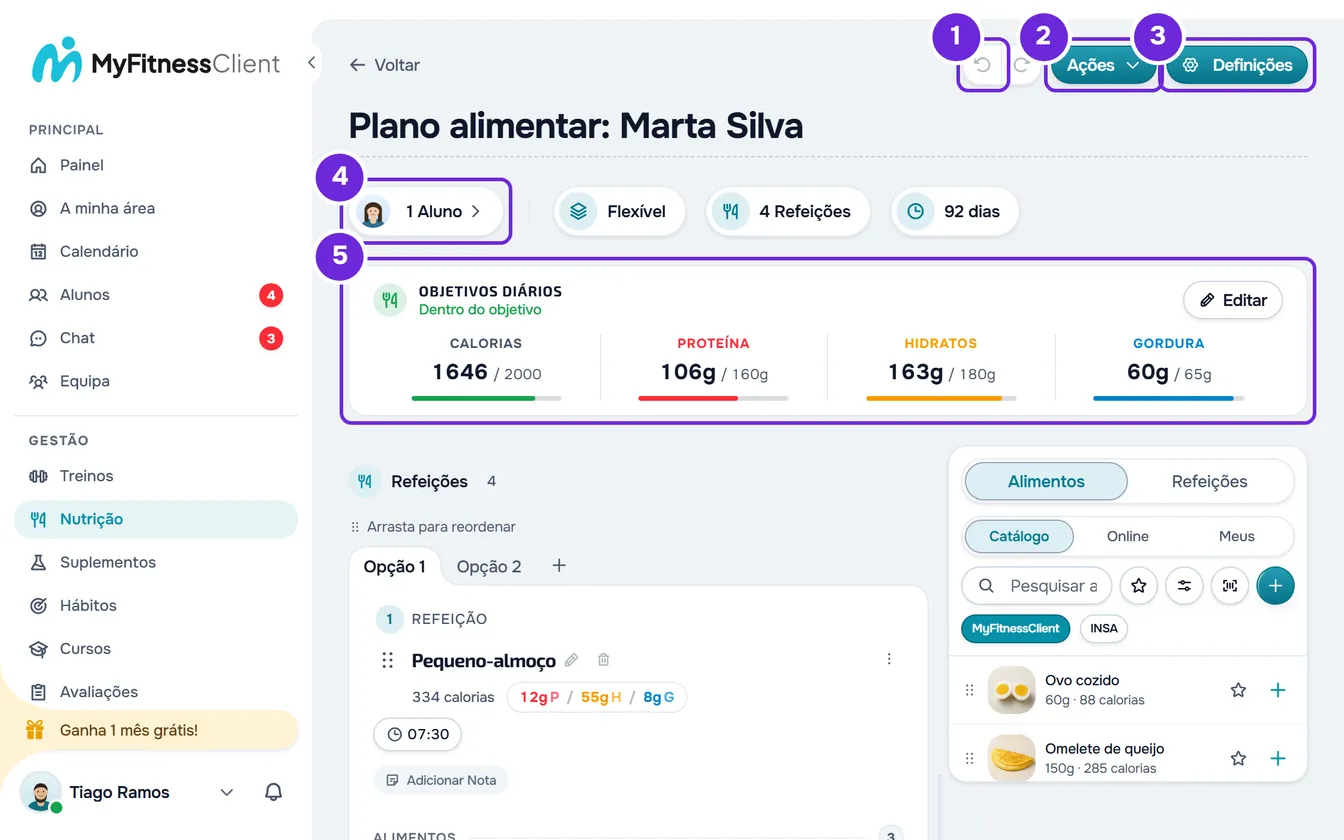
| Elemento | O que faz |
|---|---|
| Voltar | Volta ao ecrã de onde vieste. Se abriste o plano por uma ligação direta, por exemplo a partir de uma notificação, leva à lista de planos. |
| Desfazer e Refazer | Os dois botões com setas. Voltam atrás e repõem alterações às refeições, como se explica em «Desfazer e Refazer». |
| Ações | Abre um menu com Exportar PDF e Lista de compras. Só aparece quando o plano tem pelo menos uma refeição. |
| Definições | Abre a janela com o nome, a capa, a descrição, as etiquetas, a nota privada, o modo e a duração do plano. No telemóvel mostra só o ícone. |
| Nome do plano | O título da página é um campo de texto: escreve por cima para mudar o nome. |
| Chip dos alunos | Mostra quantos alunos têm o plano ou, sem nenhum, Atribuir a Aluno. Abre a janela para atribuir o plano e gerir os alunos. |
| Chip do modo | Mostra Flexível, Semanal ou Calendário, e Sequencial em planos mais antigos. Abre Alterar Modo de Distribuição. |
| Chip das refeições | Mostra o número de refeições. Abre a lista de todas as refeições do plano, com o número de itens, as calorias, a hora e, nos modos com dias, o dia. Seleciona uma refeição para a abrir e editar. |
| Chip da duração | No modo Calendário mostra os dias do plano. Nos outros modos mostra a duração em dias, Datas fixas ou Sem fim. Abre Alterar duração do plano. |
| Objetivos Diários | O cartão com as calorias e os macros das refeições ao lado dos objetivos do plano. Editar abre a janela dos objetivos. No modo Calendário, com um dia selecionado, o cartão chama-se «Objetivos do Dia N» e mostra esse dia. |
| Refeições | As refeições do plano e os alimentos de cada uma. Nos modos Semanal e Sequencial aparecem por dia, em separadores. No modo Calendário aparecem numa grelha de dias. |
| Painel lateral | Os alimentos e as refeições da biblioteca, para juntares ao plano. Aparece com a janela do navegador a partir de 1024 px de largura, e nunca no modo Calendário. |
Quando o cartão dos objetivos sai do ecrã, aparece na barra do topo uma faixa com as calorias e os macros. Seleciona a faixa para voltares ao cartão.
Cada janela tem o seu artigo: Atribuir um plano alimentar a um ou vários clientes, Os modos do plano alimentar: Flexível, Semanal e Calendário, Alterar o nome, a capa e a duração de um plano alimentar, Definir os objetivos diários de calorias e macros de um plano e Montar o plano com o painel lateral de alimentos e refeições.
O que grava sozinho
- O nome do plano grava quando sais do campo ou carregas em Enter. Não pode ficar vazio e aceita até 100 carateres. Se a gravação for recusada, aparece um aviso e o nome volta ao que estava gravado.
- A nota de uma refeição grava meio segundo depois de parares de escrever.
- As alterações às refeições e aos alimentos gravam logo que as fazes: criar, editar, mover, duplicar e eliminar, e também o nome e a hora de cada refeição.
- As janelas Definições, Objetivos Diários, Alterar duração do plano e Editar Alimento só gravam quando selecionas Guardar. Se fechares uma delas com alterações por guardar, a janela pergunta o que fazer com elas.
Não há nada para gravar no fim. Se uma gravação falhar, aparece um aviso de erro e o editor volta a mostrar o que ficou gravado.
Desfazer e Refazer
O Desfazer volta atrás numa alteração às refeições e o Refazer repõe-na. Os dois gravam logo. Se a gravação for recusada, aparece um aviso, o plano fica como está gravado e o passo continua no histórico. O editor guarda até 50 passos e só enquanto a página está aberta: se saíres ou recarregares a página, o histórico recomeça vazio. Neste editor não há atalho de teclado para desfazer: usa os botões.
Entram no histórico:
- criar, eliminar e reordenar refeições;
- importar refeições da biblioteca;
- adicionar, editar e remover alimentos, reordená-los dentro de uma refeição e movê-los para outra refeição;
- no modo Calendário, arrastar, duplicar e mudar a hora de uma refeição na grelha.
O resto grava, mas não se desfaz com estes botões. Por exemplo: duplicar uma refeição ou mudar-lhe a hora fora da grelha do Calendário, o nome e a nota de uma refeição, as opções de refeição, o nome do plano, as definições, os objetivos, os alunos, o modo, a duração e as etiquetas.
O histórico apaga-se, e os dois botões ficam desativados até à alteração seguinte, quando:
- colas alguma coisa no plano (Copiar e colar refeições, suplementos, perguntas e aulas);
- crias, apagas ou reordenas opções de uma refeição, ou mudas os alimentos de uma opção;
- mudas o modo do plano ou guardas as Definições;
- no modo Calendário, copias, limpas ou removes dias, trocas semanas, ligas ou desligas os períodos, ou encurtas a duração do plano.
Os botões também ficam desativados enquanto não há nada para desfazer ou refazer, enquanto um Desfazer está a gravar e enquanto tens uma cópia que se pode colar neste plano. Neste último caso, o chip das refeições também fica desativado: seleciona Concluir na barra da cópia para voltares a usá-los.
Abrir o plano só para ver
No workspace de uma equipa, um membro com a permissão Nutrição > Ver e sem Editar abre o plano só para ler:
- o nome aparece como texto, com a frase «Só podes ver. Para fazeres alterações, pede a permissão de editar a quem gere a equipa.»;
- não há Definições, Desfazer nem Refazer;
- os chips só mostram, não abrem janelas, e o dos alunos só aparece se o plano já tiver alunos;
- os objetivos e as refeições aparecem numa vista de leitura, sem o painel lateral;
- Ações continua disponível quando o plano tem refeições.
Sem a permissão de ver a nutrição, a página não abre. Vê «Sem permissão para aceder» e itens do menu que faltam a um membro.
Problemas comuns
O Desfazer está cinzento
Ainda não fizeste nenhuma alteração do histórico desde que abriste a página, o histórico apagou-se depois de colares, de mudares opções, dias ou o modo, ou de guardares as Definições, ou tens uma cópia por colar neste plano. Faz a alteração seguinte às refeições ou seleciona Concluir na barra da cópia.
O botão Ações não aparece
O plano ainda não tem refeições. Junta pelo menos uma: vê Adicionar e organizar as refeições de um plano alimentar.
O nome do plano voltou ao que estava
O nome ficou vazio ou passou dos 100 carateres, e a gravação foi recusada. Escreve um nome com 1 a 100 carateres e sai do campo.
Uma alteração desapareceu e apareceu um aviso de erro
A gravação falhou e o editor voltou ao que estava gravado. Confirma a ligação à internet e repete a alteração. Se o aviso falar do limite de clientes, vê Tens mais clientes ativos do que o teu plano permite.
Se não resolveu, contacta o suporte com o nome do plano, o que estavas a fazer e o texto do aviso: vê Contactar o Suporte e criar um pedido.
Perguntas
O plano fica gravado se eu sair da página?
Sim. Cada alteração grava no momento, e só as janelas com Guardar esperam por esse botão. O que se perde ao sair é o histórico do Desfazer.
Posso voltar a uma versão antiga do plano?
Não. O plano não guarda versões: tens só os últimos passos do Desfazer, enquanto a página está aberta. Antes de uma mudança grande, duplica o plano para ficares com uma cópia, como em Duplicar um plano alimentar.
O aluno vê as alterações logo?
Vê-as da próxima vez que a Nutrição dele carrega o plano, sem aviso. Como tudo grava no momento, um aluno que já tem o plano pode ver uma mudança que ainda estás a fazer. Vê O que o cliente vê e recebe do plano alimentar.
Onde estão a lista de compras e o PDF do plano?
No botão Ações, quando o plano tem refeições. Vê Criar a lista de compras de um plano alimentar e Exportar o plano alimentar em PDF ou em texto.