
Antes de começar
- No workspace de uma equipa, precisas da permissão Nutrição > Editar. Sem ela, o editor do plano abre só para ver e não mostra o botão Definições.
- O aluno vê o nome do plano e a descrição: no PDF do plano, em «Notas do teu profissional», e na app, no texto do plano que partilha. A capa, ou o ícone e a cor, identifica o plano nas tuas listas de planos alimentares; o aluno não a vê. As Etiquetas e a Nota privada têm um cadeado ao lado do rótulo: o aluno não as vê.
- As datas de cada aluno não estão nas Definições: escolhem-se ao atribuir o plano, como em Atribuir um plano alimentar a um ou vários clientes.
Tutorial interativo
Abre na app e precisa de sessão iniciada.
Passos
Para alterar as definições de um plano alimentar:
- Em Nutrição, no separador Planos Alimentares (Planos no telemóvel), seleciona o plano. Abre o editor do plano.
- Seleciona Definições. No telemóvel, o botão mostra só a roda dentada.
- Em Nome do plano 1, escreve o nome, até 100 carateres. O nome é obrigatório.
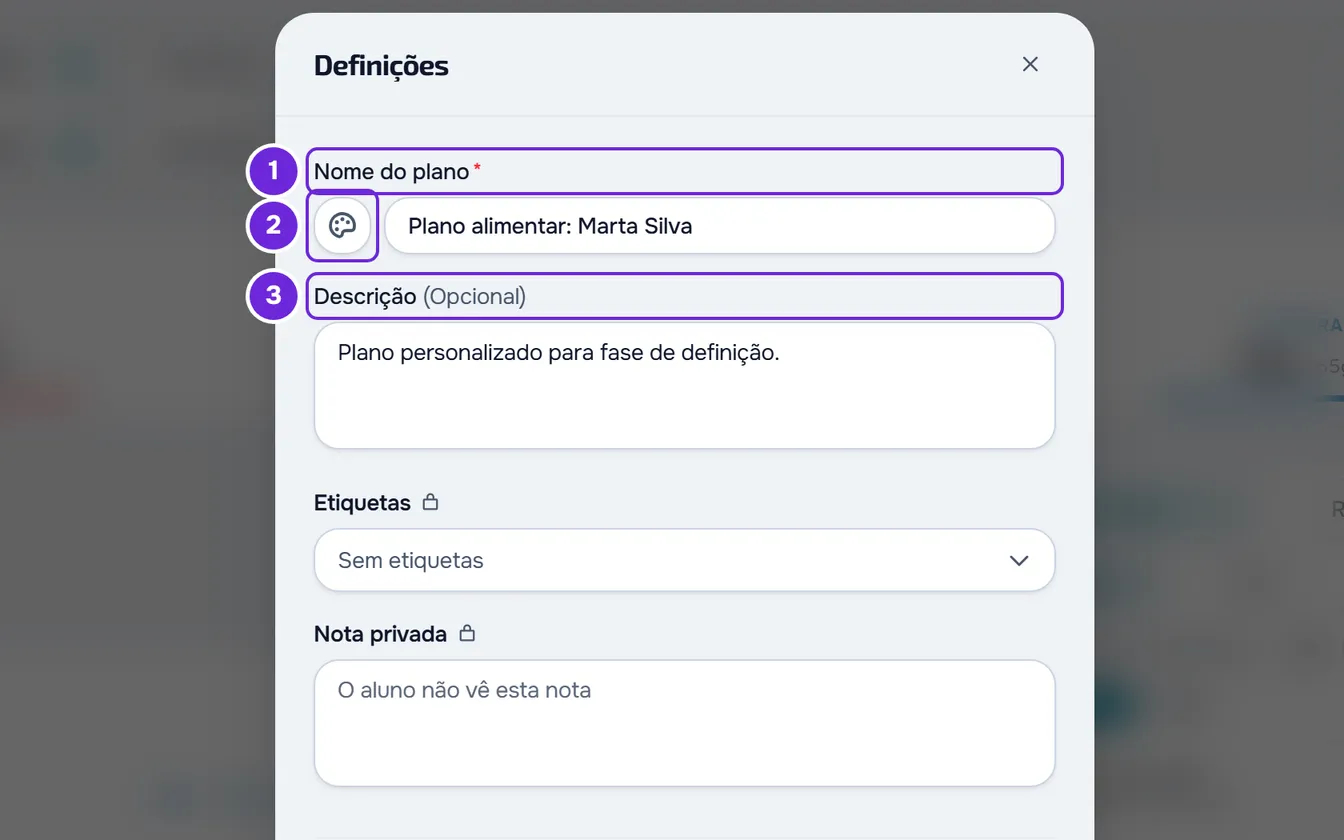
- Opcional: seleciona o quadrado ao lado do nome (Aparência 2). Em Ícone e cor, escolhe uma cor e um ícone; ou, em Imagem, seleciona Carregar capa e escolhe uma imagem até 2 GB.
- Opcional: em Descrição 3, escreve até 2000 carateres.
- Opcional: em Etiquetas, escolhe as etiquetas do plano, até 50. Para criar uma nova, escreve o nome na pesquisa do menu e seleciona a opção de criar.
- Opcional: em Nota privada, escreve uma nota só para ti e para a tua equipa, até 2000 carateres.
- Opcional: em Modo de Distribuição 1, escolhe outro modo.
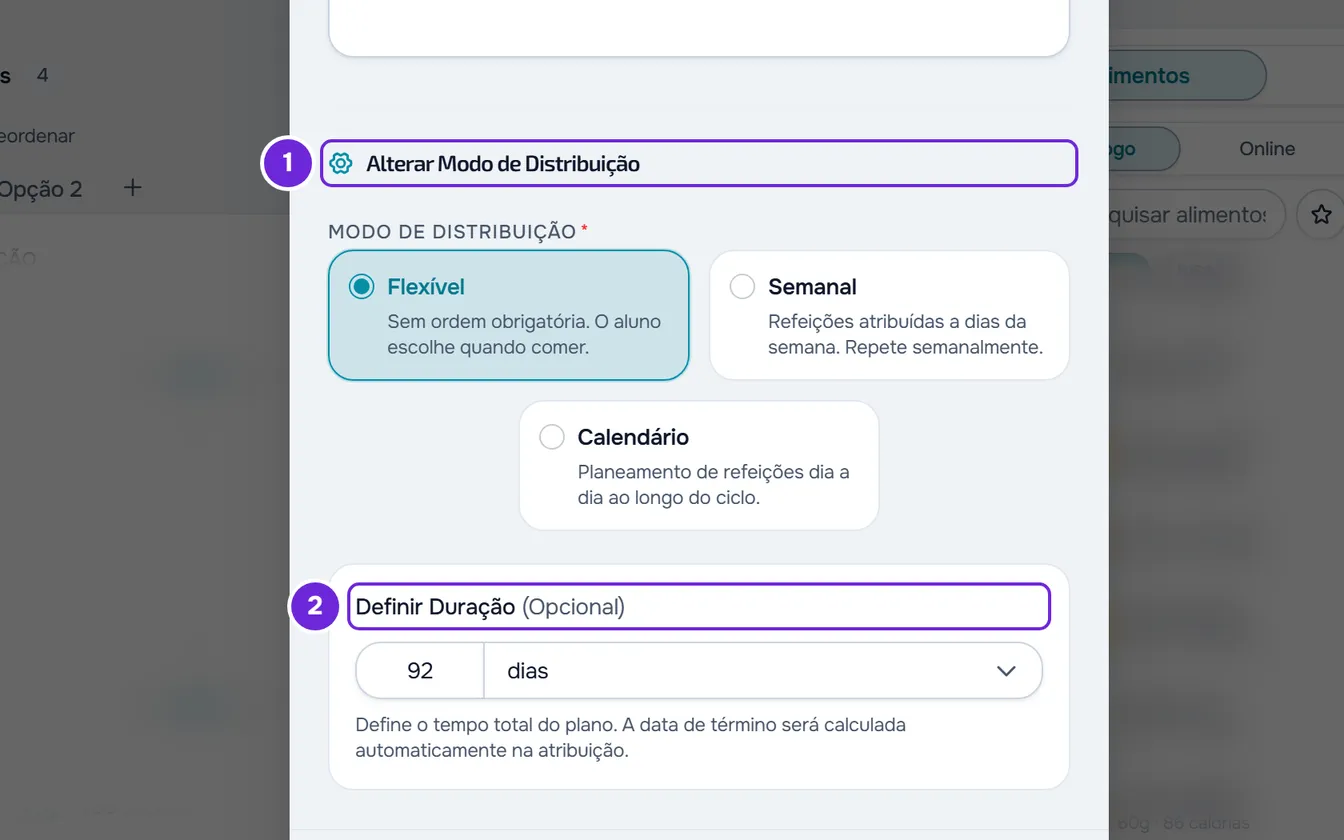
- Opcional: em Definir Duração 2, escreve a duração e escolhe dias ou semanas. Num plano em Calendário, a duração é obrigatória.
- Seleciona Guardar.
A janela fecha e o editor mostra o nome novo e, nos chips por baixo dele, o modo e a duração. A capa só fica no plano depois de guardares.
Com refeições no plano, quando escolhes outro modo, a janela mostra o que lhes acontece antes de guardares; mudar de modo não apaga refeições. Se o plano tem objetivos por período e a mudança os remove, a janela avisa: «Mudar o modo vai remover os objetivos por período. O objetivo base mantém-se.» As regras estão em Os modos do plano alimentar: Flexível, Semanal e Calendário.
Se fechares a janela com alterações, aparece «Guardar antes de sair?». Descartar fecha sem gravar e Guardar e sair grava, desde que o nome e a duração estejam certos.
Mudar só a duração
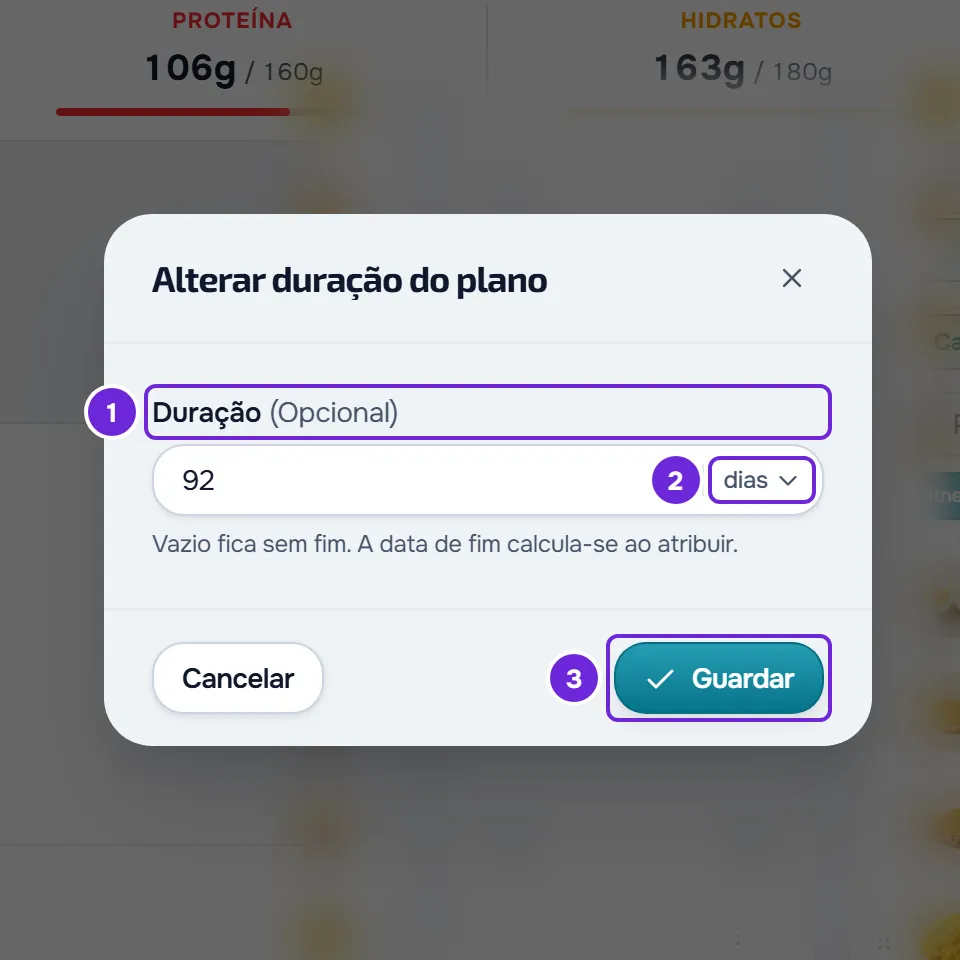
No editor, o chip da duração, por baixo do nome do plano, mostra a duração em dias ou Sem fim; num plano em Calendário, mostra os dias da grelha. Seleciona o chip para abrir a janela Alterar duração do plano, escreve o número em Duração, escolhe dias ou semanas no mesmo campo e seleciona Guardar. Se a duração for um número certo de semanas, a janela abre em semanas. Fora do Calendário, o campo vazio deixa o plano sem fim.
Como conta a duração
- Vai de 1 a 365 dias. Em semanas, a MyFitnessClient grava os dias, arredondados: 4,5 semanas são 32 dias.
- Quando atribuis o plano a um aluno, a data de fim proposta conta a duração a partir do dia de início, esse dia incluído: 28 dias que começam a 1 de março acabam a 28 de março. Mudar a duração não muda as datas dos alunos que já têm o plano.
- Num plano em Calendário, a duração é também o número de dias da grelha e o ciclo do aluno: quando o ciclo acaba, o aluno volta ao dia 1. Por isso, mudá-la muda o que os alunos recebem em cada dia. Se escolheres Calendário nas Definições com a duração vazia, o campo passa a 7 dias.
- Encurtar um plano em Calendário tira os últimos dias. Se esses dias têm refeições, abre a confirmação Remover dias com quantas se perdem, por exemplo «Os dias 22 a 28 têm 5 refeições.», e os dias só saem depois de selecionares Remover dias. Sem refeições nesses dias, saem logo.
- Nas Definições, quando encurtas um plano em Calendário, o resto grava primeiro. Se cancelares a confirmação, ficam as outras alterações e a duração que o plano tinha.
Problemas comuns
O botão Guardar está desativado
O nome está vazio ou a duração não serve. Nas Definições, por baixo do campo da duração, aparece «A duração deve ser um número válido maior que 0.» (0 ou dias com casas decimais) ou «A duração pode ir até 365 dias.». Num plano em Calendário, a duração não pode ficar vazia. Na janela do chip, a mensagem dos 365 dias só aparece quando guardas. Corrige o campo e guarda de novo.
Não vejo o botão Definições
Sem a permissão Nutrição > Editar, o editor mostra «Só podes ver. Para fazeres alterações, pede a permissão de editar a quem gere a equipa.» e não mostra o botão; os chips por baixo do nome só mostram, sem abrir nada. Pede a permissão a quem gere a equipa. Vê «Sem permissão para aceder» e itens do menu que faltam a um membro.
A capa não carrega
A capa tem de ser uma imagem até 2 GB; uma maior dá «A imagem excede o máximo de 2 GB». A capa conta no armazenamento: com «Atingiste o limite de armazenamento do teu plano.» ou, no workspace de uma equipa, «O espaço de ficheiros da equipa está cheio. Já enviámos um aviso a quem gere a equipa.», vê «Limite de armazenamento excedido»: como libertar espaço. Com «O envio do ficheiro falhou a meio. Verifica a ligação e tenta novamente.», confirma a ligação à internet e carrega a imagem outra vez.
Se não resolveu, contacta o suporte com o nome do plano, o que querias mudar e a mensagem exata que apareceu.
Perguntas
Os alunos que já têm o plano veem o nome novo?
Sim. O plano é o mesmo para todos os alunos a quem o atribuíste, por isso o nome e a descrição mudam para todos quando guardas. Um aluno que separaste do plano tem uma cópia própria, que não muda.
Posso mudar o nome sem abrir as Definições?
Sim. Escreve no nome, no topo do editor: grava quando sais do campo ou carregas em Enter. Vê O editor do plano alimentar: gravação automática e Desfazer.
Para que serve a duração num plano Flexível ou Semanal?
Propõe a data de fim quando atribuis o plano a um aluno. Sem duração, o chip mostra Sem fim e a atribuição começa sem data de fim.
Onde mudo as datas de um aluno que já tem o plano?
Na gestão dos alunos do plano, e não nas Definições. Vê Mudar as datas, separar ou remover um cliente de um plano alimentar.