
Numa conversa do Chat, o campo de escrita pode dar lugar a uma faixa com um cadeado e uma frase. A frase diz porque não podes escrever. Noutros casos, o campo continua lá, mas uma linha por cima dele, ou um aviso quando anexas um ficheiro, diz o que não segue.
O que vês e porquê
Procura na tabela a frase que vês na conversa:
| O que vês | Porquê | O que fazer |
|---|---|---|
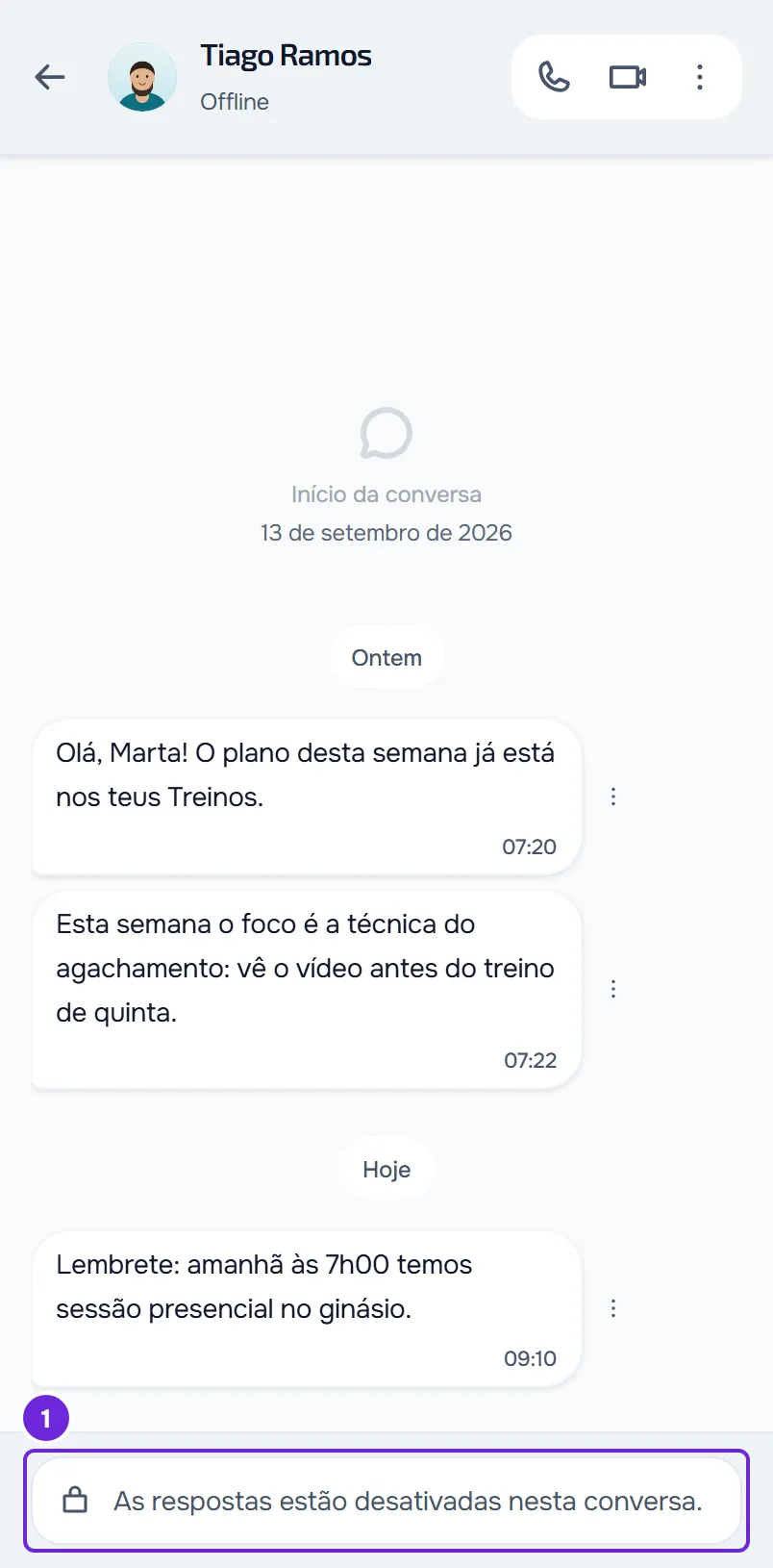
| Cadeado e «As respostas estão desativadas nesta conversa.» | O teu profissional escolheu que só ele escreve na vossa conversa, ou o plano que tens com ele não inclui o Chat. | Continuas a ler o que ele te escreve. Só ele pode voltar a abrir as tuas respostas: fala com ele por outro meio. |
| Cadeado e «Atingiste o limite de mensagens de hoje.» | O teu profissional limitou as mensagens que lhe podes enviar por dia e já enviaste todas as de hoje. Contam todas as mensagens que lhe envias nessa conversa, de qualquer tipo. | Espera pela meia-noite no fuso horário do teu profissional e volta a abrir a conversa. Antes de chegares ao limite, a linha por cima do campo diz quantas te faltam, por exemplo «3 mensagens disponíveis hoje». |
| «Só os administradores podem enviar mensagens neste grupo.», no site com um cadeado e na app com um megafone | É um grupo só de avisos: só os administradores do grupo escrevem nele. | Continuas a ler o que chega ao grupo. Para falares com o teu profissional, usa a conversa a dois com ele. |
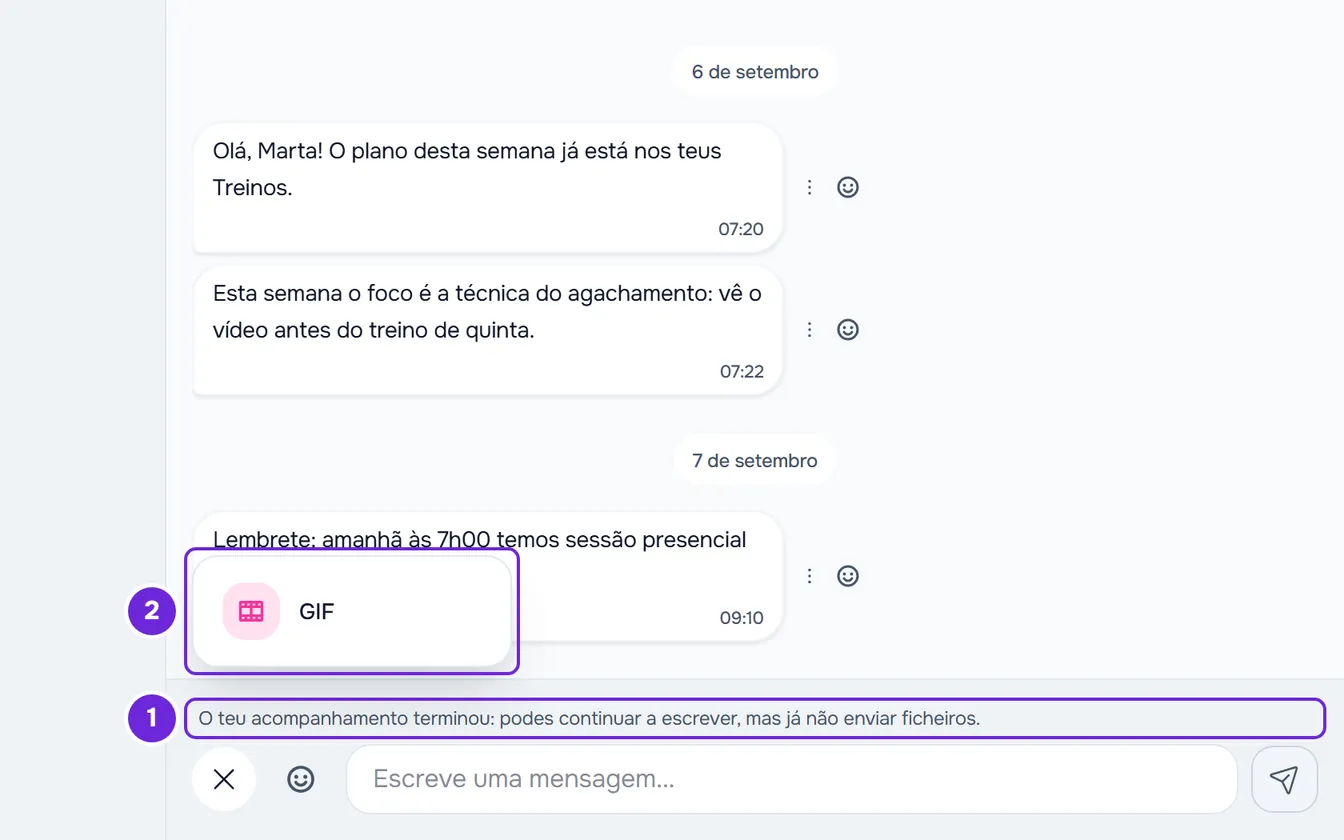
| Por cima do campo, «O teu acompanhamento terminou: podes continuar a escrever, mas já não enviar ficheiros.» ou «O teu acompanhamento ainda não começou: podes escrever, mas ainda não enviar ficheiros.» | O teu acompanhamento terminou, está inativo ou só começa numa data futura. | Escreve e envia GIF: o botão + só mostra GIF e não há gravação de voz. As fotos, os vídeos, os ficheiros e as mensagens de voz voltam quando o acompanhamento estiver ativo. |
| Quando anexas um ficheiro ou envias uma mensagem de voz, «O espaço de ficheiros do teu profissional está cheio. Já lhe enviámos um aviso.» ou «O espaço de ficheiros do teu profissional está esgotado. Já lhe enviámos um aviso.» | O espaço de ficheiros do teu profissional não tem lugar para o que enviaste. | O texto e os GIF continuam a seguir. O teu profissional já recebeu um aviso: volta a enviar o ficheiro mais tarde. |
| Na app, «Bloqueaste esta conversa. Ninguém pode enviar mensagens até desbloqueares.» No site não aparece nenhuma frase: o campo continua lá, mas as mensagens não seguem e ficam com o botão vermelho Tentar novamente. | Bloqueaste a conversa com o teu profissional na app. Enquanto está bloqueada, nem tu nem ele podem enviar mensagens. | Desbloqueia a conversa na app, como nos passos de Como resolver. O site não tem este botão. |
Na app, as frases sobre o acompanhamento e sobre o espaço de ficheiros aparecem na versão mais recente da app. Numa versão antiga da app não aparece o cadeado: quando o teu profissional fechou as tuas respostas ou já enviaste todas as mensagens do dia, a mensagem não segue e a app mostra só um erro. Atualiza a app para veres a frase.
Como resolver
Para voltares a escrever:
- No menu, seleciona Chat e abre a conversa onde não consegues escrever.
- Lê a frase que aparece no lugar do campo de escrita, ou por cima dele, e procura-a na tabela.
- Se a frase for «Atingiste o limite de mensagens de hoje.», espera pela meia-noite no fuso horário do teu profissional e volta a abrir a conversa.
- Se, na app, a frase for «Bloqueaste esta conversa. Ninguém pode enviar mensagens até desbloqueares.», seleciona Desbloquear conversa ao lado da frase.
- Em qualquer outro caso, diz ao teu profissional a frase que vês, na conversa a dois se ainda lhe consegues escrever, ou por outro meio, como o telefone ou uma sessão: a solução está do lado dele.
Depois de a causa desaparecer, volta a abrir a conversa: o campo de escrita aparece outra vez.
Na app, Desbloquear conversa também está no menu ⋮ da conversa. Se aparecer «Não foi possível alterar o bloqueio. Tenta novamente.», confirma a ligação à internet e tenta outra vez.
Quando o acompanhamento termina
- A conversa a dois com o teu profissional continua enquanto não te desconectares dele: tu escreves e envias GIF, e ele continua a poder escrever-te.
- As chamadas deixam de funcionar, nos dois sentidos.
- Se te desconectares do profissional, a conversa com ele deixa de aparecer no teu Chat. Vê Terminar o acompanhamento ou desconectar do profissional.
Para saberes em que estado está o teu acompanhamento, vê Estados do acesso: agendado, terminado e inativo.
O que não fecha o Chat
Um pagamento em atraso que põe ações em pausa não fecha o Chat nem as chamadas: continuas a escrever ao teu profissional. Se ele escolheu que o acesso termina quando um pagamento fica em atraso, o Chat fica como em Quando o acompanhamento termina. Vê Pagamento em atraso: o que fica em pausa e como regularizar. Já um plano que não inclui o Chat fecha as tuas respostas na conversa a dois com ele, com a frase «As respostas estão desativadas nesta conversa.» Vê «Não está no teu plano»: uma secção da app desapareceu.
Se não resolveu
Se o teu profissional confirmar que nenhuma destas causas se aplica e continuares sem poder escrever, escreve à equipa da MyFitnessClient pelo contacto que aparece no Centro de ajuda (na app, na linha «Problemas com a app»). Envia:
- a frase exata que vês na conversa;
- o nome do teu profissional ou do grupo;
- o dia e a hora em que aconteceu;
- se usas o site ou a app.
Se escreveste a mensagem mas ela não seguiu, vê A mensagem não foi enviada e aparece Tentar novamente.