
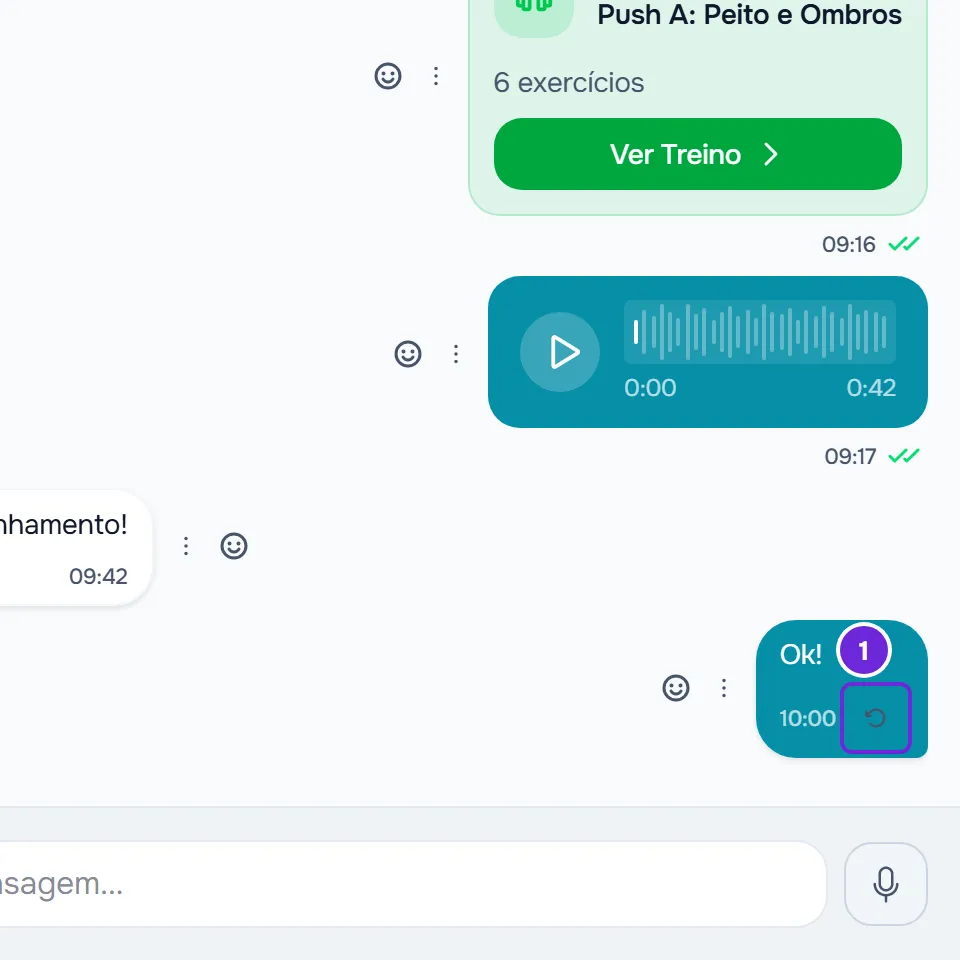
Quando uma mensagem não segue, fica na conversa marcada como não enviada. No site, aparece junto à hora da mensagem um pequeno botão com uma seta em círculo: é o botão Tentar novamente. Na app, aparece junto à mensagem a linha «Não enviada. Toca para tentar de novo.», com um ícone de aviso vermelho. Repetir só resolve quando a causa já passou, como uma falha de ligação. Se a causa continuar, a mensagem volta a falhar.
Como resolver
Para reenviar a mensagem:
- Confirma que tens ligação à internet.
- No site, seleciona o botão Tentar novamente 1, a seta em círculo junto à hora da mensagem.
- Na app, seleciona a linha «Não enviada. Toca para tentar de novo.» da mensagem.
- Na janela «Não foi possível enviar. Tenta de novo.», escolhe Tentar novamente.
- Se a mensagem voltar a falhar, procura a causa em Causas e soluções e resolve-a antes de repetir.
Quando a mensagem segue, a seta em círculo do site e o aviso vermelho da app dão lugar ao visto de enviada, e a outra pessoa recebe-a. Na app, para desistires da mensagem, escolhe Apagar na mesma janela.
O que muda entre o site e a app
- No site, a mensagem que falhou só fica no ecrã enquanto tiveres a conversa aberta. Se mudares de conversa ou recarregares a página, ela desaparece sem ter sido enviada e tens de a escrever outra vez.
- No site, um treino, uma avaliação ou um plano alimentar partilhado na conversa que não segue fica marcado como não enviado, com o botão Tentar novamente.
- Na app, sem ligação à internet, um texto ou um GIF fica com um relógio e segue sozinho quando a ligação volta, até 1 minuto depois de o enviares. Passado esse minuto, fica marcado como não enviado.
- Na app, quando o envio falha por falta de rede ou por um erro do servidor, a app tenta outra vez sozinha antes de marcar a mensagem.
- No site e na app, repetir nunca duplica a mensagem: se a primeira tentativa chegou, o servidor reconhece-a.
- Na app, quando o servidor recusa a mensagem por uma regra da conversa, uma frase junto ao campo de escrita diz porquê. No site, um aviso no topo do ecrã diz porquê, e a mensagem fica com o botão da seta em círculo.
Causas e soluções
Procura a causa pelo que vês no ecrã:
| Causa | O que vês | O que fazer |
|---|---|---|
| Estás sem ligação à internet, ou o servidor não respondeu. | No site, o aviso «Estás sem ligação à internet» quando o navegador deteta que a rede caiu, ou «A resposta está a demorar» enquanto o servidor não responde. Quando o envio falha, um aviso no topo do ecrã diz porquê, por exemplo «Erro de ligação ao servidor.», e a mensagem fica com o botão da seta em círculo. Na app, o relógio e depois «Não enviada. Toca para tentar de novo.» | Espera que a ligação volte e repete. Se o problema for do servidor, tenta outra vez daqui a alguns minutos. |
| O texto é demasiado longo: passa de 10 000 carateres ou de 9 967 bytes. Uma letra acentuada ocupa 2 bytes e um emoji 4 ou mais, por isso um texto com muitos acentos ou emojis chega ao limite mais cedo. | No site, o aviso «Dados inválidos. Verifica os campos.» e o botão da seta em círculo. Na app, só a mensagem marcada como não enviada, sem frase a explicar. | Escreve o texto em várias mensagens mais curtas. Repetir não resolve. |
| Enviaste mais de 20 mensagens em 10 segundos, somando todas as conversas. Cada foto, vídeo ou ficheiro conta como uma mensagem. | No site, o aviso «Demasiados pedidos. Aguarda um momento.» e o botão da seta em círculo. Na app, a mensagem espera alguns segundos e a app tenta outra vez sozinha. | Espera 10 segundos e repete. |
| O aluno bloqueou a conversa a dois na app. Enquanto está bloqueada, ninguém envia mensagens nela. | No site, o aviso «Esta conversa está bloqueada.» e o botão da seta em círculo. | Só o aluno a pode desbloquear, na app, com Desbloquear conversa. Se és o profissional, fala com ele por outro meio. |
| O grupo passou a ser só de avisos: nele, os alunos só leem. | Na app, «Só os administradores podem enviar mensagens neste grupo.» No site, o aviso «Neste grupo só os administradores podem enviar mensagens.» e o botão da seta em círculo; depois de recarregares a página, o campo de escrita dá lugar à mesma frase da app. | Continuas a ler o que chega ao grupo. Para falares com o teu profissional, usa a conversa a dois com ele. |
| O teu profissional fechou as tuas respostas nesta conversa, ou atingiste o limite de mensagens de hoje. | Na app, «As respostas estão desativadas nesta conversa.» ou «Atingiste o limite de mensagens de hoje.» No site, o aviso «O envio de mensagens foi desativado nesta conversa.» ou «Atingiste o limite diário de mensagens nesta conversa. Amanhã podes voltar a enviar.» e o botão da seta em círculo; quando voltas a abrir a conversa, aparece um cadeado com a mesma frase da app. | No limite diário, espera pela meia-noite no fuso horário do teu profissional. Nas respostas fechadas, fala com o teu profissional por outro meio. |
| Enviaste uma mensagem de voz numa conversa onde as mensagens de voz não estão disponíveis. | Na app, «As mensagens de voz não estão disponíveis nesta conversa.», e a gravação não fica guardada. No site, o aviso «Esta funcionalidade não está incluída no plano atual.» e a mensagem de voz marcada como não enviada. | Escreve a mensagem em texto. Repetir não resolve. |
| Já não tens acesso à conversa, por exemplo: saíste do grupo ou foste removido dele, o grupo foi eliminado ou, numa equipa, deixaste de ter acesso a esse aluno. | No site, o aviso «Não encontrado.» e o botão da seta em círculo; quando voltas a abrir a conversa, aparece «Esta conversa já não está disponível.» e ela sai da lista. Na app, só «Não enviada. Toca para tentar de novo.» | Volta à lista de conversas. Para voltares a um grupo, pede a um administrador do grupo que te adicione. |
| És membro de uma equipa sem permissão para enviar mensagens. | No site, o aviso «Não tens permissão para fazer isto nesta equipa.» | Pede ao dono da equipa a permissão Chat > Enviar mensagens. |
| Tens mais alunos ativos do que a tua conta permite. | No site, um aviso que diz isso mesmo. | Segue o que o aviso pede. Até lá, nenhuma mensagem tua segue. |
Se, no lugar do campo de escrita, vês um cadeado, vê Não consigo escrever no chat: vejo um cadeado. Se as mensagens seguem mas as respostas demoram a aparecer, vê O chat não atualiza sozinho ou as mensagens demoram a chegar.
Fotos, vídeos, ficheiros e mensagens de voz
- No site, um ficheiro só entra na conversa depois de carregar. Um ficheiro recusado pelo tipo ou pelo tamanho nem entra na caixa de envio, e um que não carregue sai dela; nos dois casos aparece um aviso com a razão, por exemplo «Este tipo de ficheiro não é permitido.» ou o espaço de ficheiros do profissional cheio. Corrige a causa e anexa-o outra vez.
- No site, um ficheiro que já carregou e cuja mensagem não segue fica marcado como não enviado, com o botão Tentar novamente, como um texto.
- No site, uma mensagem de voz que não carrega também não aparece na conversa: aparece só o aviso.
- Na app, uma foto, um vídeo ou um ficheiro que não segue sai da conversa e volta para a caixa de envio, pronto a enviar outra vez, e uma frase junto ao campo de escrita diz porquê. Uma mensagem de voz que não segue fica guardada para a enviares outra vez, exceto quando as mensagens de voz não estão disponíveis na conversa.
- Se uma foto, um vídeo ou um ficheiro continuar a falhar, anexa-o outra vez e envia-o numa mensagem nova.
Se não resolveu
Escreve à equipa da MyFitnessClient pelo contacto do cartão «Não encontraste o que procuras?», no fim da página inicial do Centro de ajuda. Na app, o mesmo cartão, no fim do Centro de ajuda, mostra o email para problemas com a app. Se és profissional, podes também criar um pedido no Suporte, nas Definições. Envia:
- o dia e a hora da mensagem que falhou;
- o nome da conversa ou do grupo;
- o tipo de mensagem: texto, GIF, foto, vídeo, ficheiro ou voz;
- a frase ou o aviso que apareceu, se apareceu algum;
- se usas o site, e com que navegador, ou a app, e em que telemóvel.