
O vídeo toca sem som, em ciclo e sem barra
Acontece no site do profissional, ao criar, editar ou abrir uma avaliação com vídeos. No cartão Vídeos, cada vídeo começa a tocar sozinho, sem som, volta ao início quando acaba e não tem barra de tempo. Com vários vídeos, tocam todos ao mesmo tempo.
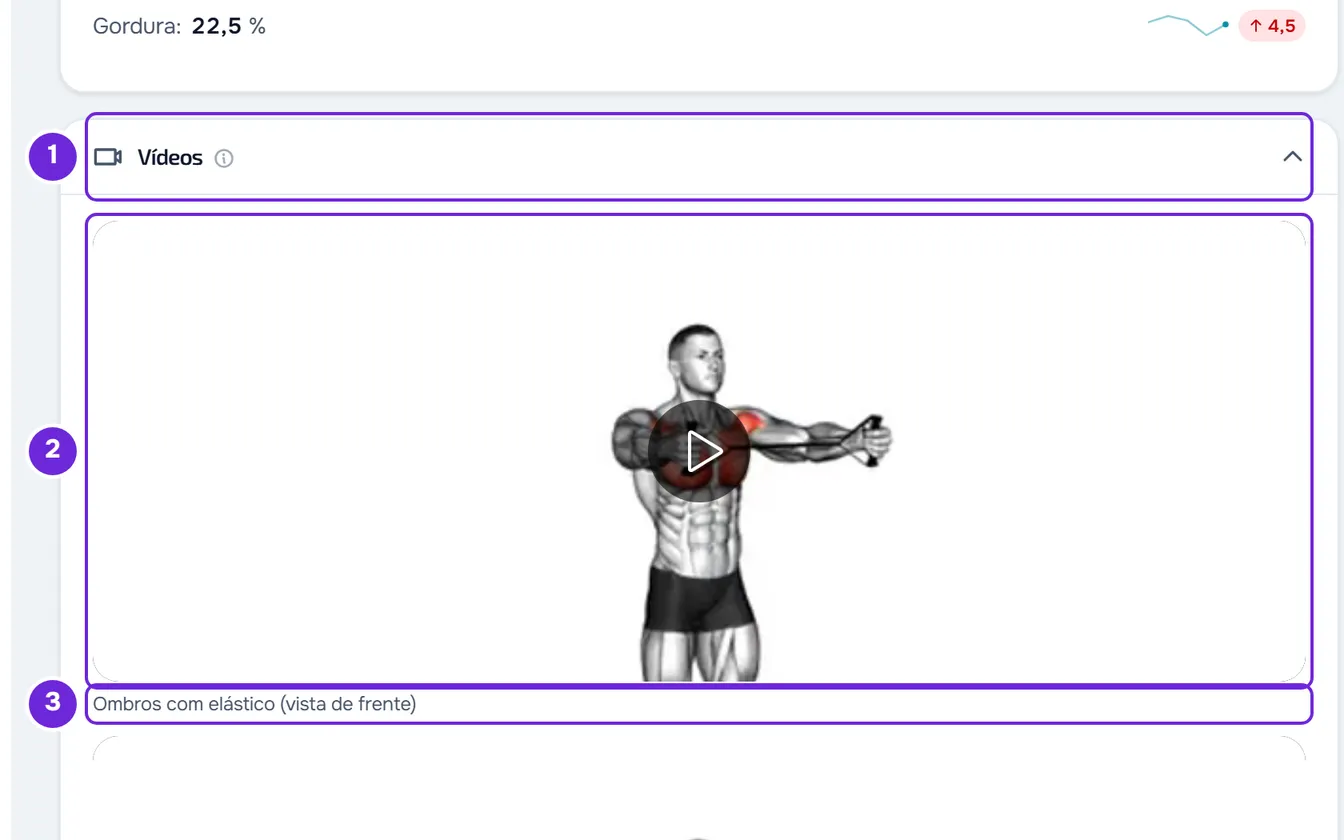
O ficheiro não perdeu o som: é o leitor deste ecrã que o toca assim. O aluno vê o mesmo ficheiro com som, no site e na app.
Neste ecrã podes:
- pausar o vídeo: seleciona a imagem. Em pausa aparece um círculo com o símbolo de reproduzir; seleciona outra vez para continuar;
- usar o teclado: vai até ao vídeo com Tab e carrega em Espaço ou Enter para pausar ou continuar.
Não há controlo de som, barra de posição, avanço ou recuo, velocidade, ecrã inteiro nem botão para descarregar. Para ouvir o som ou rever um momento do vídeo, abre o ficheiro original no aparelho de onde o enviaste.
Como se vê em cada sítio
O mesmo vídeo vê-se de três maneiras:
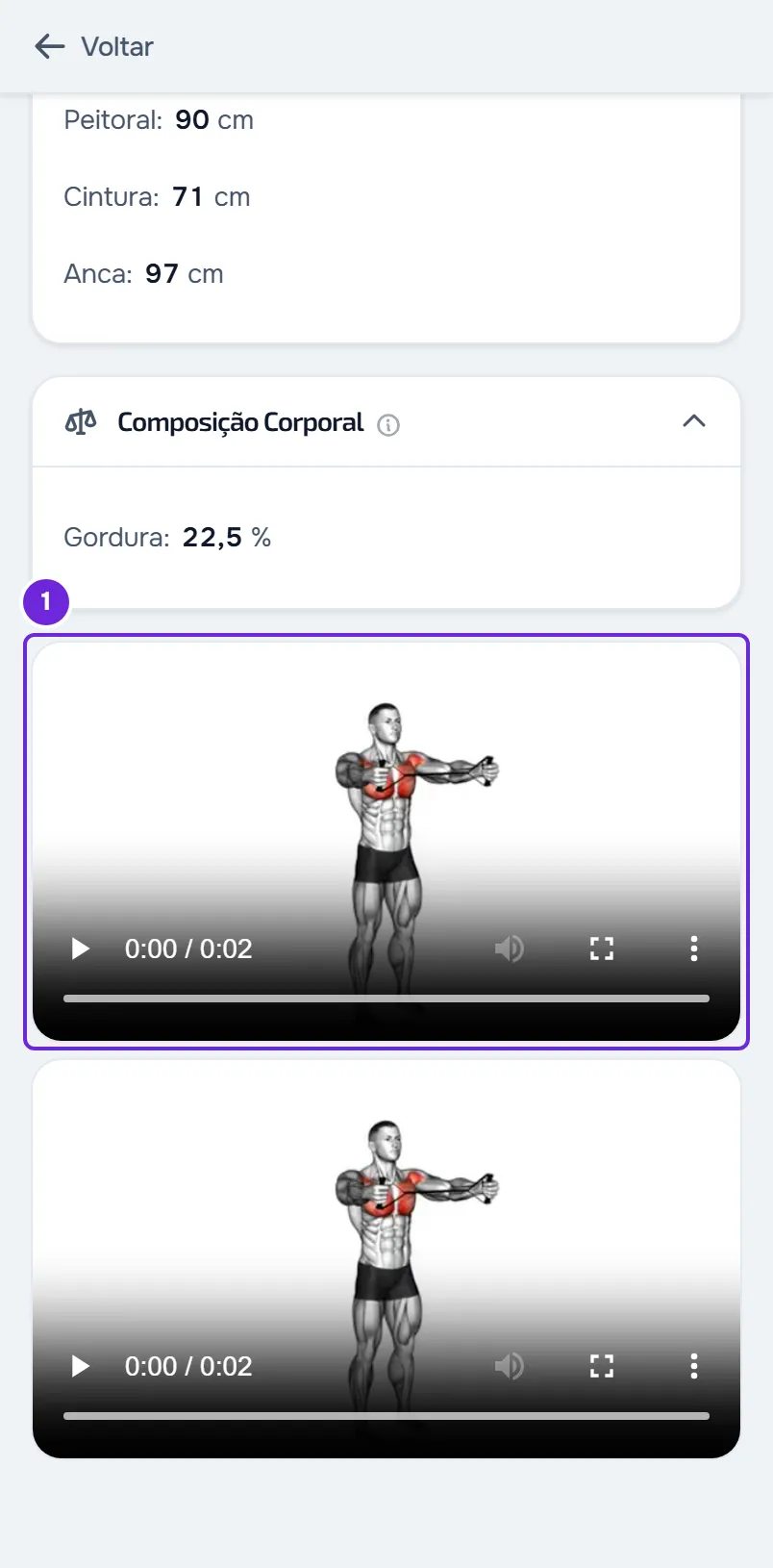
| Comportamento | Site do profissional | Site do aluno | App |
|---|---|---|---|
| Começa | Sozinho, ao abrir o ecrã | Quando o aluno o reproduz | Ao selecionar o vídeo: abre em ecrã inteiro e começa logo |
| Som | Não | Sim | Sim |
| Repete | Sim, sem parar | Não | Não |
| Controlos | Nenhuma barra: selecionar a imagem pausa e continua | A barra do navegador | Recuar 10 segundos, reproduzir ou pausar, avançar 10 segundos, posição do vídeo e fechar |
| Ecrã inteiro | Não | Depende do navegador | Sempre |
| Etiqueta | Por baixo do vídeo | Não aparece | Na linha do vídeo |
| Vários vídeos | Tocam todos ao mesmo tempo | Cada um toca quando o aluno o reproduz | Abre-se um de cada vez |
No site do aluno, os vídeos ficam no fim da avaliação, depois das fotos e sem título. Na app, ficam na secção Vídeos, um por linha. Ao ver um vídeo na app, selecionar a imagem mostra ou esconde os controlos, que se escondem sozinhos 3 segundos depois da última ação enquanto o vídeo toca. Para fechar, usa o botão de fechar ou arrasta o vídeo para baixo.
O aluno não vê a etiqueta do vídeo
A etiqueta que escreves em cada vídeo, como «Agachamento (vista lateral)», aparece no site do profissional e na app. No site do aluno não aparece: serve só de nome para os leitores de ecrã. Sem etiqueta, a app mostra «Vídeos 1», «Vídeos 2» e assim por diante.
Para o aluno saber no site qual é cada vídeo, escreve-o no campo Notas para o aluno, no cartão Observações da avaliação. No site, o aluno lê essa nota em Notas do teu profissional.
O aluno não vê os vídeos
Confirma, por esta ordem:
- Os vídeos estão numa avaliação física guardada. Só se anexam vídeos no site do profissional, ao criar ou editar a avaliação, e só ficam nela depois de a guardares. O aluno não anexa vídeos às avaliações.
- No perfil do aluno, no separador Avaliações, o acesso do aluno é Só consultar ou Consultar e preencher (com o seletor fechado, Consulta ou Preenche). Com Sem acesso, o aluno não vê nenhuma avaliação.
- Se o aluno tem um plano contigo, esse plano inclui Progresso e check-ins. Sem essa secção, o aluno não abre as avaliações.
- O aluno abre a avaliação em Progresso > Avaliações. No site, os vídeos estão no fim da avaliação; na app, na secção Vídeos.
- Na app, o aluno tem a versão mais recente da app.
Abrir a avaliação demora ou gasta muitos dados
Uma avaliação tem até 5 vídeos. No site do profissional, todos começam a tocar ao abrir a avaliação, por isso o navegador carrega-os ao mesmo tempo. Com vários vídeos grandes, os vídeos podem demorar a carregar e gastar muitos dados móveis. Nesse caso, abre a avaliação numa rede Wi-Fi.
Aparece «Vídeo indisponível»
No site do profissional, um vídeo que não abre dá lugar a um quadro escuro com «Vídeo indisponível» e, por baixo, o motivo:
| Motivo | O que quer dizer | O que fazer |
|---|---|---|
| «Erro de rede» | A ligação falhou a meio do carregamento do vídeo. | Confirma a internet e recarrega a página. |
| «Reprodução cancelada» | O carregamento do vídeo foi interrompido. | Recarrega a página. |
| «Formato não suportado» | O navegador não conseguiu abrir o ficheiro: não chegou a carregá-lo ou não lê esse formato. | Confirma a internet e recarrega a página. Se continuar, edita a avaliação, remove o vídeo, anexa-o outra vez com Adicionar vídeo, de preferência em MP4, e guarda. |
| «Erro de descodificação» | O navegador não consegue ler o ficheiro. | Edita a avaliação, remove o vídeo, anexa-o outra vez com Adicionar vídeo, de preferência em MP4, e guarda. |
| «Erro desconhecido» | O navegador não indicou o motivo. | Recarrega a página. Se continuar, contacta o suporte. |
Ao anexar um vídeo, o navegador converte-o para MP4 quando o vídeo não tocaria em todo o lado e o navegador o consegue converter. Quando não consegue, envia o ficheiro original.
Na app, um vídeo que não abre mostra «Não foi possível reproduzir este vídeo.» e o botão Tentar novamente. No site do aluno, o aviso é o do navegador.
Comparar, PDF e descarregar
- A comparação de avaliações não inclui os vídeos. Para os rever, abre cada avaliação.
- O PDF da avaliação não leva os vídeos. Quando a avaliação tem fotos ou vídeos, o PDF acaba com a frase «As fotos e os vídeos desta avaliação estão na app.»
- O site do profissional e a app não têm botão para descarregar o vídeo. No site do aluno, a barra do vídeo é a do navegador e o que oferece depende do navegador.
Se não resolveu
Se és o aluno, fala primeiro com o teu profissional: é ele quem anexa os vídeos e decide o teu acesso às avaliações.
Para um problema do site ou da app, escreve à equipa da MyFitnessClient pelo contacto que aparece no fim da página inicial do Centro de ajuda (na app, na linha «Problemas com a app»). Indica:
- o nome do aluno e a data da avaliação;
- onde vês o vídeo: no site do profissional, no site do aluno ou na app;
- o que acontece e a mensagem exata, se aparecer;
- o navegador ou o modelo do telemóvel.