
Antes de começar
- O ficheiro leva as cobranças que a lista Cobranças mostra com a pesquisa e os filtros que tiveres ligados, de todas as páginas e não só da que estás a ver: as cobranças feitas à mão (avulsas, mensalidades e packs), as faturas das subscrições automáticas e as vendas de cursos. Não leva as notas internas. Para escolher o que a lista mostra, vê Pesquisar, filtrar e abrir as cobranças dos clientes.
- No workspace de uma equipa, precisas da permissão Pagamentos > Ver. Um membro com Acesso a clientes em Clientes específicos exporta só as cobranças desses alunos.
- Cada ficheiro leva no máximo 5 000 cobranças, e podes exportar até 10 vezes por minuto.
Tutorial interativo
Abre na app e precisa de sessão iniciada.
Passos
Para exportar as cobranças para um ficheiro CSV:
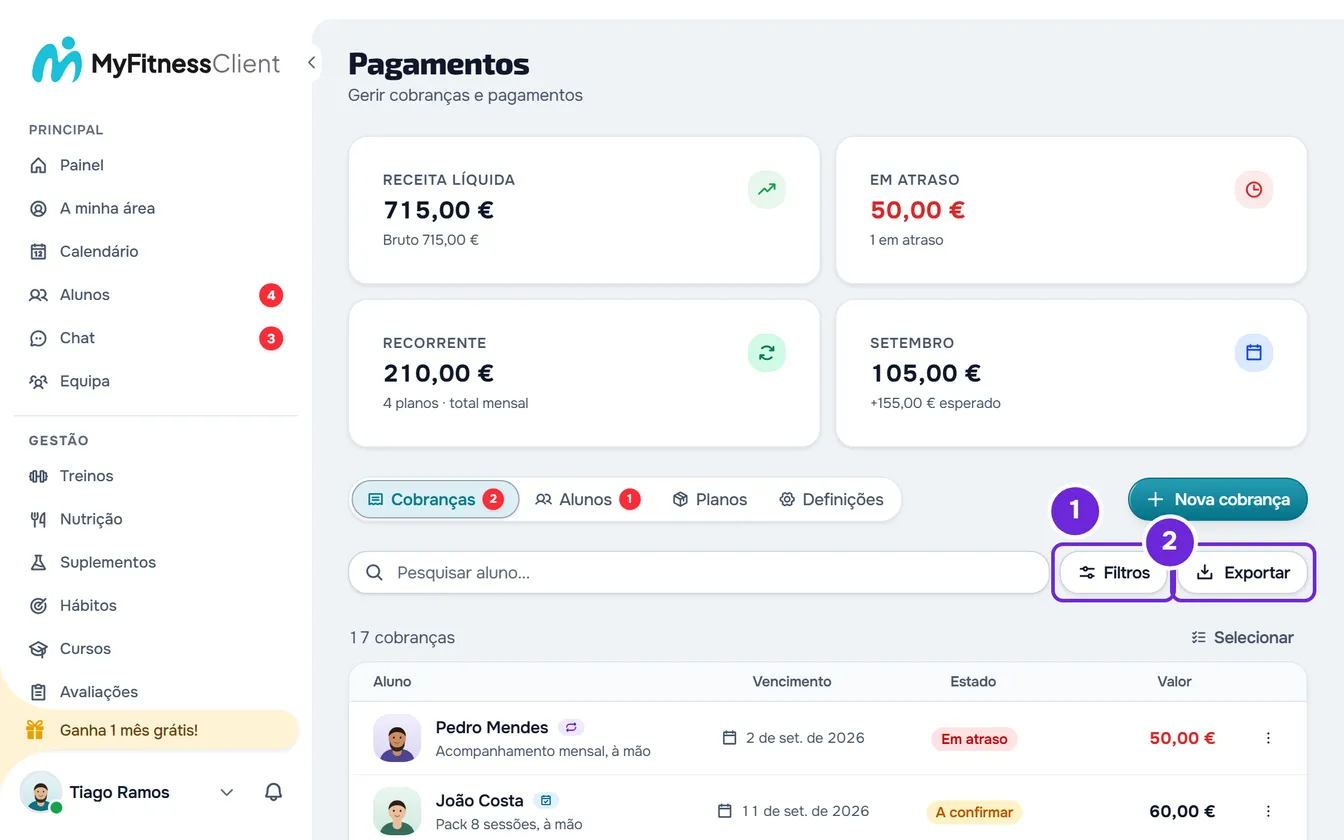
- No menu lateral, em Gestão, seleciona Pagamentos. A página abre no separador Cobranças.
- Opcional: para exportar só parte das cobranças, seleciona Filtros 1 e escolhe, por exemplo, o Período e o Estado. A lista passa a mostrar só as cobranças que cumprem os filtros.
- Seleciona Exportar 2, ao lado de Filtros (num ecrã estreito, só o ícone). Enquanto o ficheiro se prepara, o botão mostra que está a carregar.
- Se a lista tem mais de 5 000 cobranças, aparece a janela «Só as primeiras 5 000 linhas». Seleciona Exportar para descarregares as primeiras 5 000, ou Cancelar para escolheres antes um período mais curto.
O navegador descarrega o ficheiro. O nome junta as datas de início e de fim do período, por exemplo cobrancas_2026-09-01_2026-09-30.csv com Mês passado em outubro de 2026. Sem data de início, o nome leva «inicio» e, sem data de fim, «hoje»: com o período Tudo, o ficheiro chama-se cobrancas_inicio_hoje.csv. As linhas vêm pela mesma ordem da lista, e são estas as primeiras 5 000 quando a lista tem mais.
Exportar a partir das Definições
Só o dono da equipa tem o separador Definições, onde se escolhe o período antes de exportar. Num ecrã largo, na linha Exportar, seleciona Descarregar CSV; num ecrã estreito, seleciona a própria linha Exportar. Na janela Exportar, escolhe Tudo, Hoje, 7 dias, Este mês, Mês passado, Este ano ou Personalizado, e seleciona Descarregar CSV. Com Personalizado, o botão só fica ativo depois de escolheres as duas datas, De e Até.
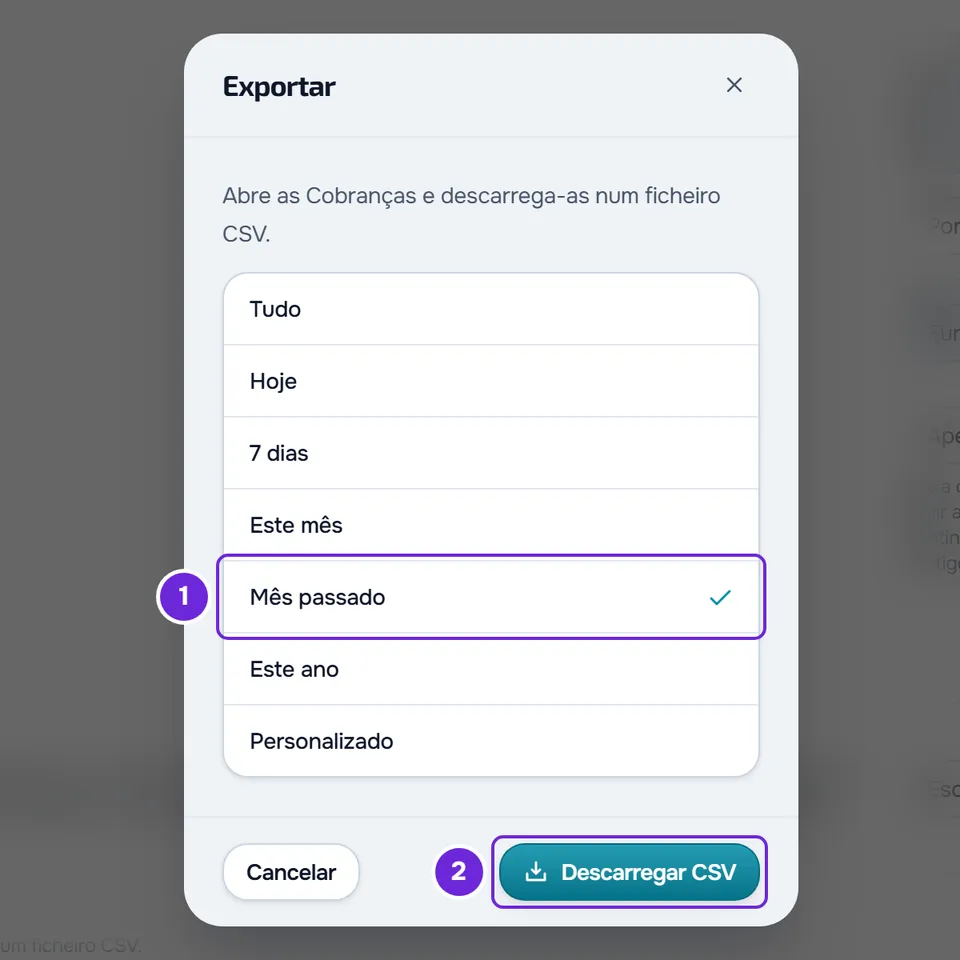
A página passa para o separador Cobranças, só com esse período nos filtros: a pesquisa e os outros filtros que tinhas saem. Quando a lista acaba de carregar, a exportação corre como no passo 3, com o mesmo aviso se não houver cobranças e a mesma janela se houver mais de 5 000. Se a lista não carregar, não se exporta nada.
Exportar as cobranças de um só aluno
Na ficha do aluno, no separador Pagamentos, a lista Histórico tem o mesmo botão Exportar. O ficheiro leva só as cobranças desse aluno, com os filtros que ligares ali. Na página Pagamentos, chegas ao mesmo resultado com um aluno ativo ou agendado, escolhido em Filtros > Aluno.
O que leva o ficheiro
O ficheiro tem uma linha com os nomes das colunas e uma linha por cobrança, com 11 colunas por esta ordem. Os nomes das colunas e os valores vêm na língua em que estás a usar o site.
| Coluna | O que leva |
|---|---|
| Data | O vencimento da cobrança, no formato ano-mês-dia. Nas faturas pagas das subscrições e nas vendas de cursos, o dia do pagamento. Numa subscrição que a Stripe não conseguiu cobrar, o início do período que ficou por pagar. |
| Aluno | A alcunha que deste ao aluno ou, sem alcunha, o nome dele. |
| Descrição | A descrição de uma cobrança feita à mão. Vazia nas faturas das subscrições e nos cursos. |
| Tipo | Avulso, Mensalidade, Pack ou Curso. |
| Plano | O nome do plano, do pack ou do curso. Vazio numa cobrança avulsa. |
| Estado | Por pagar, Em atraso, A confirmar, Pago, Cancelado ou Reembolsado. Uma cobrança que a lista mostra como Por devolver vem como Pago. |
| Valor | O valor com duas casas decimais, separadas por um ponto, por exemplo 45.00. |
| Moeda | O código de três letras da moeda. |
| Método | Como foi pago, por exemplo Dinheiro, Transferência ou MB Way, e Online em tudo o que passa pela Stripe. Vazio quando não há método registado. |
| Pago em | O dia do pagamento, no fuso horário do dono da equipa. Vazio quando não há pagamento. |
| Recibo | A ligação ao recibo da Stripe, quando existe. |
- O Período escolhe as cobranças pela coluna Data: com Mês passado, uma cobrança que venceu no mês passado entra no ficheiro mesmo que tenha sido paga este mês.
- As colunas vêm separadas por vírgulas e o ficheiro está em UTF-8, preparado para o Excel no Windows ler os acentos.
- Um texto que comece por
=,+,-ou@leva um apóstrofo à frente, para a folha de cálculo não o tratar como uma fórmula.
Problemas comuns
«Nada a exportar com estes filtros»
A lista não tem nenhuma cobrança com a pesquisa e os filtros que tens ligados, por isso não se descarrega nenhum ficheiro. Tira filtros ou escolhe outro período e volta a selecionar Exportar.
Aparece um erro e o ficheiro não descarrega
- «Erro de ligação ao servidor.»: o navegador não chegou ao servidor, por exemplo por falta de ligação à internet. Volta a selecionar Exportar quando a ligação voltar.
- «Não foi possível concluir a operação. Tenta novamente.» ou «Não foi possível exportar. Tenta de novo.»: o servidor não conseguiu preparar o ficheiro. Volta a selecionar Exportar.
«Demasiados pedidos. Aguarda um momento.»
Fizeste mais de 10 exportações num minuto. Espera um minuto e volta a exportar.
O ficheiro só tem 5 000 cobranças
Cada ficheiro leva no máximo as primeiras 5 000 cobranças da lista. Para as teres todas, exporta por partes com períodos mais curtos, por exemplo mês a mês com Personalizado.
Se não resolveu, contacta o suporte com os filtros que tinhas ligados e a mensagem exata que apareceu.
Perguntas
O ficheiro serve de fatura?
Não. É uma lista das cobranças, para consultares ou entregares a quem faz a tua contabilidade. Para os recibos dos pagamentos online, vê Recibos e faturas dos pagamentos dos clientes.
Posso escolher as colunas?
Não. O ficheiro leva sempre as 11 colunas, pela mesma ordem.
A folha de cálculo mostra tudo numa só coluna. Porquê?
O ficheiro separa as colunas com vírgulas. Uma folha de cálculo que use outro separador, por exemplo o ponto e vírgula, pode não as dividir ao abrir o ficheiro. Importa-o como texto e escolhe a vírgula como separador.
Os meus alunos também podem exportar os pagamentos deles?
Sim, na área de pagamentos deles, com outras colunas. Vê Ver os teus pagamentos, filtrá-los e exportá-los em CSV.
A exportação fica registada?
Sim. A MyFitnessClient regista cada exportação com o número de linhas e os filtros usados, sem o conteúdo do ficheiro nem o texto da pesquisa.