
Cada período tem o seu tipo, a sua duração, a sua quantidade e as suas tomas, e os períodos correm uns a seguir aos outros: por exemplo, um carregamento de 5 dias e depois uma manutenção sem fim. Usa períodos quando o que o aluno toma muda com o tempo.
Antes de começar
- Numa equipa, precisas da permissão Suplementos com Editar (no ecrã de criar um plano, com Criar). Sem Editar, o plano abre só para ver.
- O suplemento tem de estar no plano: Adicionar e organizar suplementos num plano de suplementação.
- Na página do plano, cada mudança grava sozinha e chega logo aos alunos que já têm o plano. Os mesmos controlos existem no ecrã de criar um plano, onde nada fica gravado até criares o plano.
Passos
Para dividir um suplemento em períodos:
- No menu lateral, seleciona Suplementos e abre o plano.
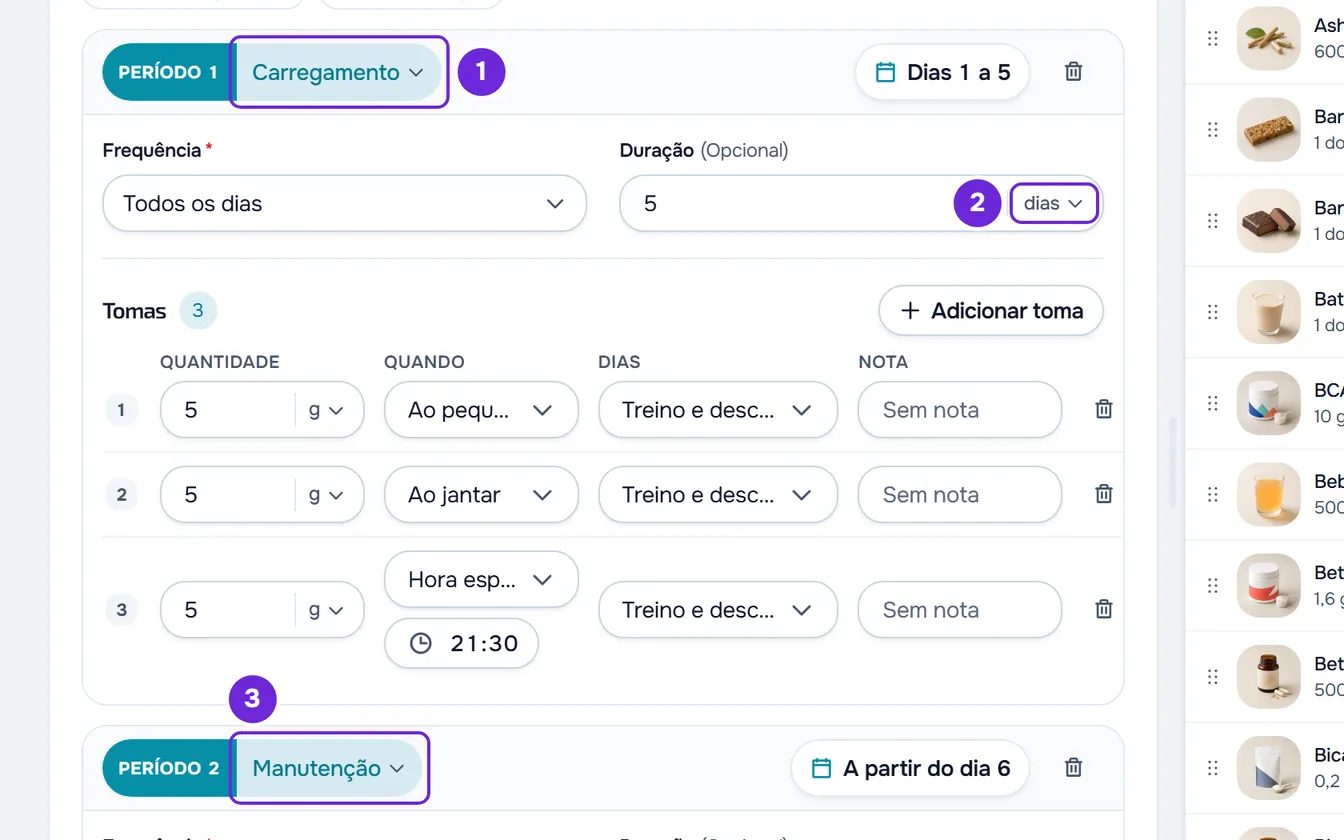
- No cartão do suplemento, seleciona o tipo do primeiro período, ao lado do número, e escolhe Carregamento 1, Manutenção, Pausa, Redução ou Pico.
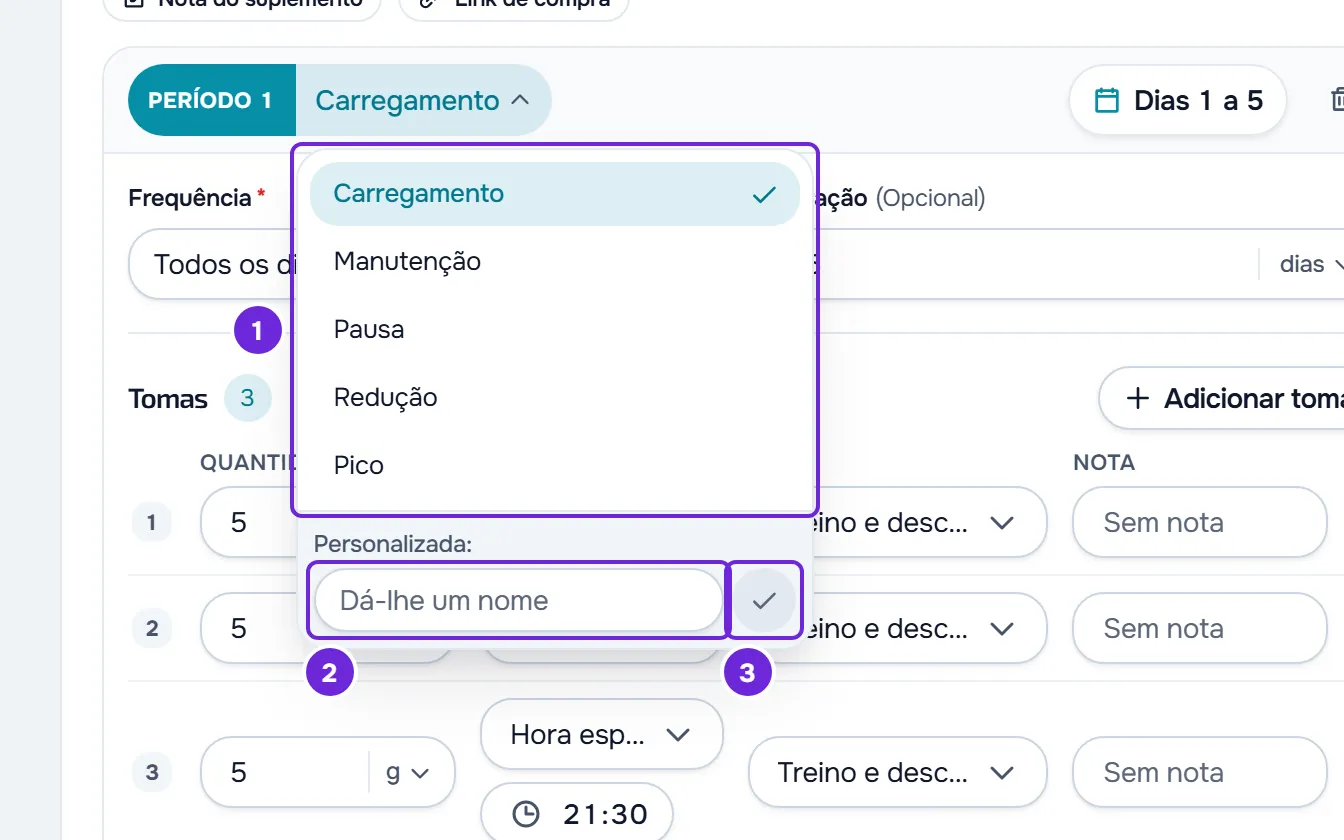
- Opcional: para dar ao período um nome teu, escreve-o no campo Personalizada 2, no fundo da mesma lista, e seleciona o visto 3 ou carrega em Enter. O nome tem até 50 carateres.
- No campo Duração do período, escolhe primeiro dias, semanas ou meses 2 e escreve depois quanto tempo dura. Vazio quer dizer sem fim.
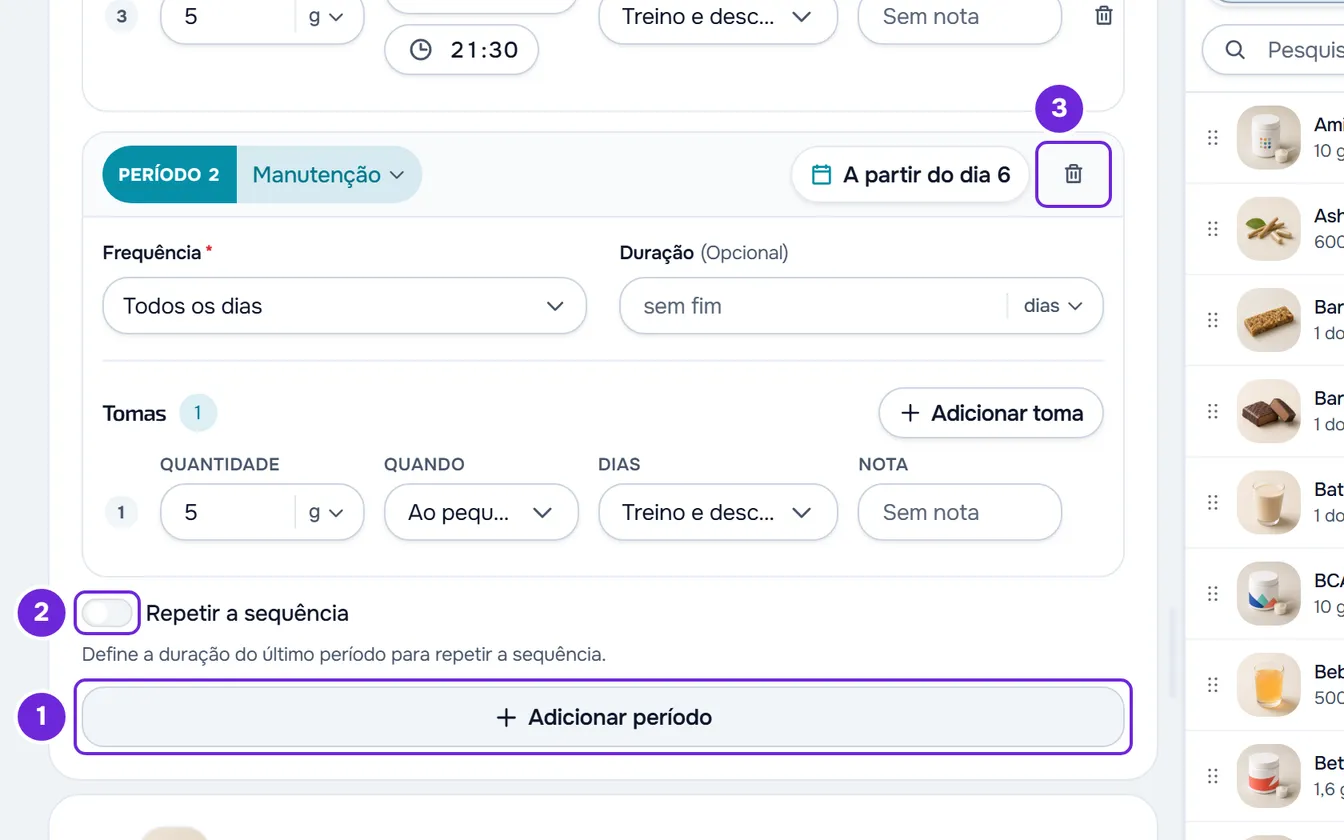
- No fim do cartão, seleciona Adicionar período 1. O período novo entra no fim da sequência, como Manutenção sem fim, com a quantidade, a unidade, a frequência e as tomas do período anterior.
- Se o período anterior não tinha fim, passou a durar 30 dias: muda a Duração dele para o número certo.
- Na caixa do período novo, escolhe o tipo 3 e ajusta a quantidade e as tomas (Definir a dose, a frequência e as tomas de um suplemento).
- Opcional: para a sequência recomeçar no período 1 quando o último acaba, ativa Repetir a sequência 2. Só se ativa quando o último período tem duração.
- Opcional: para tirar um período, seleciona Remover período 3 (o ícone do lixo na caixa dele, que só aparece com mais de um período; no ecrã de criar, o X) e depois Confirmar.
Cada caixa mostra os dias em que o período corre, como «Dias 1 a 5», «Dia 6» ou «A partir do dia 7». Na página do plano, com mais de um período, o cartão mostra também quantos tem, por exemplo «2 períodos».
Como os dias se contam
- Um suplemento novo tem um só período, Manutenção, sem fim.
- Os dias de cada período não se escrevem: saem das durações. O período 1 começa no dia 1 e cada período seguinte começa no dia a seguir ao fim do anterior.
- Uma semana conta 7 dias e um mês conta 30 dias. Trocar a unidade depois de escrever não muda a duração gravada: só converte o número que se vê (28 dias passam a 4 semanas). Quando voltas à página, a duração aparece em dias.
- Mudar a duração de um período desloca logo os que vêm depois. Remover um período faz subir os seguintes, no ecrã de criar um plano e na página do plano.
- Só o último período pode ficar sem fim. Quando o último período acaba, o aluno continua nele, a não ser que Repetir a sequência esteja ativado.
- Com Repetir a sequência, o aluno volta ao período 1 no dia a seguir ao fim do último, e o ciclo continua. Se o último período ficar sem fim, a sequência não se repete, mesmo com o interruptor ativado.
O que o aluno recebe
Em cada dia, o aluno recebe o período que cobre o dia dele no plano. O dia 1 é o dia de início da atribuição; um suplemento acrescentado a um plano que o aluno já tem conta a partir do dia em que entrou (Atribuir um plano de suplementação a clientes).
Na ficha de cada toma, o aluno vê o tipo e os dias do período, por exemplo «Carregamento · Dias 1 a 5». Na app para telemóvel, o período Carregamento aparece como Carga.
Para ver o que o aluno recebe num dia do plano, seleciona Pré-visualizar no plano e muda o dia com as setas (Criar um plano de suplementação para os teus clientes).
Limites
- Até 20 períodos por suplemento. Com 20, Adicionar período fica desativado.
- Cada duração vai de 1 a 3650 dias, e o último período tem de começar até ao dia 3650.
- O nome personalizado de um período tem até 50 carateres.
Problemas comuns
«Este período precisa de uma duração para o seguinte poder começar.»
Aparece na página do plano quando apagas a duração de um período que não é o último. Um período sem fim ocuparia todos os dias seguintes, por isso a mudança não grava. Escreve uma duração, ou remove primeiro os períodos que vêm depois.
«Confirma a duração e o início dos períodos seguintes.»
Aparece no ecrã de criar um plano quando apagas a duração de um período que não é o último, ou quando uma duração ou um período novo faz a sequência passar do dia 3650. Na página do plano, este segundo caso mostra «Dados inválidos. Verifica os campos.» e a mudança não grava. Escreve a duração em falta ou encurta as durações.
O interruptor Repetir a sequência está desativado
Aparece «Define a duração do último período para repetir a sequência.»: o último período não tem fim, e por isso não há ciclo para repetir. Escreve a duração do último período e ativa o interruptor.
Não consigo escrever os dias de um período
Os dias da caixa só se leem: saem das durações. Para mudar o dia em que um período começa, muda a duração dos períodos anteriores.
Se não resolveu, contacta o suporte com o nome do plano, o nome do suplemento e a mensagem que viste.
Perguntas
Um período de Pausa tira as tomas ao aluno?
Sim. Numa Pausa, o aluno não vê o suplemento nesses dias nem recebe lembretes, e no editor o período não mostra as tomas. As tomas que lá estavam ficam guardadas e voltam a aparecer se mudares o tipo do período.
Posso ter dois períodos do mesmo tipo?
Sim. Cada período tem a sua duração, a sua quantidade e as suas tomas, seja qual for o tipo.
A quantidade e a unidade podem mudar de um período para o outro?
Sim. Cada período tem a sua quantidade, a sua unidade e as suas tomas: muda-as na caixa do período (Definir a dose, a frequência e as tomas de um suplemento).