
Antes de começar
- No workspace de uma equipa, precisas da permissão Nutrição > Editar. Sem ela, o plano abre só para leitura, sem estes botões. Para guardar uma refeição na biblioteca precisas também de Nutrição > Criar.
- Uma refeição que vem da biblioteca entra no plano como cópia: mudá-la no plano não muda a da biblioteca, e mudar a da biblioteca não muda o plano. Vê Alimento e refeição da biblioteca: o que muda nos planos.
- O sítio onde a refeição entra depende do modo do plano: no Flexível, no fim da lista; no Semanal (e nos planos Sequencial mais antigos), no fim do dia selecionado. No modo Calendário, adicionas a partir de um dia da grelha, como em Montar um plano alimentar por semanas no modo Calendário.
Tutorial interativo
Abre na app e precisa de sessão iniciada.
Passos
Para adicionar uma refeição a um plano alimentar:
- No menu lateral, seleciona Nutrição e abre o plano.
- Se o plano está no modo Semanal, seleciona o separador do dia onde a refeição vai entrar, por exemplo «SEG».
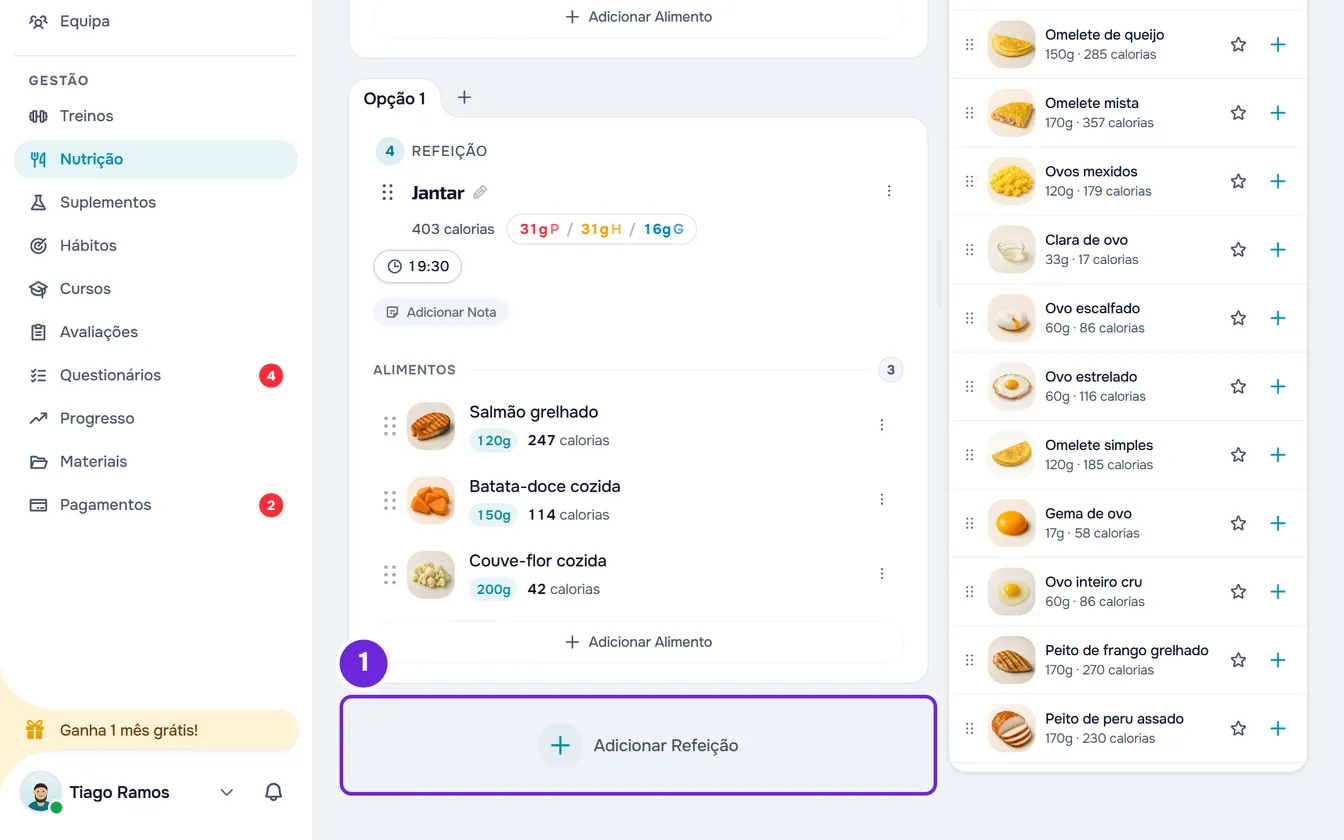
- No fim da lista de refeições, seleciona Adicionar Refeição 1. Num plano ou num dia sem refeições, o botão é Nova refeição.
- Na janela Adicionar Refeição, fica no separador Biblioteca 1 para usar refeições que já tens, ou escolhe Personalizada para criar uma refeição só para este plano.
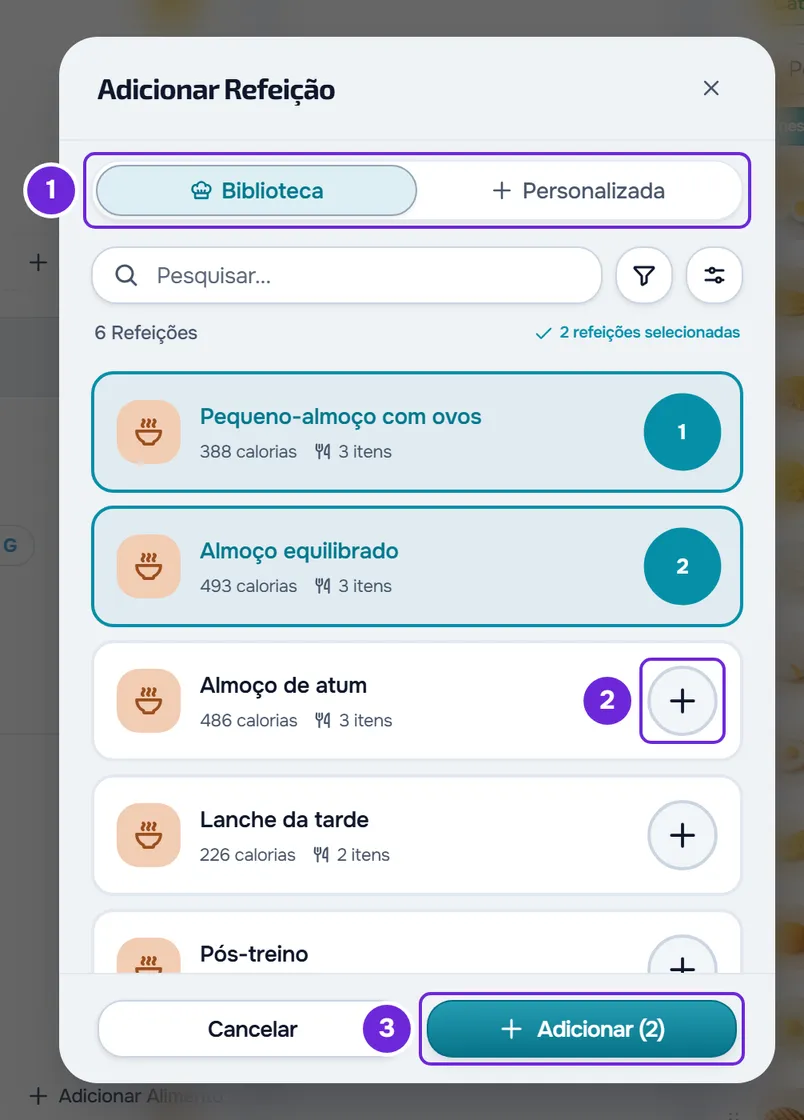
- Na Biblioteca, marca uma ou várias refeições no círculo com o sinal + 2 no fim de cada linha. Para ver os alimentos antes, seleciona o nome da refeição: abre a pré-visualização, com o botão Selecionar.
- Na Personalizada, seleciona Sem nome no cartão da refeição, escreve o nome, até 50 carateres, e confirma com Enter.
- Opcional: na Personalizada, junta a hora com Definir Hora, uma nota com Adicionar Nota e os alimentos com Adicionar Alimento, como em Adicionar, editar e remover alimentos numa refeição.
- Opcional: na Personalizada, ativa Guardar também na biblioteca para reutilizares a refeição noutros planos.
- Seleciona Adicionar 3. Com várias refeições marcadas, o botão diz, por exemplo, «Adicionar (3)» e mostra o progresso enquanto grava, como «A adicionar 1/3...».
A janela fecha, aparece «Refeição adicionada» (ou «Refeições adicionadas») e a refeição surge no plano. Os alunos que têm o plano passam a vê-la nos dias a que pertence.
No computador, também podes juntar refeições da biblioteca pelo painel lateral, sem abrir esta janela: vê Montar o plano com o painel lateral de alimentos e refeições.
Refeições da biblioteca
- A refeição entra com os alimentos, as substituições de cada alimento, a hora e a nota que tem na biblioteca. Um nome com mais de 50 carateres fica cortado nos 50, o limite do nome no plano.
- Nos modos Flexível e Sequencial, o círculo de cada refeição marcada mostra a ordem em que entra (1, 2, 3); no Semanal mostra só um visto. O contador das refeições marcadas, por cima da lista, também limpa a seleção quando o selecionas.
- A pesquisa procura só no nome da refeição. O funil filtra por calorias, nas faixas Lanche (menos de 300 kcal), Refeição (300 a 700 kcal) e Refeição forte (mais de 700 kcal). O botão de ordenar tem 10 ordenações, de «Mais recentes» (a ordem por omissão) e «A → Z» a mais ou menos calorias, proteína, hidratos e gordura.
- A lista carrega 30 refeições de cada vez, à medida que desces. O filtro e a ordenação só arrumam as que já carregaram: para encontrar uma refeição concreta numa biblioteca grande, pesquisa pelo nome.
- Com a biblioteca vazia, a lista diz «Nenhuma refeição encontrada» e «Cria uma refeição na biblioteca para reutilizar.». Para criar refeições na biblioteca, vê A biblioteca de refeições: refeições prontas para os planos.
Criar uma refeição nova na Personalizada
- O nome é obrigatório: sem ele, Adicionar fica desativado. O nome só conta depois de o confirmares com Enter ou de saíres do campo. Os alimentos podem ficar para depois.
- Também podes dar substituições aos alimentos antes de criares a refeição, como em Dar substituições a um alimento do plano.
- Com Guardar também na biblioteca ativo, a biblioteca recebe o nome, a hora, a nota e os alimentos da refeição. Aparece também «Refeição guardada na biblioteca».
- Se fechares a janela depois de escreveres o nome ou de juntares alimentos, aparece «Guardar antes de sair?», com Descartar e Guardar e sair.
Mudar o nome, a hora e a nota
Cada cartão de refeição edita-se no próprio sítio. No modo Calendário, seleciona a refeição na grelha para abrir o mesmo cartão numa janela.
- Nome: seleciona o nome (tem um lápis ao lado), escreve e confirma com Enter ou saindo do campo; Esc cancela. Até 50 carateres. Um nome vazio não é gravado e fica o anterior.
- Hora: Definir Hora põe logo 08:00 e abre o seletor para escolheres outra. Para mudar a hora, seleciona-a; para a tirar, usa Remover hora, dentro do seletor. A hora aparece ao aluno e serve para o lembrete da refeição, que ele recebe a essa hora se tiver esses lembretes ligados.
- Nota: Adicionar Nota abre uma caixa de texto por baixo do nome, que grava sozinha meio segundo depois de parares de escrever, até 5000 carateres. O X da caixa apaga a nota. O aluno vê a nota no cartão da refeição.
Estas mudanças gravam logo e não são um passo do Desfazer. O Desfazer repõe o plano inteiro como estava antes da última ação que guarda, como mudar a ordem ou adicionar ou eliminar uma refeição: um nome, uma hora ou uma nota que mudaste depois dessa ação também voltam ao que eram.
O menu da refeição
O ⋮ do cartão e o clique direito em qualquer ponto do cartão, fora das linhas dos alimentos, abrem o mesmo menu:
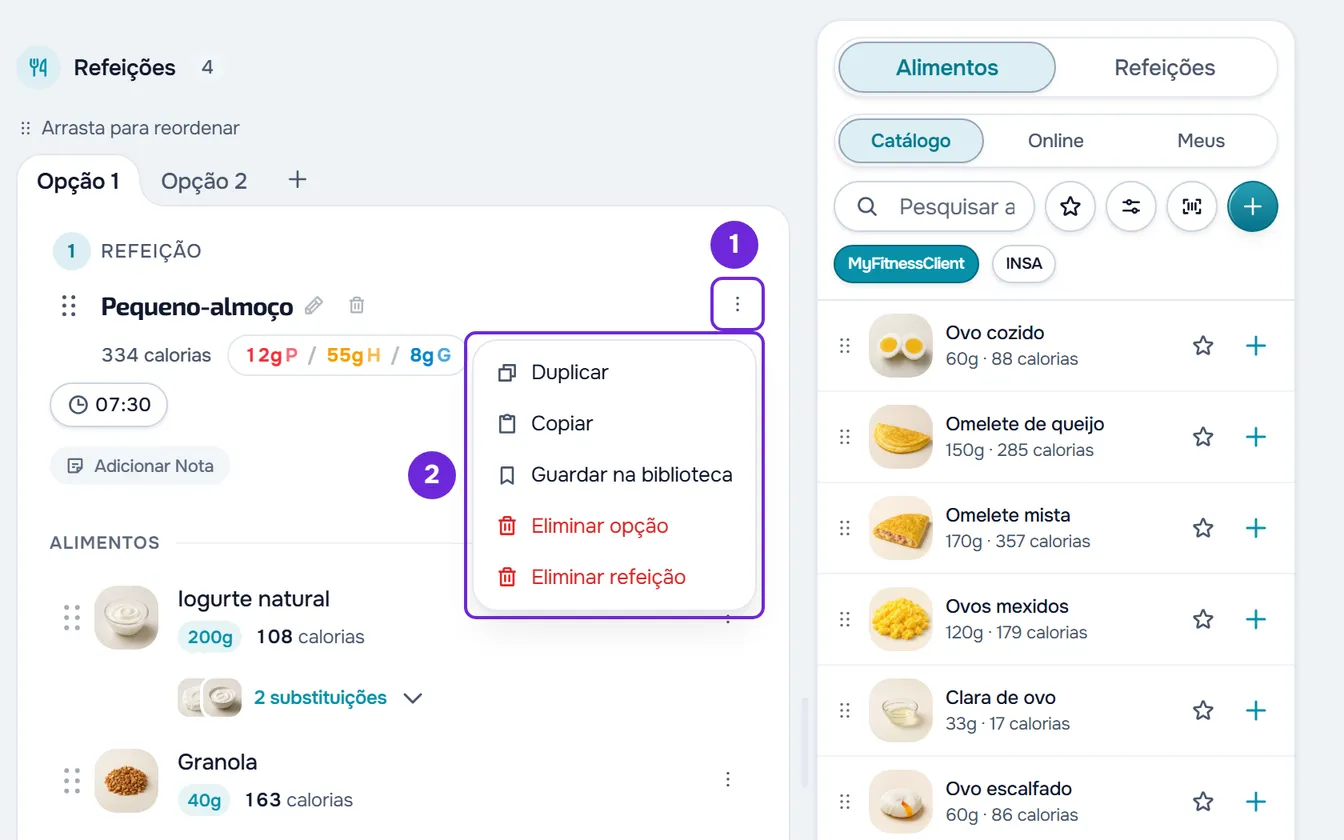
- Duplicar: cria uma cópia no fim da mesma lista (ou do mesmo dia), com o nome seguido de «(Cópia)», sem hora, e com os alimentos, as substituições, as opções e a nota. Aparece «Refeição duplicada».
- Copiar: leva a refeição para a área de transferência, para a colares noutro dia ou noutro plano, como em Copiar e colar refeições, suplementos, perguntas e aulas.
- Guardar na biblioteca: guarda a refeição na biblioteca de refeições, como em «Guardar uma refeição na biblioteca», mais à frente.
- Eliminar opção: só numa refeição com opções, e elimina a opção aberta. Vê Criar opções de refeição para o cliente escolher.
- Eliminar refeição: pede confirmação. A janela diz «A refeição sai do plano. Podes repô-la com Desfazer enquanto estiveres neste plano.»: o botão Desfazer fica no topo do plano. Vê O editor do plano alimentar: gravação automática e Desfazer.
O clique direito no separador de uma opção abre essa opção e o menu dela.
Ordenar as refeições e mudar de dia
- Arrasta o cartão pela pega de pontos, ao lado do nome, e larga-o noutra posição: uma linha mostra onde vai ficar. Funciona com o rato e com o dedo, e Esc cancela o arrasto.
- Com o teclado, chega à pega com a tecla Tab e usa as setas para cima e para baixo para mover a refeição uma posição de cada vez.
- No Semanal, a lista mostra só as refeições do dia selecionado. Para mudar uma refeição de dia, arrasta-a até ao separador de outro dia e espera um instante em cima dele: a lista passa para esse dia, aparece, por exemplo, «Movido para QUI», e largas a refeição onde quiseres.
- A nova ordem grava logo e o Desfazer repõe a ordem anterior. Para devolver uma refeição ao dia de onde veio, arrasta-a de volta.
Guardar uma refeição na biblioteca
Para reutilizar noutros planos uma refeição que montaste no plano, seleciona Guardar na biblioteca no menu da refeição. Abre-se a janela Guardar na biblioteca com o nome, a hora, a nota e os alimentos da refeição. O que mudares nessa janela fica só na biblioteca e não muda o plano. Guardar só fica ativo com um nome e pelo menos um alimento. No fim aparece «Refeição guardada na biblioteca».
- A entrada só aparece com a Opção 1 aberta e numa refeição que ainda não está ligada a uma refeição da biblioteca. Depois de guardares, a refeição fica ligada e a entrada desaparece; se eliminares essa refeição da biblioteca, a entrada volta.
- Uma refeição que veio da biblioteca, ou criada com Guardar também na biblioteca ativo, já está ligada. A cópia feita com Duplicar fica ligada à mesma refeição da biblioteca.
Ver todas as refeições de relance
Por baixo do nome do plano, o chip com o número de refeições, por exemplo «4 Refeições», abre uma lista de todas as refeições do plano. Nos modos com dias, a lista vem arrumada por dia, e cada refeição mostra o número de itens e, quando os tem, as calorias, a hora e o dia. Selecionar uma refeição fecha a lista e abre o cartão dela numa janela, onde a podes editar. O chip fica desativado enquanto estás a colar.
Problemas comuns
Algumas refeições da biblioteca não entraram
Ao adicionar várias, cada refeição grava à parte. Se alguma falha, aparece um aviso com quantas entraram e quantas falharam, por exemplo «2 adicionados · 1 falharam», e as que entraram ficam no plano. Abre de novo Adicionar Refeição e marca só as que faltam. Se nenhuma entrar, aparece «Erro ao adicionar refeição».
O botão Adicionar está desativado
Na Biblioteca, ainda não marcaste nenhuma refeição. Na Personalizada, falta o nome da refeição ou ainda não o confirmaste com Enter.
Não vejo Guardar na biblioteca no menu
A refeição já está ligada a uma refeição da biblioteca (veio de lá, já a guardaste ou é uma cópia feita com Duplicar de uma refeição ligada), ou tens aberta uma opção que não é a Opção 1. Seleciona o separador da Opção 1 e abre o menu de novo.
Não consigo arrastar nem abrir o ⋮ das refeições
Estás a colar: enquanto colas, os cartões ficam bloqueados até selecionares Concluir na barra de colar. Vê O botão «Colar» não aparece ou a colagem é recusada. Se o plano abre só para leitura, falta-te a permissão Nutrição > Editar.
Se não resolveu, contacta o suporte com o nome do plano, o nome da refeição e a mensagem exata que apareceu.
Perguntas
Se eu mudar a refeição na biblioteca, o plano atualiza-se?
Não. A refeição do plano é uma cópia feita no momento em que a adicionaste. Para levar a versão nova ao plano, adiciona-a de novo e elimina a antiga. Mais em Alimento e refeição da biblioteca: o que muda nos planos.
Posso usar a mesma refeição noutro plano?
Sim. Guarda-a na biblioteca e adiciona-a ao outro plano pela Biblioteca, ou usa Copiar no menu da refeição e cola-a no outro plano.