
Antes de empezar
- En el workspace de un equipo, necesitas el permiso Nutrición > Editar. Sin él, el plan se abre solo para lectura, sin estos botones. Para guardar una comida en la biblioteca necesitas también Nutrición > Crear.
- Una comida que viene de la biblioteca entra en el plan como copia: cambiarla en el plan no cambia la de la biblioteca, y cambiar la de la biblioteca no cambia el plan. Consulta Alimento y comida de la biblioteca: qué cambia en los planes.
- El lugar donde entra la comida depende del modo del plan: en Flexible, al final de la lista; en Semanal (y en los planes Secuencial más antiguos), al final del día seleccionado. En el modo Calendario, añades desde un día de la cuadrícula, como en Montar un plan alimenticio por semanas en el modo Calendario.
Tutorial interactivo
Se abre en la app y necesita una sesión iniciada.
Pasos
Para añadir una comida a un plan alimenticio:
- En el menú lateral, selecciona Nutrición y abre el plan.
- Si el plan está en el modo Semanal, selecciona la pestaña del día donde va a entrar la comida, por ejemplo «LUN».
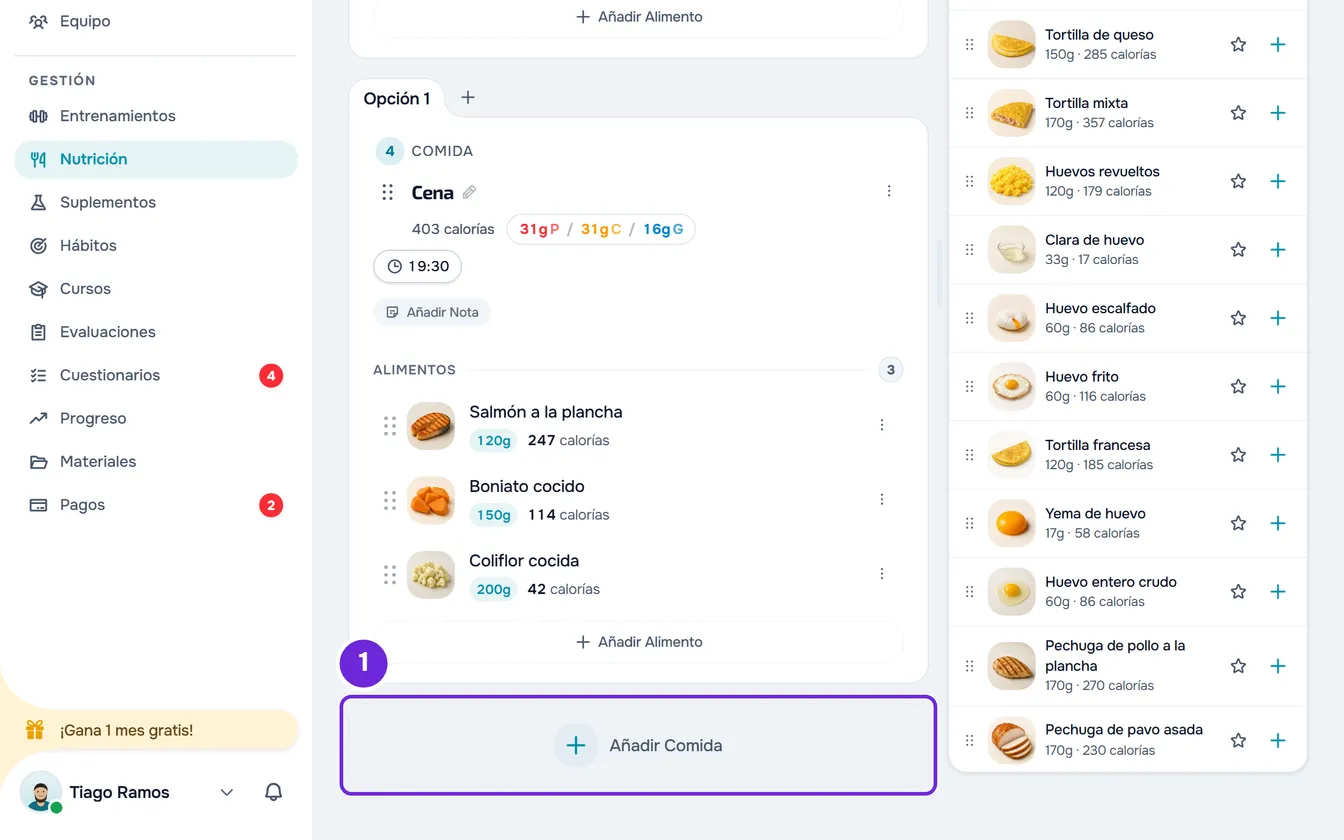
- Al final de la lista de comidas, selecciona Añadir Comida 1. En un plan o en un día sin comidas, el botón es Nueva comida.
- En la ventana Añadir Comida, quédate en la pestaña Biblioteca 1 para usar comidas que ya tienes, o elige Personalizada para crear una comida solo para este plan.
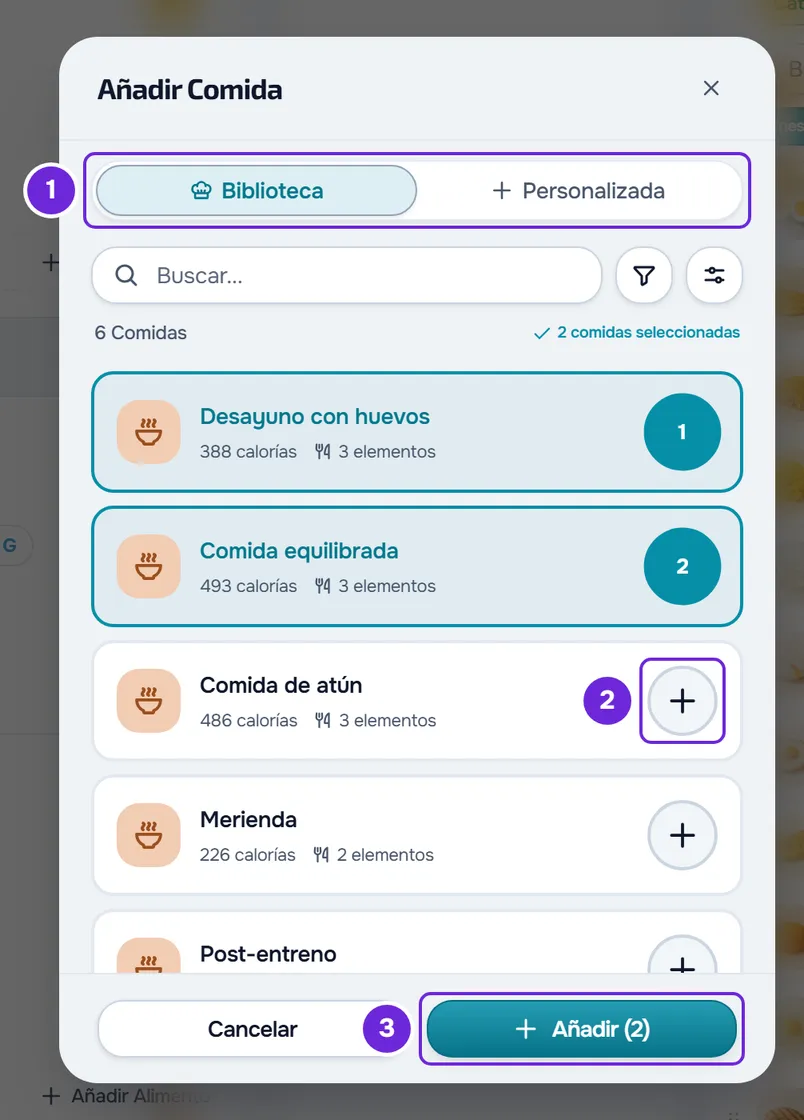
- En Biblioteca, marca una o varias comidas en el círculo con el signo + 2 al final de cada fila. Para ver antes los alimentos, selecciona el nombre de la comida: se abre la vista previa, con el botón Seleccionar.
- En Personalizada, selecciona Sin nombre en la tarjeta de la comida, escribe el nombre, hasta 50 caracteres, y confirma con Enter.
- Opcional: en Personalizada, añade la hora con Definir Hora, una nota con Añadir Nota y los alimentos con Añadir Alimento, como en Añadir, editar y eliminar alimentos de una comida.
- Opcional: en Personalizada, activa Guardar también en la biblioteca para reutilizar la comida en otros planes.
- Selecciona Añadir 3. Con varias comidas marcadas, el botón dice, por ejemplo, «Añadir (3)» y muestra el progreso mientras guarda, como «Añadiendo 1/3...».
La ventana se cierra, aparece «Comida añadida» (o «Comidas añadidas») y la comida aparece en el plan. Los clientes que tienen el plan pasan a verla en los días a los que pertenece.
En una pantalla ancha, también puedes añadir comidas de la biblioteca desde el panel lateral, sin abrir esta ventana: consulta Montar el plan con el panel lateral de alimentos y comidas.
Comidas de la biblioteca
- La comida entra con los alimentos, las sustituciones de cada alimento, la hora y la nota que tiene en la biblioteca. Un nombre de más de 50 caracteres se corta en 50, el límite del nombre en el plan.
- En los modos Flexible y Secuencial, el círculo de cada comida marcada muestra el orden en que entra (1, 2, 3); en Semanal muestra solo una marca de verificación. El contador de comidas marcadas, en la parte superior de la lista, también borra la selección cuando lo seleccionas.
- La búsqueda solo busca en el nombre de la comida. El embudo filtra por calorías, en los rangos Snack (menos de 300 kcal), Comida (300 a 700 kcal) y Comida fuerte (más de 700 kcal). El botón de ordenar tiene 10 ordenaciones, desde «Más recientes» (el orden predeterminado) y «A → Z» hasta más o menos calorías, proteína, carbohidratos y grasa.
- La lista carga 30 comidas cada vez, a medida que te desplazas hacia abajo. El filtro y la ordenación solo organizan las que ya se cargaron: para encontrar una comida concreta en una biblioteca grande, búscala por el nombre.
- Con la biblioteca vacía, la lista dice «Ninguna comida encontrada» y «Crea una comida en la biblioteca para reutilizarla.». Para crear comidas en la biblioteca, consulta La biblioteca de comidas: comidas listas para los planes.
Crear una comida nueva en Personalizada
- El nombre es obligatorio: sin él, Añadir queda desactivado. El nombre solo cuenta después de confirmarlo con Enter o de salir del campo. Los alimentos pueden quedar para después.
- También puedes dar sustituciones a los alimentos antes de crear la comida, como en Añadir sustituciones a un alimento del plan.
- Con Guardar también en la biblioteca activado, la biblioteca recibe el nombre, la hora, la nota y los alimentos de la comida. También aparece «Comida guardada en la biblioteca».
- Si cierras la ventana después de escribir el nombre o de añadir alimentos, aparece «¿Guardar antes de salir?», con Descartar y Guardar y salir.
Cambiar el nombre, la hora y la nota
Cada tarjeta de comida se edita en su sitio. En el modo Calendario, selecciona la comida en la cuadrícula para abrir la misma tarjeta en una ventana.
- Nombre: selecciona el nombre (tiene un lápiz al lado), escribe y confirma con Enter o saliendo del campo; Esc cancela. Hasta 50 caracteres. Un nombre vacío no se guarda y queda el anterior.
- Hora: Definir Hora pone enseguida 08:00 y abre el selector para que elijas otra. Para cambiar la hora, selecciónala; para quitarla, usa Quitar hora, dentro del selector. El cliente ve la hora, y esta sirve para el recordatorio de la comida, que recibe a esa hora si tiene activados esos recordatorios.
- Nota: Añadir Nota abre un cuadro de texto debajo del nombre, que se guarda automáticamente medio segundo después de que dejes de escribir, hasta 5000 caracteres. La X del cuadro borra la nota. El cliente ve la nota en la tarjeta de la comida.
Estos cambios se guardan al momento y no son un paso de Deshacer. Deshacer restaura el plan entero como estaba antes de la última acción registrada, como cambiar el orden o añadir o eliminar una comida: un nombre, una hora o una nota que cambiaste después de esa acción también vuelven a lo que eran.
El menú de la comida
El ⋮ de la tarjeta y el clic derecho en cualquier punto de la tarjeta, fuera de las filas de los alimentos, abren el mismo menú:
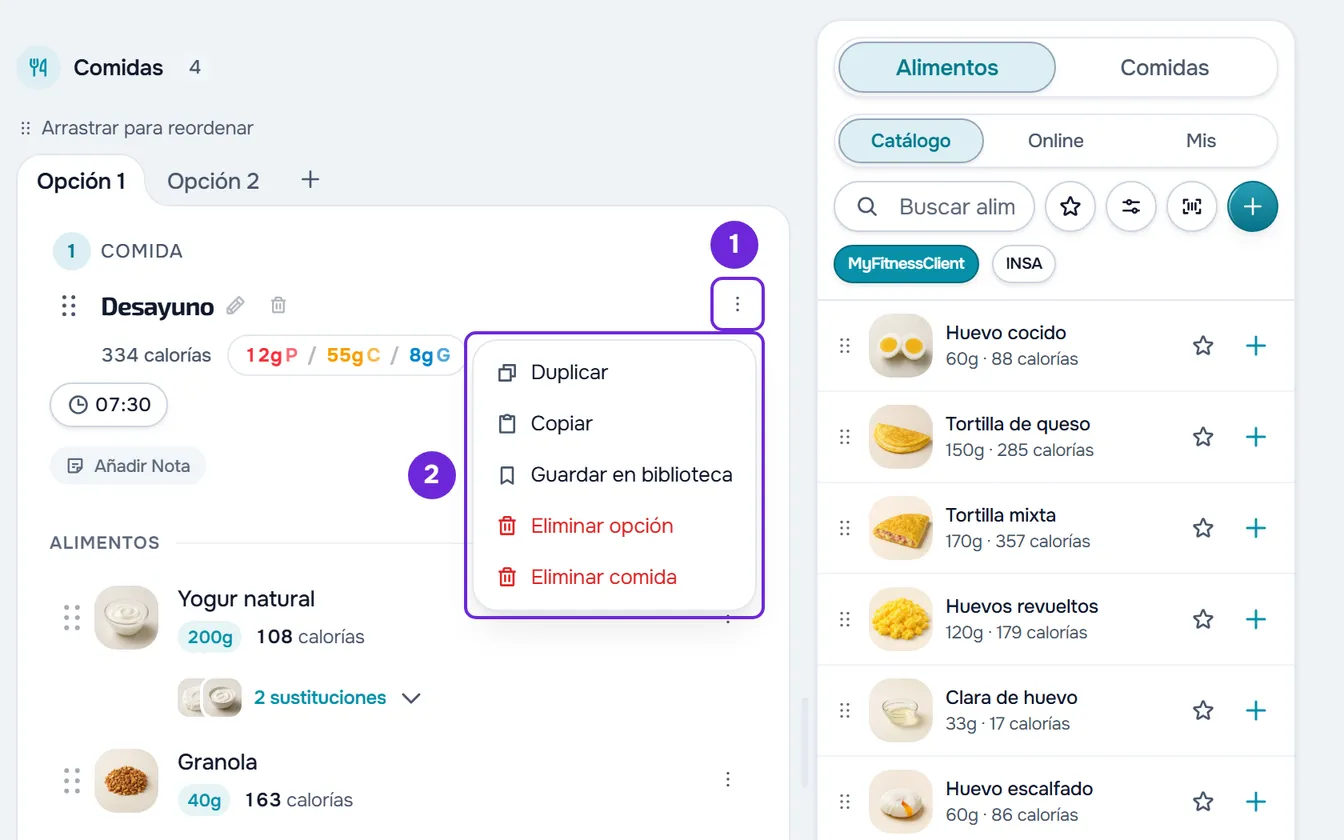
- Duplicar: crea una copia al final de la misma lista (o del mismo día), con el nombre seguido de «(Copia)», sin hora, y con los alimentos, las sustituciones, las opciones y la nota. Aparece «Comida duplicada».
- Copiar: lleva la comida al portapapeles, para pegarla en otro día o en otro plan, como en Copiar y pegar comidas, suplementos, preguntas y lecciones.
- Guardar en biblioteca: guarda la comida en la biblioteca de comidas, como en «Guardar una comida en la biblioteca», más adelante.
- Eliminar opción: solo en una comida con opciones, y elimina la opción abierta. Consulta Crear opciones de comida para que el cliente elija.
- Eliminar comida: pide confirmación. La ventana dice «La comida sale del plan. Puedes recuperarla con Deshacer mientras sigas en este plan.»: el botón Deshacer está en la parte superior del plan. Consulta El editor del plan alimenticio: guardado automático y Deshacer.
El clic derecho en la pestaña de una opción abre esa opción y su menú.
Ordenar las comidas y cambiarlas de día
- Arrastra la tarjeta por el asa de puntos, al lado del nombre, y suéltala en otra posición: una línea muestra dónde va a quedar. Funciona con el cursor y con el dedo, y Esc cancela el arrastre.
- Con el teclado, llega al asa con la tecla Tab y usa las flechas arriba y abajo para mover la comida una posición cada vez.
- En Semanal, la lista muestra solo las comidas del día seleccionado. Para cambiar una comida de día, arrástrala hasta la pestaña de otro día y espera un instante encima: la lista pasa a ese día, aparece, por ejemplo, «Movido a JUE», y sueltas la comida donde quieras.
- El nuevo orden se guarda al momento y Deshacer restaura el orden anterior. Para devolver una comida al día de donde vino, arrástrala de vuelta.
Guardar una comida en la biblioteca
Para reutilizar en otros planes una comida que montaste en el plan, selecciona Guardar en biblioteca en el menú de la comida. Se abre la ventana Guardar en biblioteca con el nombre, la hora, la nota y los alimentos de la comida. Lo que cambies en esa ventana queda solo en la biblioteca y no cambia el plan. Guardar solo se activa con un nombre y al menos un alimento. Al final aparece «Comida guardada en la biblioteca».
- La entrada solo aparece con la Opción 1 abierta y en una comida que todavía no está vinculada a una comida de la biblioteca. Después de guardarla, la comida queda vinculada y la entrada desaparece; si eliminas esa comida de la biblioteca, la entrada vuelve.
- Una comida que vino de la biblioteca, o creada con Guardar también en la biblioteca activado, ya está vinculada. La copia hecha con Duplicar queda vinculada a la misma comida de la biblioteca.
Ver todas las comidas de un vistazo
Debajo del nombre del plan, el chip con el número de comidas, por ejemplo «4 Comidas», abre una lista de todas las comidas del plan. En los modos con días, la lista viene ordenada por día, y cada comida muestra el número de elementos y, cuando los tiene, las calorías, la hora y el día. Seleccionar una comida cierra la lista y abre su tarjeta en una ventana, donde puedes editarla. El chip queda desactivado mientras estás pegando.
Problemas frecuentes
Algunas comidas de la biblioteca no se añadieron
Al añadir varias, cada comida se guarda por separado. Si alguna falla, aparece un aviso con cuántas entraron y cuántas fallaron, por ejemplo «2 añadidos · 1 han fallado», y las que entraron quedan en el plan. Abre de nuevo Añadir Comida y marca solo las que faltan. Si no entra ninguna, aparece «Error al añadir comida».
El botón Añadir está desactivado
En Biblioteca, todavía no marcaste ninguna comida. En Personalizada, falta el nombre de la comida o todavía no lo confirmaste con Enter.
No veo Guardar en biblioteca en el menú
La comida ya está vinculada a una comida de la biblioteca (vino de allí, ya la guardaste o es una copia hecha con Duplicar de una comida vinculada), o tienes abierta una opción que no es la Opción 1. Selecciona la pestaña de la Opción 1 y abre el menú de nuevo.
No puedo arrastrar ni abrir el ⋮ de las comidas
Estás pegando: mientras pegas, las tarjetas quedan bloqueadas hasta que seleccionas Listo en la barra de pegar. Consulta El botón «Pegar» no aparece o se rechaza el pegado. Si el plan se abre solo para lectura, te falta el permiso Nutrición > Editar.
Si no se resolvió, contacta con el soporte con el nombre del plan, el nombre de la comida y el mensaje exacto que apareció.
Preguntas
Si cambio la comida en la biblioteca, ¿se actualiza el plan?
No. La comida del plan es una copia hecha en el momento en que la añadiste. Para llevar la versión nueva al plan, añádela de nuevo y elimina la antigua. Más en Alimento y comida de la biblioteca: qué cambia en los planes.
¿Puedo usar la misma comida en otro plan?
Sí. Guárdala en la biblioteca y añádela al otro plan desde Biblioteca, o usa Copiar en el menú de la comida y pégala en el otro plan.