
El pie de la lista de la compra tiene dos botones: Copiar te da la lista en texto, para que la pegues en un mensaje o en las notas, y PDF crea un archivo para leer en el teléfono o imprimir. En el panel, el profesional también puede poner el PDF en los Materiales de un cliente. En la app no hay PDF: hay Copiar y Compartir.
Antes de empezar
- El texto y el PDF llevan la lista que está en la pantalla, con los días y las comidas que elegiste.
- Los botones solo se activan cuando la lista termina de cargar y tiene alimentos para comprar.
- Miembro de un equipo: basta con el permiso de ver Nutrición para copiar la lista y descargar el PDF.
- Cliente: en la web, la ventana del PDF solo tiene el formato y Descargar PDF.
Pasos
En la web, como profesional o como cliente:
- Abre la lista de la compra y elige los días y las comidas, como en Crear la lista de la compra de un plan alimenticio.
- Espera a que la lista termine de cargar. Mientras carga o se actualiza, los botones del pie están desactivados.
- Para obtener la lista en texto, en el pie, selecciona Copiar 1. El botón muestra «Copiado» durante un instante y puedes pegar el texto en un mensaje, en las notas o en otra app.
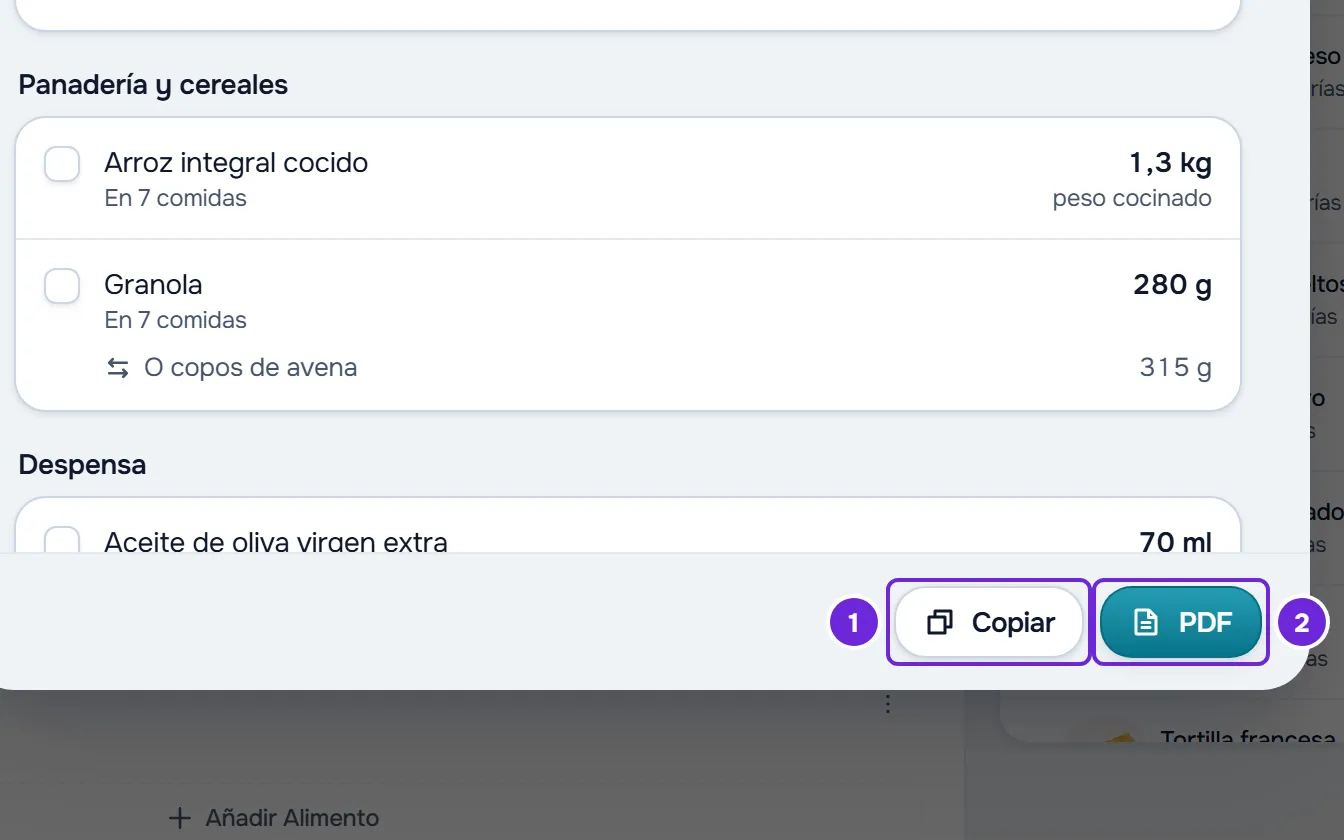
- Para guardar un archivo, en el pie, selecciona PDF 2. Se abre la ventana Exportar PDF.
- Elige el formato: Móvil 1, en una columna, para leer en la pantalla, o A4, para imprimir. La ventana siempre se abre en Móvil.
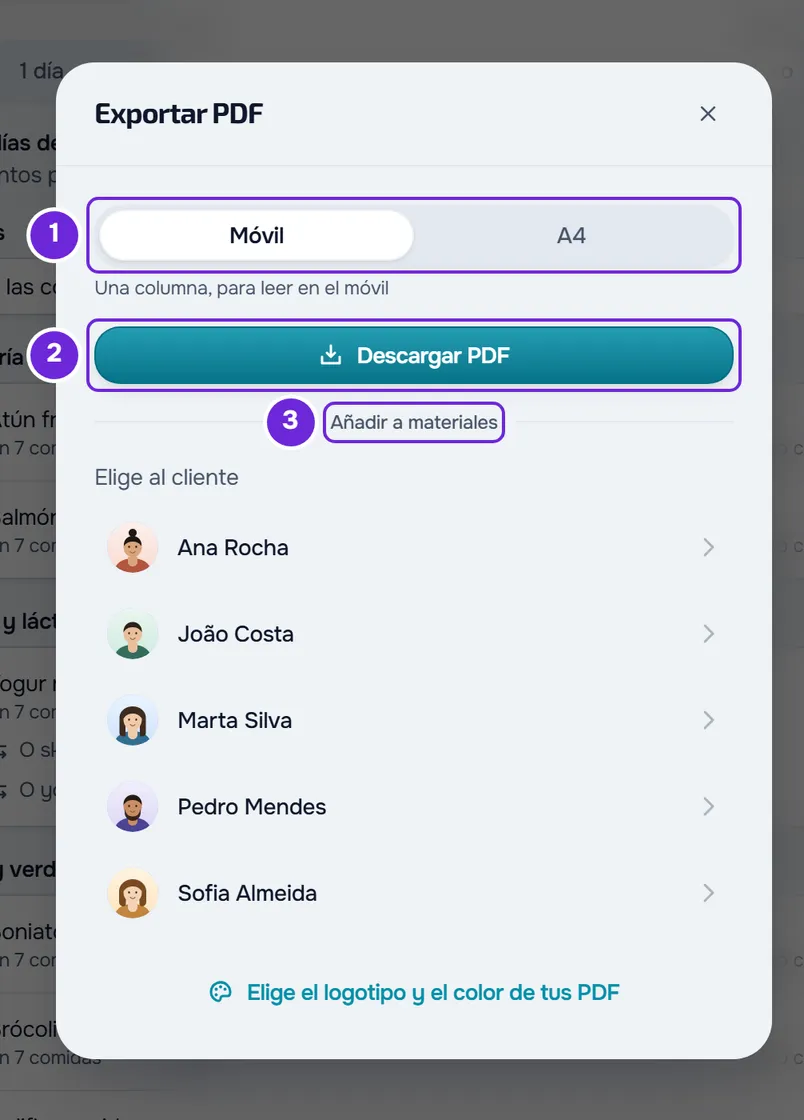
- Para descargar el archivo, selecciona Descargar PDF 2.
- Como alternativa, si abriste la lista en el plan alimenticio, en el panel, para poner el PDF en los Materiales de un cliente: en Añadir a materiales 3, selecciona al cliente en la lista Elige al cliente.
- En Elige la carpeta, selecciona la carpeta donde quedará el PDF. Para una carpeta nueva, escribe el nombre en Nombre de la carpeta y selecciona Crear carpeta.
El archivo descargado tiene un nombre como lista_de_la_compra_plan_base_2026-10-14.pdf: el tipo de documento, el nombre del plan y la fecha del día, sin tildes. En los Materiales, aparece «Añadido a materiales» y el PDF queda en la carpeta elegida.
Qué lleva el texto copiado
El texto sigue el orden de la lista en la pantalla, sin calorías:
- «Lista de la compra», el nombre del plan, los días y cuántos alimentos son para cuántas comidas, por ejemplo «14 alimentos para 35 comidas».
- Si elegiste solo algunas comidas, una línea con ellas, por ejemplo «Comidas: Almuerzo, Cena».
- Cada pasillo, con una línea por alimento: el nombre, la cantidad y, cuando se sabe, el peso aproximado, por ejemplo «Huevos, 14 unidades (unos 840 g)». Las sustituciones van en la línea siguiente, con sangría, empezando por «O».
- «Ya lo tengo», con el número entre paréntesis y los alimentos que tachaste.
- «Si cambias de opción», con los alimentos de las otras opciones de comida.
Qué lleva el PDF
- En la parte superior, «Lista de la compra», el nombre del plan, los días (en la lista del profesional, por ejemplo «Cantidades para 7 días del plan»), cuántos alimentos son para cuántas comidas y, si elegiste solo algunas, las comidas.
- «Para» y el nombre del cliente, solo en el PDF que va a sus Materiales. Es el nombre de la cuenta del cliente, nunca el apodo que le diste.
- La frase «Marca lo que ya tienes.» y, cuando hay sustituciones, la nota de que las líneas con «o» son alternativas.
- Los pasillos, en una columna en Móvil y en dos en A4, con una casilla para tachar en cada alimento, la cantidad en negrita y las sustituciones debajo.
- Al final, «Si cambias de opción», con un bloque por cada opción de comida.
El PDF no lleva lo que tachaste en la pantalla: sale con todos los alimentos y las casillas vacías. Tampoco lleva calorías. El PDF que descargas sale en el idioma en que usas la web; el que va a los Materiales de un cliente sale en el idioma de su cuenta o, cuando no se sabe, en el tuyo.
Cuando la marca del profesional está activa, el PDF lleva el logotipo, o el nombre de la marca, en la parte superior de la primera página, el color de la marca en la barra superior de las páginas y el nombre de la marca en el pie. Sin marca, no lleva logotipo ni nombre. En el workspace de un equipo, el PDF lleva la marca del propietario del equipo, y el PDF del cliente lleva la marca de su profesional.
En la app
En la versión más reciente de la app, la lista de la compra no tiene PDF. El pie tiene dos botones, que llevan el mismo texto que copia la web, en el mismo orden:
- Copiar pone el texto en el portapapeles y muestra «Copiado».
- Compartir abre el menú para compartir del teléfono, para que envíes el texto por mensaje, por correo electrónico o desde otra app.
Los dos botones aparecen cuando la lista termina de cargar y tiene alimentos para comprar.
Problemas frecuentes
«Error al copiar» o «No se pudo copiar»
El navegador o el teléfono no dejó escribir en el portapapeles. Selecciona Copiar otra vez. Si el aviso vuelve a aparecer, guarda la lista en PDF en la web o, en la app, usa Compartir.
«No se pudo crear el PDF. Inténtalo de nuevo.»
El PDF se crea en el navegador, y el navegador no pudo crear el archivo. Selecciona Descargar PDF otra vez y, si el aviso se repite, recarga la página y vuelve a abrir la lista. Cuando el PDF va a los Materiales, el aviso también puede ser «No se pudo añadir a materiales. Inténtalo de nuevo.» o el motivo por el que se rechazó el envío, como la falta de espacio de almacenamiento.
Los botones Copiar y PDF están desactivados
La lista todavía está cargando o actualizándose, después de que cambies los días o las comidas, o no tiene nada que comprar en los días elegidos y muestra «No hay comidas en estos días.». Espera a que la lista termine de cargar o elige otros días. Si apareció «Error al cargar la lista de la compra.», selecciona Reintentar. Las causas, una a una, están en La lista de la compra da error, está vacía o perdió lo que tachaste.
En la lista del profesional, con «Elige de 1 a 31 días.» en Días del plan, los botones están activos, pero llevan la lista anterior. Escribe un número de 1 a 31 y espera a que la lista se actualice.
Preguntas
¿El PDF lleva lo que ya taché?
No. El PDF sale siempre con todos los alimentos y las casillas vacías, para que taches en papel. El texto copiado lleva lo que tachaste, en «Ya lo tengo».
¿El formato A4 se guarda?
No. La ventana Exportar PDF siempre se abre en Móvil, para que un PDF que va a los Materiales de un cliente no salga en A4 por error. Para imprimir, elige A4 cada vez.
¿Cómo pongo mi marca en el PDF?
El PDF usa la marca que eliges en Configuración > Mi marca. Si el workspace es tuyo y todavía no elegiste una marca, la ventana Exportar PDF del panel muestra el enlace «Elige el logotipo y el color de tus PDF», que abre esa sección.