
En el editor de un plan alimenticio, la tarjeta Objetivos Diarios suma las calorías, la proteína, los carbohidratos y la grasa de las comidas del día que estás viendo y las compara con el objetivo de ese día. Debajo del título, una línea indica el estado del día respecto al objetivo. En un plan en modo Calendario, la tarjeta se llama «Objetivos del día» seguido del número del día, por ejemplo «Objetivos del día 3». En este artículo se llama tarjeta de objetivos. La tarjeta de cada comida muestra los mismos cuatro valores, solo de los alimentos de esa comida.
Cuál es tu caso
Busca en la tabla lo que ves en la pantalla. Los números del aviso de los macros son un ejemplo: en la pantalla aparecen los tuyos.
| Lo que ves | Causa | Qué hacer |
|---|---|---|
| «Los totales no están disponibles porque faltan valores nutricionales.» en la tarjeta de objetivos, en el lugar del estado | El día tiene un objetivo y al menos un alimento del día no tiene calorías. | Rellena las calorías de ese alimento. |
| «-» en el lugar de un total, en la tarjeta de objetivos o en la tarjeta de una comida | Al menos uno de los alimentos sumados no tiene ese valor. | Rellena el valor que falta en ese alimento. |
| «Los macros suman 2080 kcal, pero el objetivo es 2000 kcal. Diferencia: +80 kcal.» | En los objetivos, los gramos de proteína, de carbohidratos y de grasa dan un número de calorías que difiere del objetivo de calorías en más de 10 kcal. | Ajusta los gramos o las calorías. Es solo un aviso: los objetivos se guardan igualmente. |
| «Sin comidas» en la tarjeta de objetivos, en un día que tiene comidas | Los alimentos del día suman 0 calorías, o el objetivo del día tiene gramos y no tiene calorías. | Añade alimentos a las comidas, o escribe el objetivo de calorías. |
| «<1» en un alimento | El alimento tiene ese valor, pero menos de 1 kcal o de 1 g en la cantidad elegida. | Nada. No es un error. |
| El total no es igual a la suma que hiciste | Cada alimento se redondea a la unidad antes de entrar en la suma. | Nada. La sección sobre la suma explica por qué. |
«Los totales no están disponibles porque faltan valores nutricionales.» o «-» en un total
MyFitnessClient solo muestra el total de un valor cuando todos los alimentos sumados tienen ese valor. Si a uno de ellos le falta, el total pasa a «-», para no mostrar una suma incorrecta. Cada uno de los cuatro valores se trata por separado:
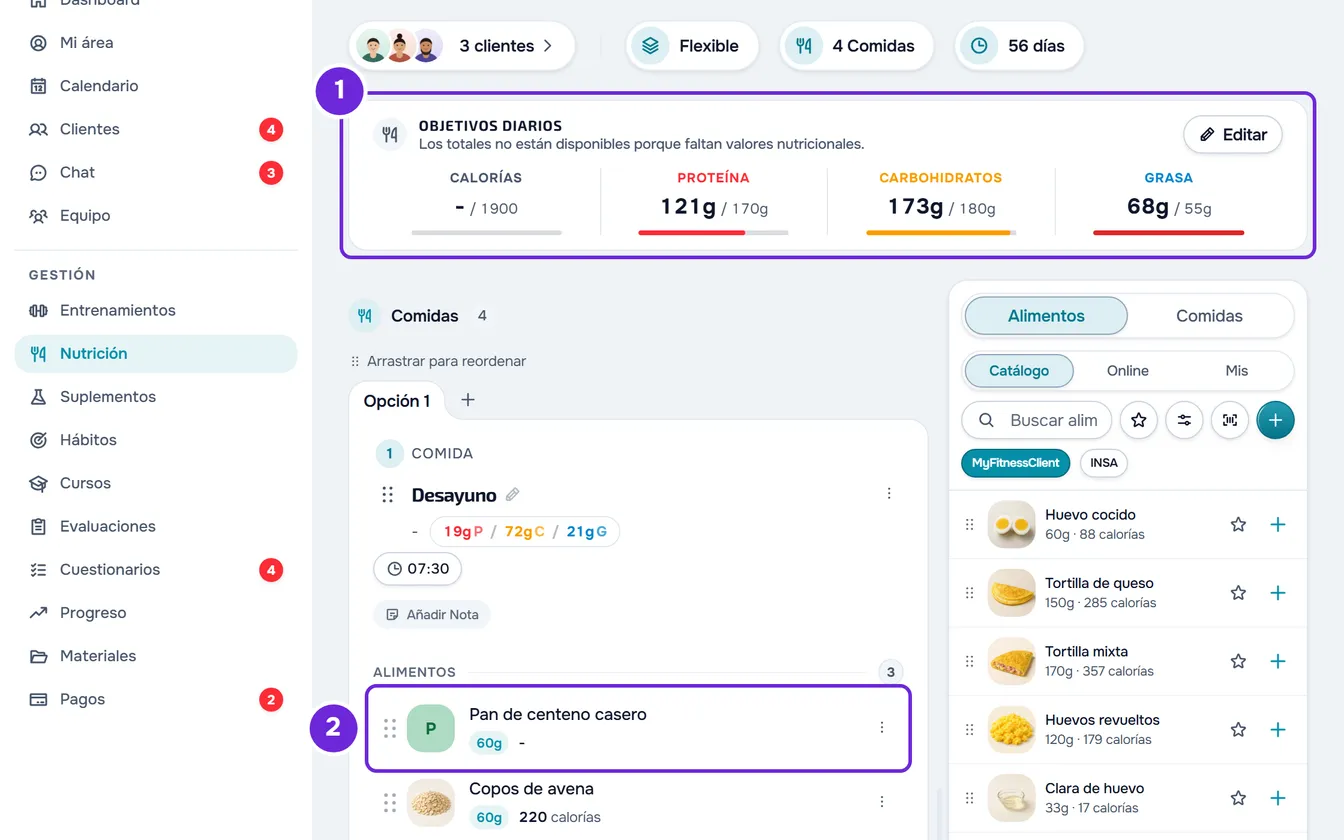
- Cuando a un alimento le faltan las calorías, la tarjeta de objetivos muestra «-» en las calorías. Si el día tiene un objetivo, la frase «Los totales no están disponibles porque faltan valores nutricionales.» aparece en el lugar del estado de la tarjeta. La fila de ese alimento muestra «-» en vez de las calorías. En el modo Calendario, las calorías de ese día y de esa comida dejan de aparecer en la cuadrícula.
- Cuando falta la proteína, los carbohidratos o la grasa, solo ese valor pasa a «-», en la tarjeta de objetivos y en la tarjeta de la comida. El estado de la tarjeta se mantiene, porque solo depende de las calorías.
Un alimento del plan puede quedarse sin uno de estos valores, por ejemplo:
- El campo quedó vacío en la ventana Editar Alimento. Un campo vacío es un valor desconocido, distinto de 0.
- El valor, para la cantidad del alimento, es menor que 0,005 kcal o 0,005 g. MyFitnessClient lo guarda como desconocido, para no guardar un 0 que sería falso.
- La comida se copió de otro plan o de la biblioteca de comidas con el alimento ya sin ese valor.
Para corregirlo, necesitas poder editar el plan. Un miembro del equipo sin el permiso de editar en Nutrición ve el plan en solo lectura, sin el botón Editar.
Para rellenar el valor que falta:
- Abre el plan alimenticio y el día en el que aparece el «-».
- Busca la comida cuya tarjeta muestra «-». En el modo Calendario, selecciona cada comida del día en la cuadrícula para abrir su tarjeta.
- En esa comida, selecciona un alimento para abrir su ficha. El alimento al que le falta un valor muestra «-» en ese valor. Cuando faltan las calorías, el «-» también aparece en la fila del alimento 2.
- En la ficha del alimento al que le falta el valor, selecciona Editar. Se abre la ventana Editar Alimento.
- Debajo del título Información nutricional por, rellena los campos vacíos entre Calorías, Proteína, Carbohidratos y Grasa. El título indica la cantidad a la que se refieren los valores: 100 g, 100 ml o la cantidad del alimento. Si el alimento no tiene ese nutriente, escribe 0.
- Selecciona Guardar.
El total vuelve a aparecer cuando todos los alimentos sumados tienen el valor. Si el «-» sigue ahí, hay otro alimento sin valor: repite los pasos.
También abres la ventana Editar Alimento desde el menú ⋮ del alimento o con el clic derecho en la fila del alimento. Al editar:
- En la ventana Editar Alimento, un campo vacío muestra un 0 de ejemplo. No es un valor guardado: mientras no escribas un número, el valor sigue siendo desconocido.
- Si el «-» sigue en el mismo alimento después de guardar, el valor que escribiste da menos de 0,005 para la cantidad de ese alimento. En ese caso, escribe 0 en el campo.
- Si el alimento tiene sustituciones, al guardar se abre la ventana «Las sustituciones ya no igualan al alimento principal», para que recalcules sus cantidades. Consulta Añadir sustituciones a un alimento del plan.
«Los macros suman … kcal, pero el objetivo es … kcal. Diferencia: … kcal.»
Este aviso aparece en la ventana Objetivos Diarios, debajo de la barra Distribución de Macros. Compara dos números que escribiste en los objetivos: el objetivo de calorías y las calorías que dan los gramos de los tres macros. La cuenta usa 4 kcal por gramo de proteína, 4 kcal por gramo de carbohidratos y 9 kcal por gramo de grasa. No usa los alimentos del plan.
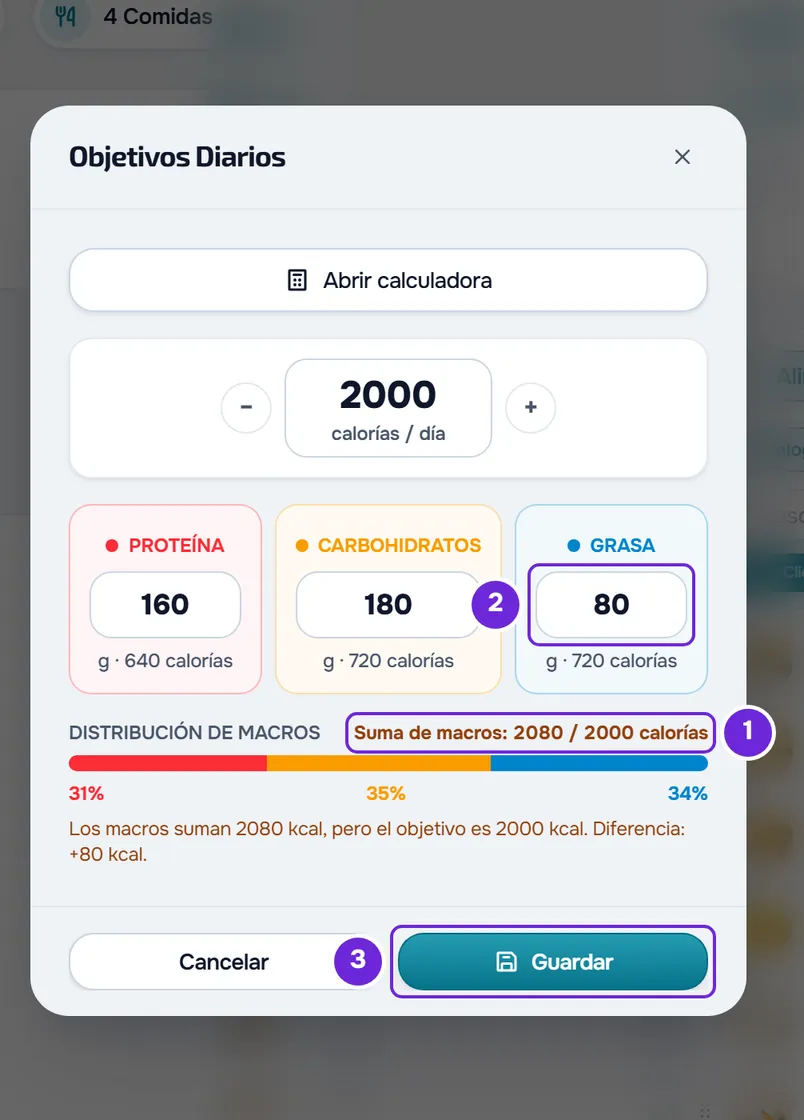
El aviso aparece cuando el objetivo de calorías es mayor que 0 y la diferencia supera las 10 kcal. Por ejemplo, 160 g de proteína, 180 g de carbohidratos y 80 g de grasa dan 640 + 720 + 720 = 2080 kcal. Con un objetivo de 2000 kcal, el aviso dice «Los macros suman 2080 kcal, pero el objetivo es 2000 kcal. Diferencia: +80 kcal.». La diferencia lleva «+» cuando los macros dan más calorías que el objetivo y «-» cuando dan menos.
Es solo un aviso: puedes guardar los objetivos así. Para ajustarlos:
- En la tarjeta Objetivos Diarios, selecciona Editar.
- Lee la línea Suma de macros 1, que muestra la suma de los macros y el objetivo de calorías. Debajo del campo de cada macro aparecen las calorías que dan esos gramos.
- Cambia el objetivo de calorías o los gramos de un macro 2, hasta que la diferencia sea de 10 kcal o menos. El aviso desaparece.
- Selecciona Guardar 3.
En un plan en modo Semanal o Calendario, la ventana se abre con Este día elegido en Aplicar objetivo a. Lo que guardas vale solo para el día que estás viendo, y los demás días mantienen el objetivo que tenían. Para cambiar la semana o todo el plan de una vez, consulta Definir los objetivos diarios de calorías y macros de un plan.
Para calcular las calorías y los gramos a partir de los datos del cliente, usa la calculadora de la misma ventana. Consulta Calcular las calorías y los macros de un cliente con la calculadora.
«Sin comidas» en un día que tiene comidas
En un día con objetivo, el estado de la tarjeta es «Sin comidas» cuando las calorías del día suman 0: el día no tiene comidas, las comidas no tienen alimentos o los alimentos tienen 0 calorías. Aparece también cuando el objetivo del día tiene gramos de proteína, de carbohidratos o de grasa y no tiene calorías. Añade alimentos a las comidas, o escribe el objetivo de calorías. Cuando el día no tiene ningún objetivo, el estado es «Sin objetivo».
«<1» y «-» en un alimento
- «<1» quiere decir que el alimento tiene ese valor, pero menos de 1 kcal o de 1 g en la cantidad elegida. En la suma, cuenta como 0 o como 1, según el redondeo.
- «-» quiere decir que el valor es desconocido. En el editor del plan, un valor desconocido aparece como «-», y no como 0.
- En la ficha de un alimento, un «-» en el azúcar, la sal, la fibra, la grasa saturada o el potasio no cambia los totales. Los totales solo suman las calorías, la proteína, los carbohidratos y la grasa.
- Un «-» en una sustitución tampoco cambia los totales, que solo suman los alimentos principales de cada comida.
Por qué el total no es igual a tu suma
- Los valores aparecen en números enteros, y cada alimento se redondea a la unidad antes de entrar en la suma. El total de una comida es la suma de los valores enteros de sus alimentos, y el total del día es la suma de todos los alimentos del día. Por ejemplo, tres alimentos con 10,4 g de proteína cuentan 10 g cada uno y suman 30 g. La suma de los valores con decimales daría 31,2 g.
- Las calorías son las de cada alimento, tal como están guardadas en él. No se calculan a partir de los macros, por eso el total de calorías puede no coincidir con 4 kcal por gramo de proteína y de carbohidratos y 9 kcal por gramo de grasa.
- En un plan con días diferentes, la tarjeta de objetivos suma solo el día que estás viendo, y no el plan entero.
- En una comida con opciones, la tarjeta de objetivos suma la opción que está abierta. Cambiar de opción cambia los totales de la tarjeta, sin modificar el plan.
Tu cliente ve los totales con la misma regla de redondeo, en el sitio web y en la versión más reciente de la app. Consulta Lo que el cliente ve y recibe del plan alimenticio.
Si no se resolvió
Contacta con el soporte con el nombre del plan, el día, el nombre de la comida y del alimento que muestran «-» y una captura de pantalla de la tarjeta o del aviso.