
Abres Mi área en el menú lateral del panel. Busca en la tabla lo que ves en la pantalla y ve a la sección de ese caso, que tiene la causa y la solución. Mi área solo existe en el sitio: en la app del teléfono, un profesional ve otro aviso, explicado en «Esta app es exclusiva para clientes»: qué hacer como profesional.
Cuál es tu caso
| Qué ves | Causa | Qué hacer |
|---|---|---|
| Una página con el título «La plataforma también es para ti.», sin el título Mi área ni las pestañas. | Tu plan no incluye Mi área. | Pasa a un plan que la incluya. Consulta «La página de presentación aparece en lugar de Mi área». |
| La tarjeta «Nuestros servicios parecen estar caídos». | El sitio no pudo leer tu plan. | Espera o selecciona Intentar ahora. |
| Las pestañas de Mi área y, en lugar del contenido de una de ellas, la página de presentación de un módulo. | Tu plan incluye Mi área, pero no el módulo de esa pestaña. | Pasa a un plan que incluya el módulo. Consulta «Una pestaña muestra la presentación de un módulo». |
| Al guardar, el aviso ámbar «Tienes más clientes activos de los que permite tu plan. Elige cuáles mantener o mejora tu plan.» | La cuenta está congelada, porque tienes más clientes activos de los que permite el plan. | Elige qué clientes siguen activos o mejora tu plan. |
| La franja «Algunos datos no están disponibles. Lo que se ha cargado sigue visible.» o una tarjeta de error con el botón Reintentar. | Una lectura falló, por un fallo de la conexión o del servidor. | Selecciona Intentar de nuevo en el Resumen o Reintentar en la tarjeta de error. |
| Después de guardar, un aviso de error, por ejemplo «Demasiadas solicitudes. Espera un momento.» | Superaste el límite de guardados por minuto, o la solicitud no llegó al servidor. | Espera hasta un minuto y repite la acción. |
La página de presentación aparece en lugar de Mi área
La página ocupa el lugar de toda el área. Muestra el título «La plataforma también es para ti.», un botón principal y el botón Ver planes.
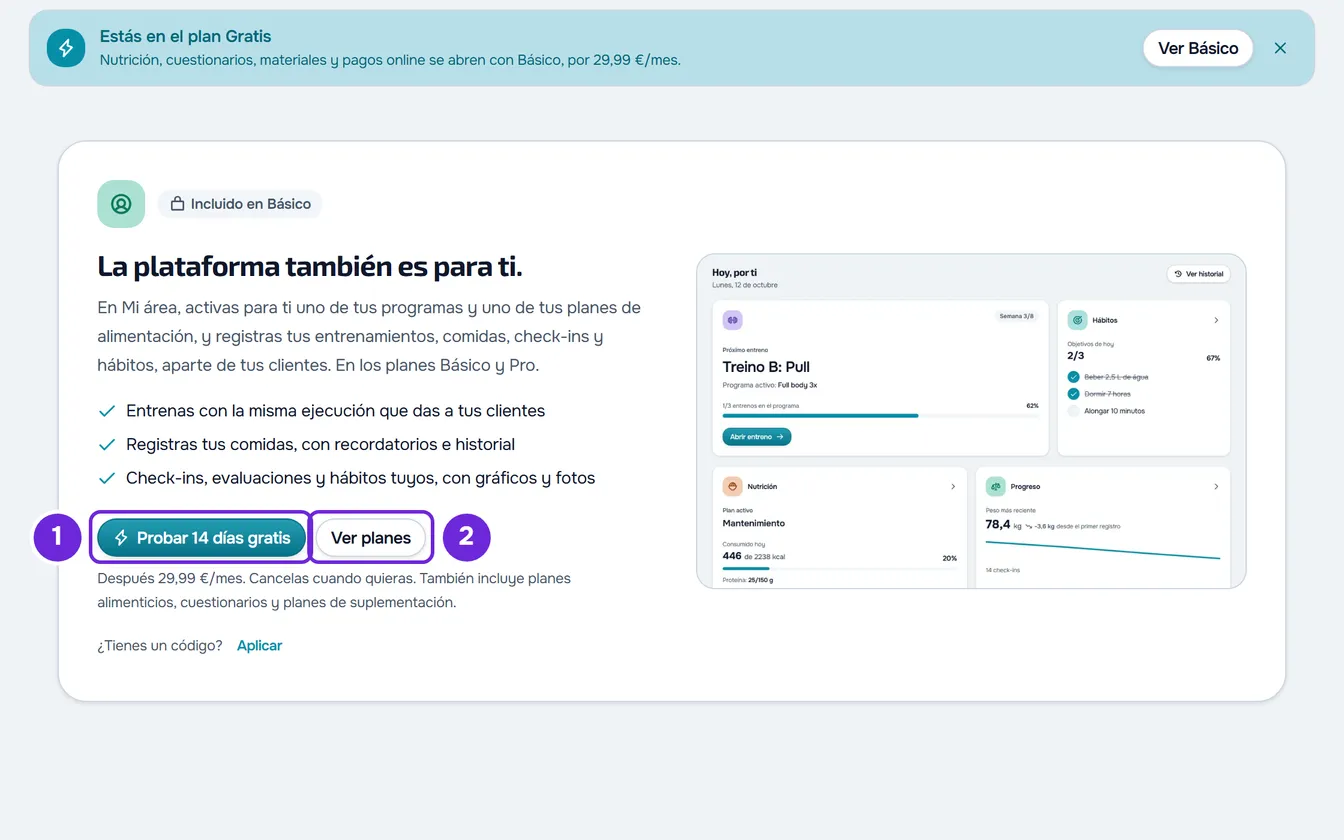
Aparece cuando tu plan no incluye Mi área. Cuenta siempre tu propio plan, incluso con un equipo seleccionado en el panel: un miembro no hereda Mi área del plan del propietario del equipo. Para confirmar qué incluye tu plan, abre Configuración > Suscripción: en Funcionalidades incluidas, Mi área se llama «Área personal». La lista solo muestra lo que el plan incluye: si «Área personal» no está ahí, tu plan no la incluye.
Para abrir Mi área, pasa a un plan que la incluya:
- El botón principal te lleva al pago mensual del plan más barato que incluye Mi área. Dice «Probar», con el número de días gratis, cuando ese plan tiene período de prueba y nunca has tenido un plan de pago, ni de prueba ni regalado. En los demás casos, dice «Pasar a», con el nombre del plan.
- Ver planes abre la comparación de planes, en Configuración > Suscripción. Si la lista de planes no carga, la página muestra solo este botón.
Con el plan nuevo activo, Mi área se abre con el título y las seis pestañas. El panel lee tu plan cuando carga: si cambiaste de plan en otra pestaña del navegador, recarga la página. Los pasos del pago están en Pasar a un plan superior y pagar la suscripción. Sobre estas páginas, consulta Función bloqueada por el plan: qué significa.
«Nuestros servicios parecen estar caídos»
El sitio no pudo leer tu plan, por un fallo de la conexión o del servidor. Sin saber el plan, no muestra Mi área ni la página de presentación. La tarjeta dice «Estamos intentando restablecer la conexión. La página se abrirá sola en cuanto vuelva.»
El sitio vuelve a intentarlo solo, con intervalos de 3 a 30 segundos, y de inmediato cuando vuelve la conexión o cuando regresas a esta pestaña del navegador. Para no esperar, selecciona Intentar ahora. Consulta también «Nuestros servicios parecen estar caídos» y sección en mantenimiento.
Una pestaña muestra la presentación de un módulo
El título Mi área y las pestañas siguen visibles, pero en lugar del contenido de la pestaña aparece la página de presentación de un módulo, con un botón principal y el botón Ver planes. Las demás pestañas siguen funcionando. En Resumen, la tarjeta de ese módulo aparece vacía.
Aparece cuando tu plan incluye Mi área, pero no el módulo que usa esa pestaña:
| Pestaña o página | Módulo, con el nombre que tiene en Funcionalidades incluidas |
|---|---|
| Entrenos e Historial | «Creador de entrenamientos» |
| Nutrición | «Planes nutricionales» |
| Hábitos | «Seguimiento de hábitos» |
| Progreso | «Evaluaciones físicas» |
| El formulario de la anamnesis, que se abre desde el Progreso | «Fichas de anamnesis» |
El formulario de la anamnesis es una página de detalle, sin el título Mi área ni las pestañas: en él, la página de presentación aparece sola.
Para abrir la pestaña, pasa a un plan que incluya el módulo: el botón principal de la página te lleva al pago mensual del plan más barato que lo incluye. Si tienes un plan personalizado, contacta primero con el soporte. Para saber más, consulta Plan necesario, límites y direcciones de Mi área.
«Tienes más clientes activos de los que permite tu plan. Elige cuáles mantener o mejora tu plan.»
El aviso ámbar aparece cuando guardas algo en Mi área, por ejemplo un entrenamiento, una comida, un hábito, un check-in o la activación de un programa. Las páginas siguen abriéndose y mostrando tus datos.
La causa es la cuenta congelada: tienes más clientes activos de los que permite tu plan y, mientras sea así, el servidor rechaza todos los guardados de Mi área. Vale tu cuenta, no la del equipo: cuando la cuenta congelada es la del propietario de un equipo del que eres miembro, Mi área sigue guardando.
Para resolverlo, elige qué clientes siguen activos o mejora tu plan. Los pasos están en Tienes más clientes activos de los que permite tu plan. Después, repite el guardado: lo que se rechazó no quedó guardado en el servidor.
Una pestaña no carga los datos
Una lectura falló, por un fallo de la conexión o del servidor. Lo que ves depende del lugar:
- En Resumen, la franja «Algunos datos no están disponibles. Lo que se ha cargado sigue visible.» y, en las tarjetas sin datos, «No disponible temporalmente». El botón Intentar de nuevo vuelve a cargar todo el Resumen.
- En las demás pestañas, cuando no hay nada que mostrar, una tarjeta de error con el botón Reintentar. El título cambia con la pestaña y con la causa, por ejemplo «No hemos podido cargar esta información», «Servicio temporalmente no disponible» o «No tienes conexión a internet».
- En la ventana donde eliges el programa o el plan de alimentación, la tarjeta «No se pudo cargar tu contenido.», también con Reintentar.
- Con datos ya en la pantalla, solo una línea de aviso, sin botón. Lo que ya se cargó se mantiene: recarga la página para intentarlo de nuevo.
Si la tarjeta muestra un botón con la palabra «Referencia» y un código, selecciónalo para copiar la referencia del error y envíala al soporte. Consulta también «No hemos podido cargar esta información» y otras tarjetas de error y «No tienes conexión a internet»: qué hacer en la web.
Un guardado falla
Cuando un guardado falla, aparece un aviso de error. Mi área no conserva los guardados para enviarlos más tarde: tienes que repetir la acción.
- «Demasiadas solicitudes. Espera un momento.»: superaste el límite de guardados por minuto del grupo de esa acción, que es de 30 o de 60 según el grupo. Espera hasta un minuto y repite. Los límites de cada grupo están en Plan necesario, límites y direcciones de Mi área.
- «Error de conexión al servidor.»: la solicitud no llegó al servidor. Comprueba la conexión a internet y repite.
- Solo «Reintentar», o una frase como «No se pudo actualizar tu área personal.»: el aviso no dice la causa. Repite la acción y, si vuelve a fallar, recarga la página.
No todos los avisos dicen la causa. Al marcar una comida como consumida, por ejemplo, el aviso de error dice siempre «Reintentar», incluso cuando superaste el límite por minuto.
El entrenamiento que estás haciendo es la excepción: queda guardado en este navegador con cada cambio, incluso sin conexión. Para los problemas durante un entrenamiento, consulta Problemas comunes durante el entrenamiento y cómo resolverlos.
Si no se resolvió
Recarga la página. Si continúa, contacta con el soporte y envía:
- el email de tu cuenta y el plan en el que estás, que ves en Configuración > Suscripción;
- la pestaña de Mi área donde estabas y lo que intentaste hacer;
- el texto exacto del aviso o de la tarjeta y, si la tarjeta la muestra, la referencia del error;
- el día y la hora en que ocurrió.