
Antes de empezar
- En el workspace de un equipo, necesitas el permiso Nutrición > Editar. Sin él, el plan se abre solo para lectura. Para guardar en la biblioteca un alimento escrito a mano o un producto de Online, también necesitas Nutrición > Crear.
- Solo entran en una comida los alimentos con calorías, proteína, hidratos y grasa declarados. Para completar un alimento tuyo, consulta Crear o editar un alimento personalizado.
- Cada alimento entra en la comida como una copia de los valores de ese momento. Cambiar después el alimento en la biblioteca no cambia el plan: consulta Alimento y comida de la biblioteca: qué cambia en los planes.
- En una pantalla de al menos 1024 px de ancho, fuera del modo Calendario, el editor también tiene un panel lateral para añadir alimentos sin abrir esta ventana: consulta Montar el plan con el panel lateral de alimentos y comidas.
Tutorial interactivo
Se abre en la app y necesita una sesión iniciada.
Pasos
Para añadir alimentos a una comida:
- En la tarjeta de la comida, selecciona Añadir Alimento; en el modo Calendario, la tarjeta se abre cuando seleccionas la comida en el calendario. La ventana Añadir Alimento se abre en Biblioteca 1 > Catálogo.
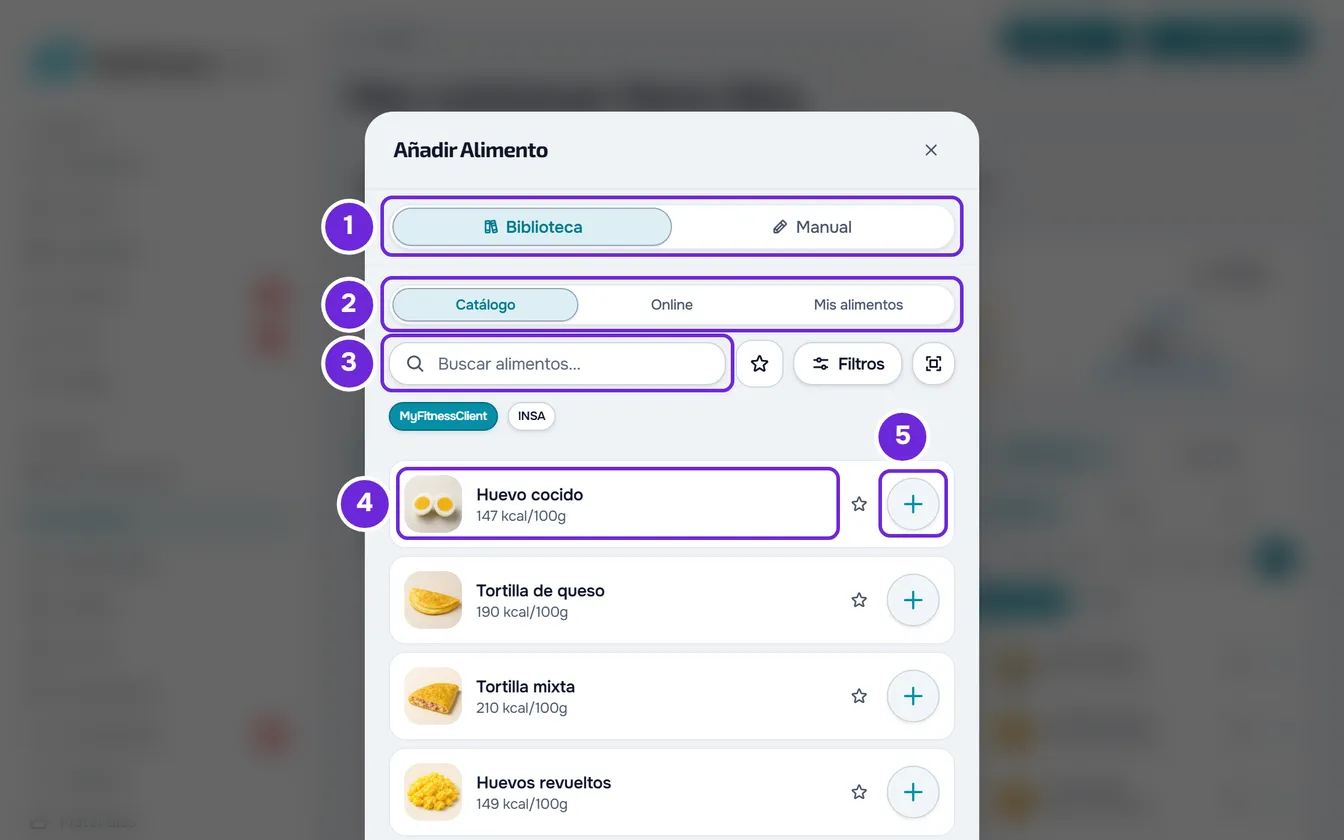
- Elige dónde buscar: quédate en Catálogo 2 o pasa a Online o Mis alimentos (en una pantalla pequeña, Mis). En el Catálogo, si aparecen los botones MyFitnessClient e INSA, elige de dónde vienen los alimentos.
- Busca el alimento: escribe parte del nombre en la búsqueda 3, selecciona Filtros para elegir una categoría o selecciona el botón de la estrella para ver solo los favoritos (estos dos botones no existen en Online). Sin búsqueda, la lista empieza por las secciones Favoritos y Recientes, cuando las tienes.
- Selecciona el alimento 4. La ficha se abre con una cantidad en g o ml, por lo general el peso de una porción (en un producto de Online, 100), y con las calorías y los nutrientes de esa cantidad.
- En Cantidad 1, escribe el número o selecciona uno de los botones rápidos. Las calorías y los nutrientes de la ficha cambian al momento.
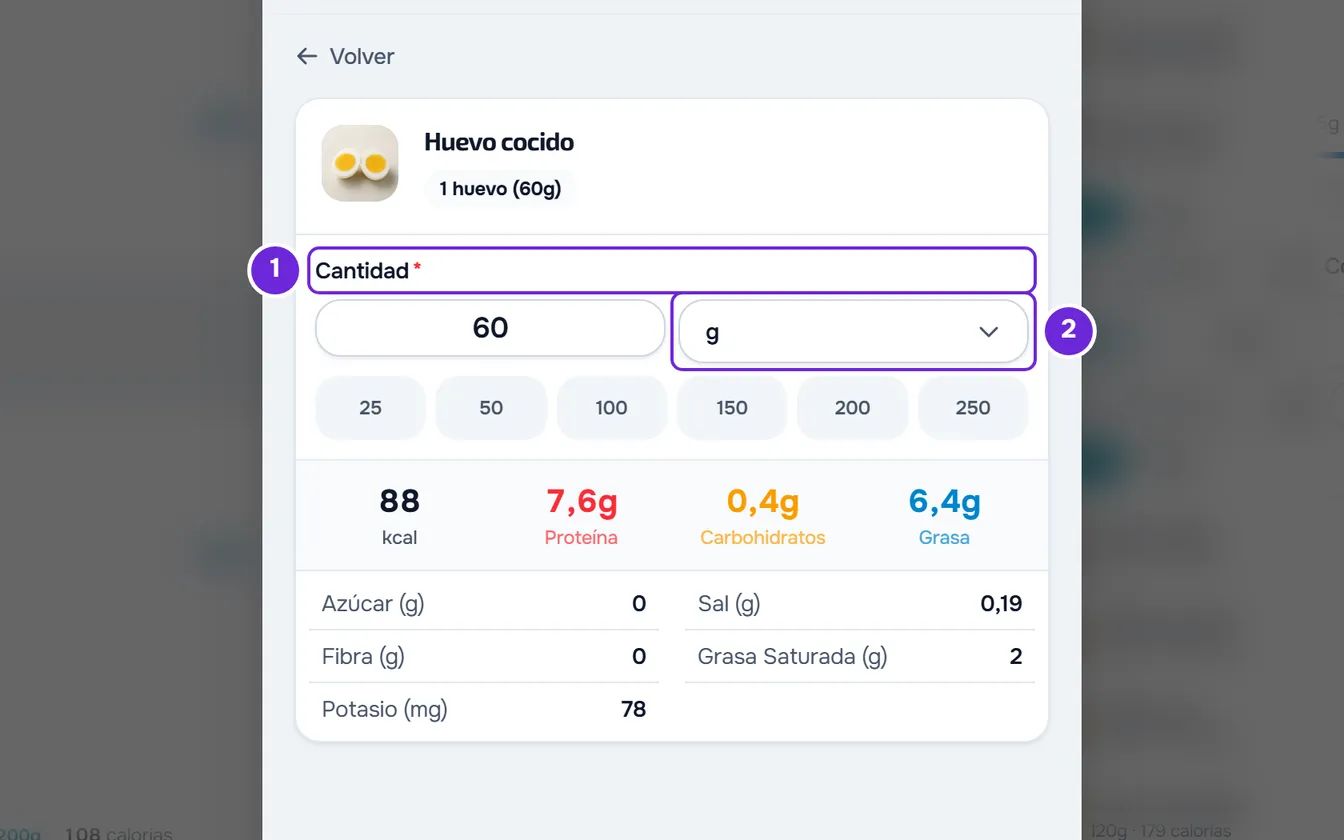
- Opcional: elige otra unidad en el menú junto al campo 2, por ejemplo rebanada o cucharada. Si el campo «¿Cuánto es 1 …?» está vacío, escribe cuánto pesa una, en g o ml.
- Confirma con Seleccionar. La ficha se cierra y el alimento queda marcado en la lista, con una marca de verificación, la cantidad y las calorías.
- Opcional: para añadir más alimentos, elige otro de la misma forma o, en el Catálogo y en Mis alimentos, selecciona el círculo con + 5 al final de la fila, que lo marca con la cantidad con la que se abriría la ficha, sin abrirla.
- Selecciona Añadir. El botón muestra entre paréntesis cuántos alimentos has marcado.
La ventana se cierra, los alimentos entran al final de la comida y aparece el aviso «Alimento añadido» o, con varios, «Alimentos añadidos». La tarjeta de la comida y los totales del día pasan a contarlos, y los clientes que tienen este plan pasan a verlos. Si el guardado falla, aparece un aviso de error, por ejemplo «Error al actualizar comida» o «Error de conexión», y la ventana queda abierta con los alimentos marcados: comprueba la conexión y vuelve a seleccionar Añadir.
De dónde vienen los alimentos
- Catálogo > MyFitnessClient: el catálogo de la plataforma.
- INSA: la tabla portuguesa de composición de los alimentos. El botón solo aparece cuando el catálogo tiene esta tabla, y la ficha de cada alimento dice «Fuente: INSA, tabla portuguesa de composición de alimentos, versión 7.1 (2026).»
- Mis alimentos: los alimentos personalizados de tu biblioteca.
- Online: productos de supermercado de Open Food Facts, por el nombre o por el código de barras. El icono del código de barras, junto a la búsqueda, lee el código con la cámara. En la ficha de un producto, Guardar en biblioteca viene activado y pone el producto también en Mis alimentos; si ese guardado falla, aparece un aviso y el producto entra en la comida igualmente, sin quedar en la biblioteca. Consulta Añadir un producto por nombre o por código de barras.
- Una lista vacía ofrece Crear alimento, que abre la pestaña Manual. Una búsqueda sin resultados, con al menos 2 caracteres, ofrece Buscar Online.
Cantidad y unidad
Los límites y los botones rápidos dependen de la unidad:
| Unidad | Mínimo | Máximo | Botones rápidos |
|---|---|---|---|
| g y ml | 1 | 5000 | 25, 50, 100, 150, 200 y 250 |
| mg | 1 | 5 000 000 | 100, 250, 500, 1000, 2000 y 5000 |
| kg y l | 0,01 | 50 | 0,25; 0,5; 1; 1,5; 2 y 3 |
| Las demás (rebanada, cucharada, una unidad tuya) | 0,5 | 50 | 0,5; 1; 1,5; 2; 3 y 4 |
- Al salir del campo, un valor menor que el mínimo pasa al mínimo y uno mayor que el máximo pasa al máximo. Vacío o en 0, vuelve a 100 en g, ml y mg, y a 1 en las demás unidades.
- El menú de unidades empieza por la unidad propia del alimento, cuando la tiene, con el peso de una porción (por ejemplo «rebanada (30g)»), y por el g o el ml. En Todas están las demás. Un alimento medido en g no ofrece ml ni l, y uno medido en ml no ofrece g, kg ni mg.
- Al final del menú, en Personalizado, escribes una unidad tuya y confirmas con la marca de verificación. Tiene hasta 20 caracteres, empieza por una letra, no lleva paréntesis y no puede ser g, ml, kg, l ni mg.
- Cambiar de unidad no cambia la cantidad de alimento: en un pan con rebanadas de 30 g, 150 g pasan a 5 rebanadas.
- En una unidad que no es de peso ni de volumen aparece «¿Cuánto es 1 rebanada?», con el peso de una en g o ml. En la unidad propia del alimento, el campo ya viene rellenado. En una unidad de Todas o en una tuya, queda vacío hasta que escribas el peso, y la cantidad se ajusta para seguir siendo la misma cantidad de alimento.
Varios alimentos a la vez
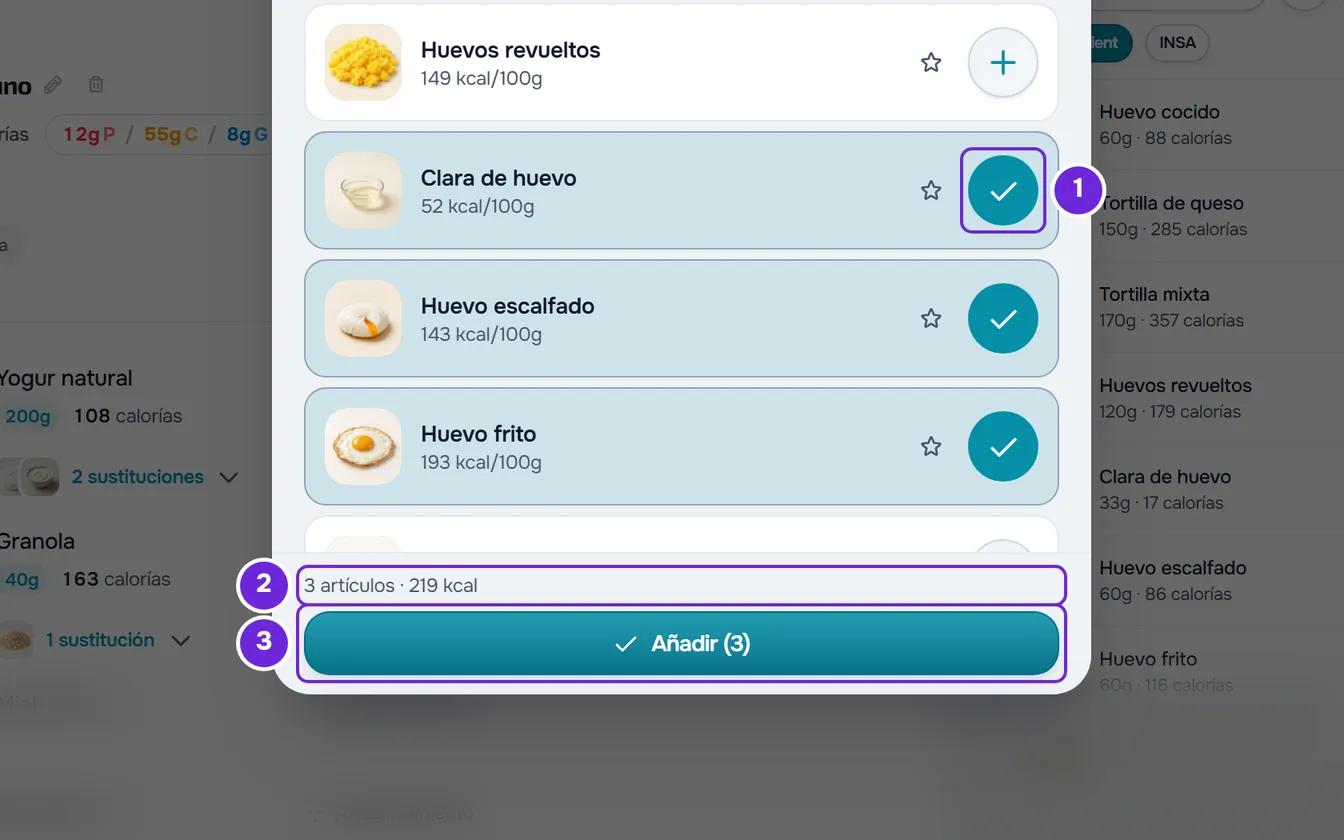
- El círculo con + al final de cada fila marca el alimento con la cantidad con la que se abriría la ficha, sin abrirla. Vuelve a seleccionarlo para desmarcarlo. En un alimento sin los cuatro valores principales, el círculo muestra un signo de exclamación y no lo marca.
- En Online, la lista no trae los valores nutricionales: mientras no abres un producto, el círculo muestra una flecha y abre su ficha. Para marcarlo, confirma en la ficha con Seleccionar.
- Para cambiar la cantidad de un alimento marcado, vuelve a abrirlo: la ficha se abre con la cantidad que elegiste.
- Encima de Añadir aparece cuántos artículos has marcado y cuántas calorías suman, por ejemplo «3 artículos · 540 kcal». La línea solo aparece cuando se conocen las calorías de todos los marcados.
- Un alimento que ya está en la comida tiene la etiqueta Ya en esta comida. Solo informa: puedes volver a añadirlo.
- Cerrar la ventana con alimentos marcados pregunta «¿Guardar antes de salir?»: Guardar y salir los añade y Descartar cierra sin añadirlos.
Escribir un alimento a mano
Para un alimento que no encuentras, abre la pestaña Manual. El formulario es el de crear un alimento (consulta Crear o editar un alimento personalizado), con dos diferencias: la cantidad es la que va a la comida, y los valores nutricionales vienen por defecto para 100 g o 100 ml.
- Añadir solo se activa con el nombre y las calorías, la proteína, los hidratos y la grasa rellenados. En la comida, la marca aparece entre paréntesis después del nombre.
- Para guardar el alimento también en la biblioteca, activa Guardar en biblioteca («Para usar de nuevo más tarde»), que viene desactivado. El alimento queda en Mis alimentos y la comida queda vinculada a él, pero la foto queda solo en la comida. Si el guardado en la biblioteca falla, aparece un error y el alimento no entra en la comida.
- Sin ese interruptor, el alimento existe solo en esta comida. Los alimentos escritos a mano no entran en Recientes.
- Si tenías alimentos marcados en la Biblioteca, Añadir los añade a la comida junto con el alimento escrito a mano.
- Cerrar la ventana en la pestaña Manual con el formulario rellenado pregunta «¿Guardar antes de salir?»: Guardar y salir añade el alimento.
Favoritos y recientes
- La estrella de cada fila marca el alimento como favorito y, seleccionada otra vez, lo quita. Los favoritos son los mismos en la biblioteca de alimentos y en el panel lateral: consulta Buscar alimentos, filtrar por categoría y marcar favoritos.
- El botón de la estrella junto a la búsqueda muestra solo los favoritos.
- Sin búsqueda, la sección Favoritos queda en la parte superior de la lista, con el número al lado, y cada favorito sale de la lista general hacia allí. Seleccionar el título de la sección la cierra o la abre; con la sección cerrada, los favoritos vuelven a la lista general. Los filtros de categoría también se aplican a la sección.
- La sección Recientes muestra hasta 6 de los últimos alimentos de la biblioteca que añadiste en este navegador, y solo sin búsqueda ni filtros. En otro dispositivo o en otro navegador, la lista es otra. Un producto de Online entra en ella solo cuando queda guardado con Guardar en biblioteca; los alimentos escritos a mano no entran.
Editar, mover y eliminar un alimento
- Seleccionar la fila de un alimento abre su ficha, solo para ver, con el botón Editar.
- El ⋮ de la fila tiene Editar Alimento, Copiar y Eliminar alimento. El clic derecho en cualquier punto de la fila abre el mismo menú.
- Mientras el alimento no tiene sustituciones, Añadir sustitución también está en la propia fila (en una pantalla ancha, al pasar el cursor), en el clic derecho y, en una pantalla pequeña, en el ⋮. Consulta Añadir sustituciones a un alimento del plan.
- Editar Alimento, o Editar en la ficha, abre el editor: nombre (hasta 100 caracteres), cantidad y unidad, imagen y valores nutricionales. Guardar cambia solo este alimento en este plan, y el alimento de la biblioteca queda como estaba. Si el alimento tiene sustituciones y los valores cambiaron, puede abrirse «Las sustituciones ya no igualan al alimento principal».
- Copiar guarda el alimento, con las sustituciones, para que lo pegues en otra comida o en otro plan: consulta Copiar y pegar comidas, suplementos, preguntas y lecciones.
- Eliminar alimento pide confirmación. Selecciona Eliminar para quitarlo de la comida.
- Para cambiar el orden, arrastra el alimento por el asa de puntos de la fila y suéltalo en otra posición de la comida. Fuera del modo Calendario, soltarlo en la tarjeta de otra comida lo pasa allí, en la posición de la línea de inserción, con las sustituciones que tenga.
- Añadir, editar, eliminar, reordenar y pasar un alimento a otra comida se deshacen con el Deshacer del editor. Los cambios en los alimentos de la Opción 2 en adelante no quedan en Deshacer y borran el historial. Consulta El editor del plan alimenticio: guardado automático y Deshacer.
Problemas frecuentes
«A este alimento le faltan calorías, proteínas, hidratos o grasas. Elige otro alimento.»
Al alimento le falta uno de estos cuatro valores, por eso no puede entrar en una comida. Elige otro alimento o, si el alimento es tuyo, complétalo en la biblioteca, como en Crear o editar un alimento personalizado. Un alimento del catálogo no se edita: cópialo primero a tus alimentos, como en Copiar un alimento del catálogo a tus alimentos.
«Define cuánto es 1 cucharada (en g o ml).»
Elegiste una unidad sin peso conocido y el campo «¿Cuánto es 1 cucharada?» está vacío. Escribe cuánto pesa una, en g o ml, y vuelve a confirmar con Seleccionar.
«No se pudieron cargar los alimentos. Inténtalo de nuevo.»
La lista no se cargó, por ejemplo por falta de conexión. Comprueba la conexión y cambia de pestaña o de búsqueda, o cierra la ventana y vuelve a abrirla.
El botón Añadir Alimento desapareció y aparecen filas «Pegar aquí»
Copiaste un alimento y el plan está esperando dónde pegarlo: hasta entonces, los alimentos de las comidas quedan bloqueados y no se pueden arrastrar. Pégalo en una fila «Pegar aquí» o selecciona Listo en la barra de la copia. Consulta Copiar y pegar comidas, suplementos, preguntas y lecciones.
Si no se resolvió, contacta con el soporte con el nombre del plan, la comida, el alimento y el mensaje exacto que apareció.
Preguntas
Cambié el alimento en la biblioteca. ¿Por qué no cambió el plan?
El plan guarda una copia de los valores del momento en que el alimento entró. Para usar los valores nuevos, quita el alimento de la comida y vuelve a añadirlo, o corrígelo en el plan con Editar Alimento.
¿Cuántos alimentos caben en una comida?
Hasta 500 por comida.
¿Cómo pongo el mismo alimento en varias comidas?
Selecciona Copiar en el ⋮ del alimento y pégalo en cada comida, en una fila «Pegar aquí». Consulta Copiar y pegar comidas, suplementos, preguntas y lecciones.