
Antes de empezar
- En el workspace de un equipo, crear un alimento requiere el permiso Nutrición > Crear; sin él, Añadir no aparece. Editar un alimento del workspace requiere Nutrición > Editar.
- Solo se pueden editar los alimentos de Mis alimentos. Para cambiar un alimento del Catálogo, primero cópialo a los tuyos: consulta Copiar un alimento del catálogo a tus alimentos.
- Ten a mano la etiqueta del producto. Para un producto de supermercado, la búsqueda online puede rellenar los valores por ti: consulta Añadir un producto por nombre o por código de barras.
Tutorial interactivo
Se abre en la app y necesita una sesión iniciada.
Pasos
Para crear un alimento propio:
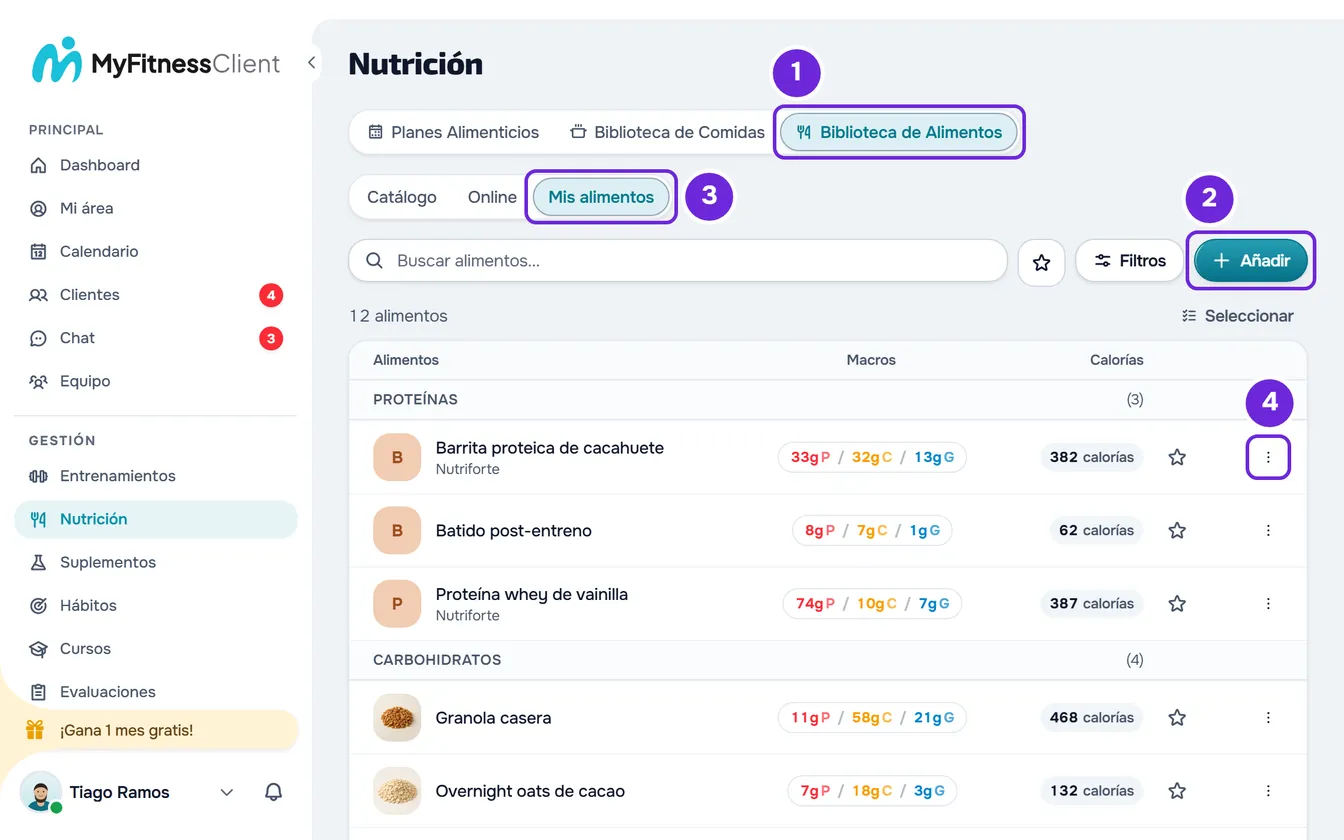
- En el menú lateral, selecciona Nutrición.
- Selecciona la pestaña Biblioteca de Alimentos 1. En una pantalla estrecha, como la del teléfono, la pestaña se llama Alimentos.
- Selecciona Añadir 2.
- En la ventana Añadir Alimento, selecciona Crear Manualmente 1. Se abre la ventana Nuevo Alimento.
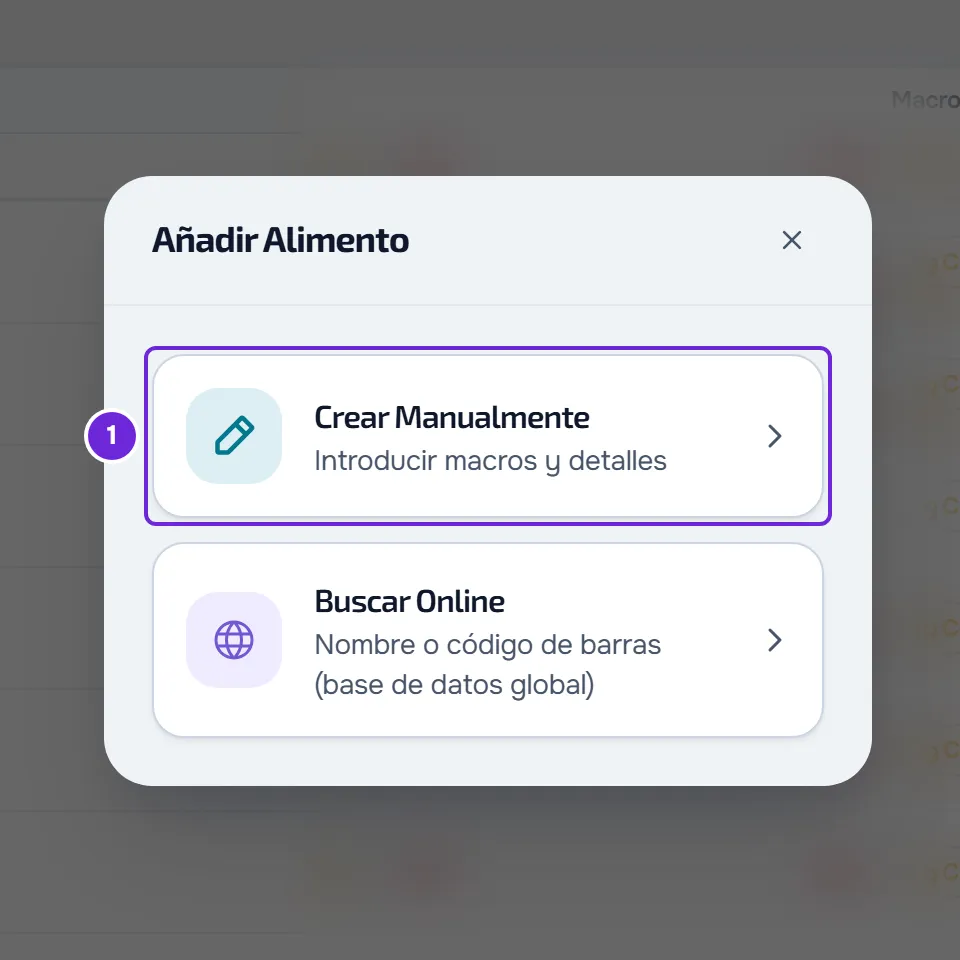
- En Nombre 1, escribe el nombre del alimento, con 2 a 255 caracteres.
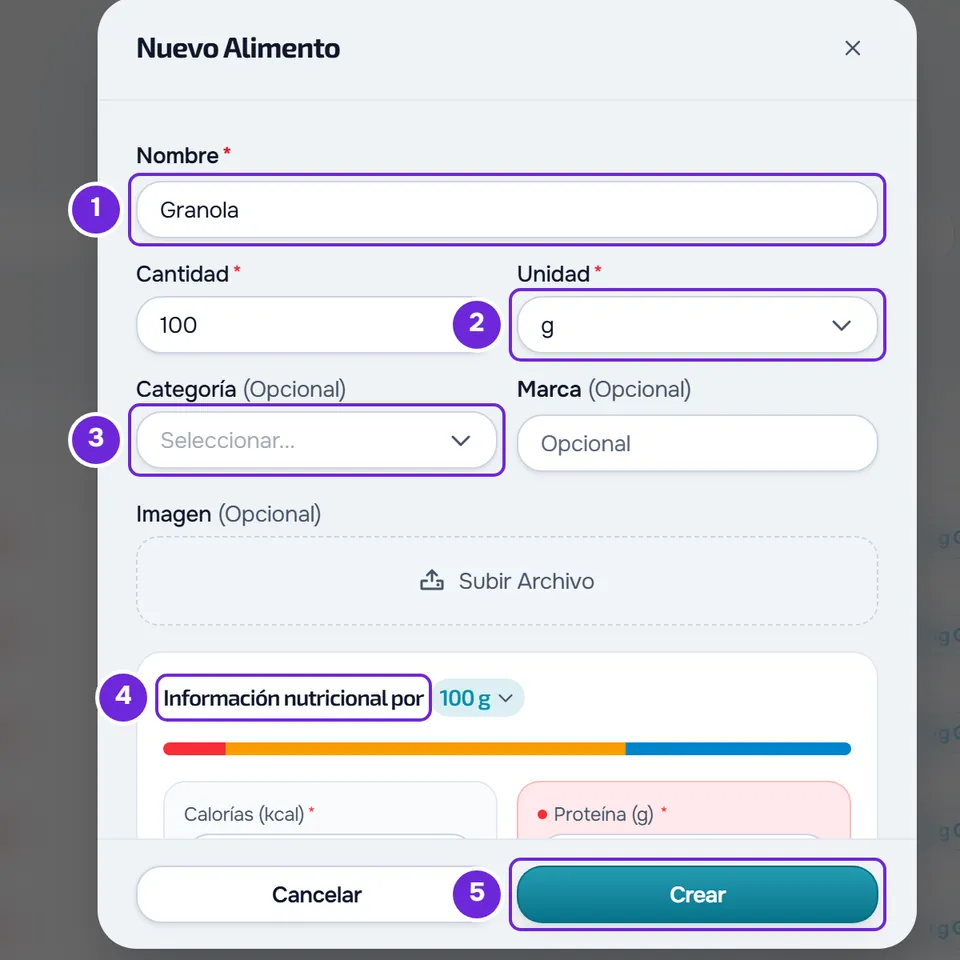
- En Unidad 2, elige la unidad en la que se mide el alimento, por ejemplo g para un alimento sólido, ml para una bebida o unidad para un huevo.
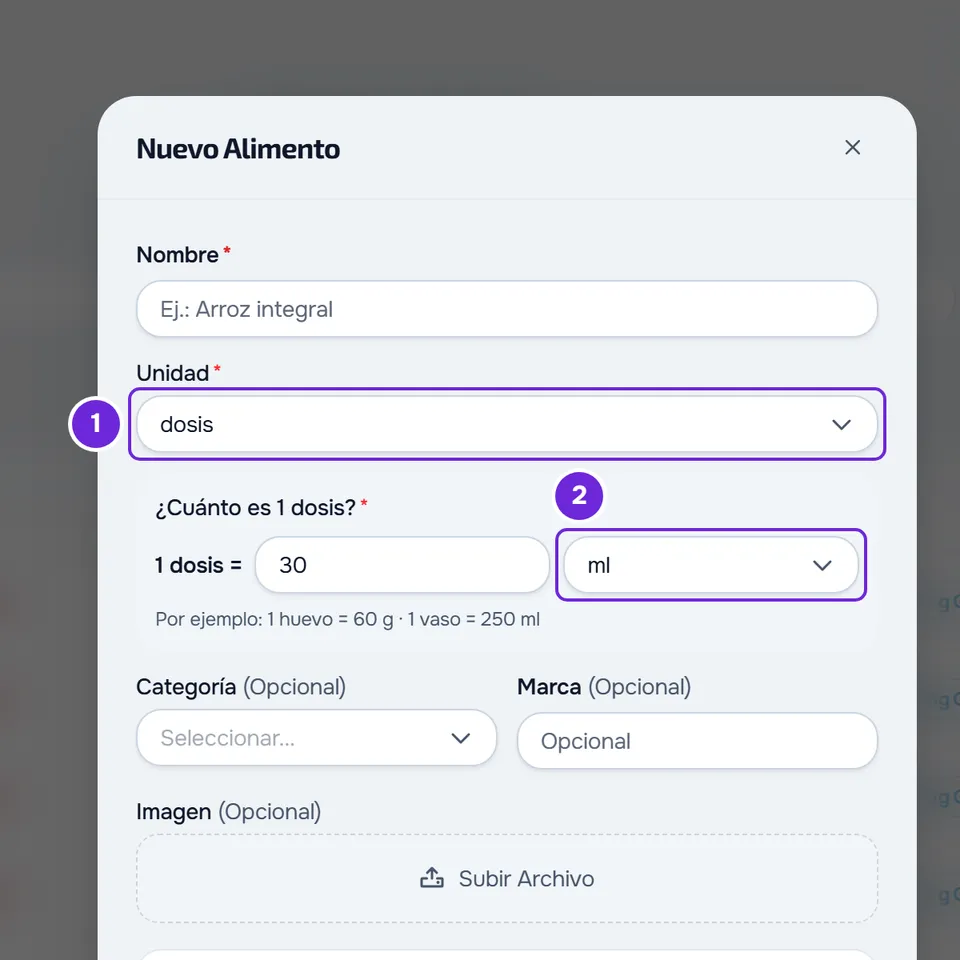
- Si la unidad no es g, ml, kg, l ni mg, escribe en el bloque «¿Cuánto es 1 …?» cuánto pesa o mide una unidad, en g o ml 2, por ejemplo 1 huevo = 60 g.
- Opcional: elige la Categoría 3, escribe la Marca y añade una foto en Imagen.
- En el bloque Información nutricional por 4, escribe los valores de la etiqueta por 100 g o 100 ml: Calorías (kcal), Proteína (g), Carbohidratos (g) y Grasa (g). Estos cuatro son obligatorios; si el alimento no tiene alguno, escribe 0. El azúcar, la sal, la fibra, la grasa saturada y el potasio son opcionales.
- Selecciona Crear 5.
La ventana se cierra, la pantalla muestra Mis alimentos y aparece «Alimento creado». El alimento queda listo para los planes alimenticios y para las comidas de la biblioteca.
En una lista sin alimentos, el botón Crear Alimento abre directamente la ventana Nuevo Alimento.
Elegir la unidad
La lista Unidad tiene 15 unidades, de las más usadas a las menos usadas: g, ml, unidad, porción, rebanada, cucharada, cucharadita, vaso, taza, dosis, lata, paquete, kg, l y mg. Lo que pide el formulario a continuación depende de la unidad:
- Con g y ml aparece la Cantidad, junto a la unidad. Es la cantidad que propone el selector de alimentos cuando añades el alimento a una comida, por ejemplo 500 en una botella de agua de 500 ml. Va de 1 a 5000 y empieza en 100; vacía o en 0, vuelve a 100 cuando sales del campo.
- Con kg, l y mg no hay cantidad ni peso: los valores quedan por 100 g, o por 100 ml en el litro.
- Con las demás unidades aparece el bloque «¿Cuánto es 1 …?» con el nombre de la unidad, por ejemplo «¿Cuánto es 1 dosis?». Es obligatorio y tiene que ser mayor que 0: MyFitnessClient usa ese peso para convertir la unidad en gramos o mililitros en las comidas. En la rebanada, el peso es siempre en g; en el vaso, la taza, las cucharas y la dosis, la elección empieza en ml; en las demás, en g.
Para una unidad que no está en la lista, escríbela en el campo Personalizado, al final de la lista, y selecciona la marca de verificación o presiona Enter. La unidad tiene que empezar por una letra, tener hasta 20 caracteres, no tener paréntesis y no ser g, kg, mg, ml ni l; hasta entonces, la marca de verificación queda desactivada. Una unidad tuya pide siempre el bloque «¿Cuánto es 1 …?». En la lista, aparece con una X, que la quita y vuelve a g.
Valores por 100 g o por la cantidad
El alimento se guarda siempre por 100 g o por 100 ml, como en la mayoría de las etiquetas. El título Información nutricional por muestra la base: 100 g, o 100 ml en ml, en l y en las unidades que mediste en ml.
Si la etiqueta solo da los valores por porción, cambia la base en el propio título: selecciona «100 g» y elige la cantidad del formulario, por ejemplo «30 g (cantidad)» o «1 dosis (31 g) (cantidad)». Los números que ya escribiste se convierten a la nueva base (en una unidad con «¿Cuánto es 1 …?», después de escribir el peso), y pasas a escribir los valores de esa cantidad. Al guardar, el formulario lo convierte todo a 100 g o 100 ml, con 2 decimales (3 en la sal).
- El título solo tiene esta opción con g, ml y las unidades con «¿Cuánto es 1 …?». Con kg, l y mg, los valores son siempre por 100.
- Con la base en la cantidad, cambiar la Cantidad recalcula los valores escritos para la nueva cantidad, y el alimento queda igual por 100 g.
- El formulario se abre siempre con la base de 100 g o 100 ml, también al editar.
Una barra de colores en el bloque muestra cómo se reparte la energía entre la proteína, los carbohidratos y la grasa, a 4, 4 y 9 kcal por gramo. Un campo opcional vacío queda como no declarado y la ficha del alimento muestra «-»; un 0 escrito es un cero declarado.
Añadir una foto
La foto aparece en la lista, en la ficha del alimento y en las comidas donde lo usas. Para añadirla:
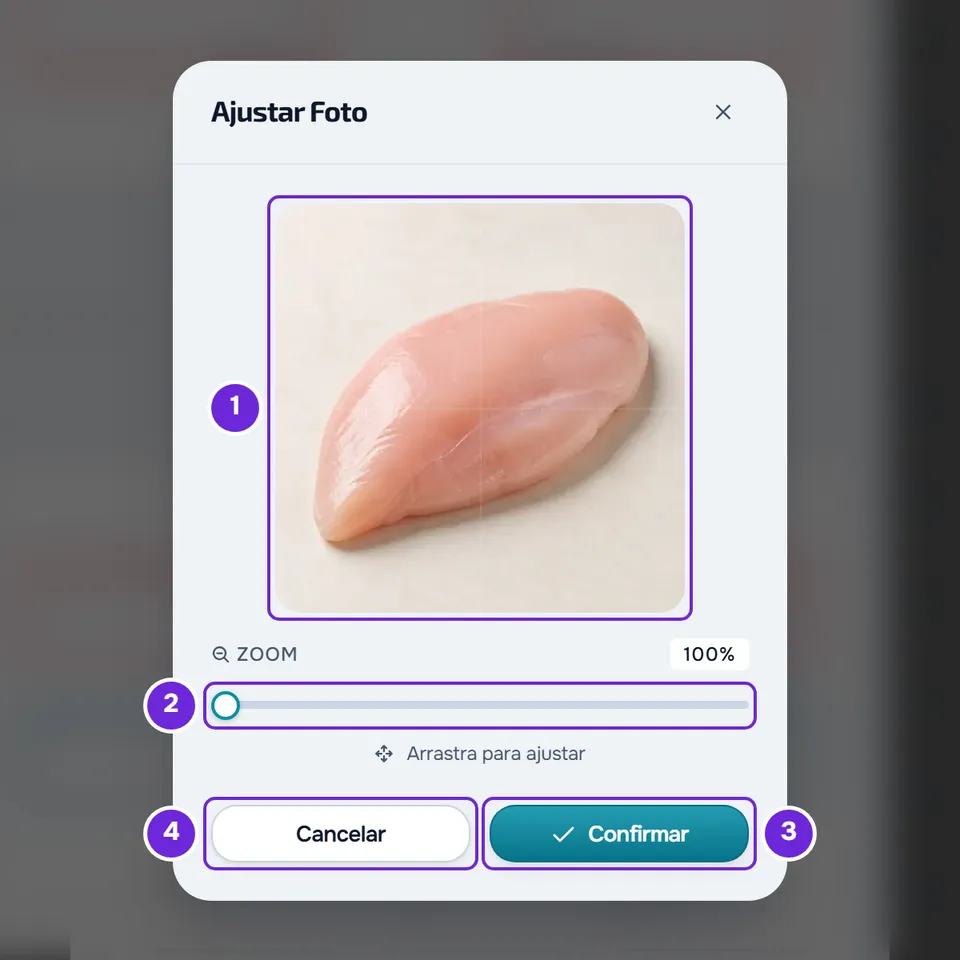
- En Imagen, selecciona Subir Archivo y elige una imagen del dispositivo.
- En la ventana Ajustar Foto, arrastra la imagen para encuadrarla en el cuadrado y acércala con Zoom, del 100 % al 300 %; también con la rueda de desplazamiento y, en el teléfono, con dos dedos. Selecciona Confirmar, o Cancelar para no usar la imagen.
- La foto se recorta en un cuadrado de 400 por 400 píxeles y se sube. En lugar del botón aparece la miniatura, con Cambiar y Eliminar; seleccionar la miniatura la abre en grande.
La foto ocupa espacio de almacenamiento de la cuenta. Al editar, Eliminar o una foto nueva solo sustituyen la anterior cuando seleccionas Guardar, y el archivo anterior solo se borra si ningún otro alimento, plan, comida o diario lo usa.
Si la foto no se sube, aparece «Error al subir imagen» al final del formulario: inténtalo de nuevo o guarda el alimento sin foto. Si se acabó el espacio de almacenamiento, consulta «Límite de almacenamiento superado»: cómo liberar espacio. Si, al seleccionar Confirmar, aparece «No se pudo abrir la imagen.», el navegador no pudo leer la imagen: elige otra, por ejemplo en JPG o PNG.
Editar un alimento
- En Mis alimentos, abre el menú ⋮ de la fila del alimento, o usa el clic derecho en la fila, y selecciona Editar. También puedes seleccionar la fila para abrir la ficha y después Editar Alimento.
- Se abre la ventana Editar Alimento, con los valores guardados por 100 g o 100 ml. Cambia lo que necesites, con las mismas reglas que un alimento nuevo, y selecciona Guardar.
- Aparece «Alimento actualizado» y la lista muestra los valores nuevos.
- Si borras un valor opcional, pasa a no declarado y la ficha muestra «-».
- La unidad, la Cantidad y el peso de «¿Cuánto es 1 …?» valen para las próximas veces que añadas el alimento a una comida.
Cerrar sin guardar
El formulario no guarda borradores. Si cierras la ventana con cambios sin guardar, con Cancelar, con la X, con Esc o fuera de la ventana, aparece «¿Guardar antes de salir?»:
- Descartar cierra la ventana y pierde lo que escribiste.
- Guardar y salir guarda el alimento, con las mismas comprobaciones que Crear y Guardar. Queda desactivado mientras el Nombre esté vacío.
- La X del aviso vuelve al formulario.
Problemas frecuentes
«Define cuánto es 1 dose (en g o ml).»
La unidad elegida necesita el peso de una unidad, y el bloque «¿Cuánto es 1 …?» está vacío o en 0. Escribe cuánto pesa o mide una unidad y guarda de nuevo. El mensaje muestra el nombre corto de la unidad, por ejemplo «un» en lugar de «unidad» o «c.sopa» en lugar de «cucharada».
El alimento no se guarda y aparece un mensaje en rojo
El formulario comprueba los valores antes de guardarlos, por ejemplo si las calorías pasan de 900 por 100 g o si la grasa saturada es mayor que la grasa. Un nombre de una sola letra pasa el formulario, pero el servidor lo rechaza con «Datos inválidos. Verifica los campos.». Para cada mensaje y su solución, consulta No puedo guardar un alimento.
El alimento nuevo no aparece en Mis alimentos
La búsqueda, los filtros y la estrella de favoritos siguen activos cuando cambias de pestaña: límpialos y busca de nuevo.
No veo Editar en el menú de un alimento
Solo los alimentos de Mis alimentos tienen Editar; los del Catálogo hay que copiarlos primero. Como miembro de un equipo, solo ves Editar con el permiso Nutrición > Editar, y Añadir con Nutrición > Crear: pide el que te falta al propietario del equipo. Consulta «Sin permiso para acceder» y elementos del menú que no ve un miembro.
Si no se resolvió, contacta con el soporte con el nombre del alimento, la unidad elegida y el mensaje exacto que apareció.
Preguntas
¿Puedo compartir un alimento mío con otros profesionales?
No. Los alimentos que creas quedan en tu workspace. En un equipo, los miembros con el permiso Nutrición > Ver los ven en Mis alimentos.
¿Cuántos alimentos puedo crear?
MyFitnessClient no limita los alimentos que creas. Los demás límites, como los 255 caracteres del nombre y los 100 de la marca, están en Límites de las bibliotecas de alimentos y de comidas.
¿El cliente ve los alimentos que creo?
Solo los que uses en un plan alimenticio suyo. Para añadir un alimento a una comida del plan, consulta Añadir, editar y eliminar alimentos de una comida.