
Antes de empezar
- Funciona con o sin plan de alimentación activo. Sin plan, consulta la sección «Sin plan de alimentación activo».
- Lo que añades queda solo en el día en que lo añades: el plan de alimentación no cambia. Una comida que añades no genera recordatorios, aunque tenga hora, porque los recordatorios son solo de las comidas del plan.
- En un día que ya pasó, selecciona primero Editar este día. Consulta Revisar y corregir los días anteriores de la nutrición.
- Crear una comida y añadir alimentos son guardados. La Nutrición de Mi área acepta hasta 30 guardados por minuto, contados junto con los demás, como marcar una comida como consumida. Consulta Plan necesario, límites y direcciones de Mi área.
- Si la pestaña Nutrición no muestra tu día, consulta Mi área no se abre, no carga o no deja guardar.
Pasos
Para añadir a tu día una comida que no está en el plan:
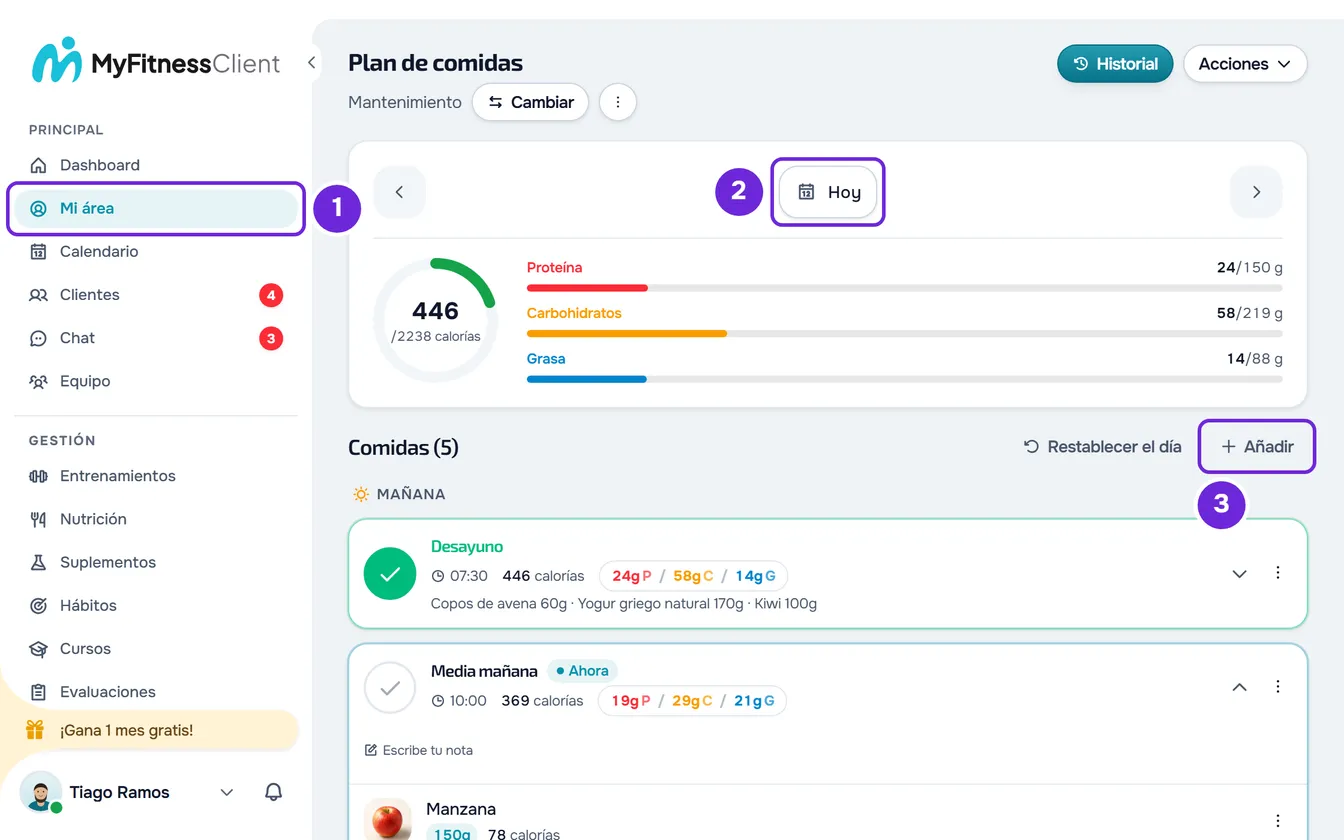
- En el menú lateral, selecciona Mi área 1 > Nutrición.
- En la tarjeta superior, elige el día con las flechas o con el selector de fecha 2.
- En la línea del título Comidas, selecciona Añadir 3. En un día del plan sin comidas, la tarjeta vacía también tiene el botón Nueva comida. Los dos abren la ventana Nueva comida.
- En Nombre de la Comida 1, escribe el nombre, con hasta 100 caracteres.
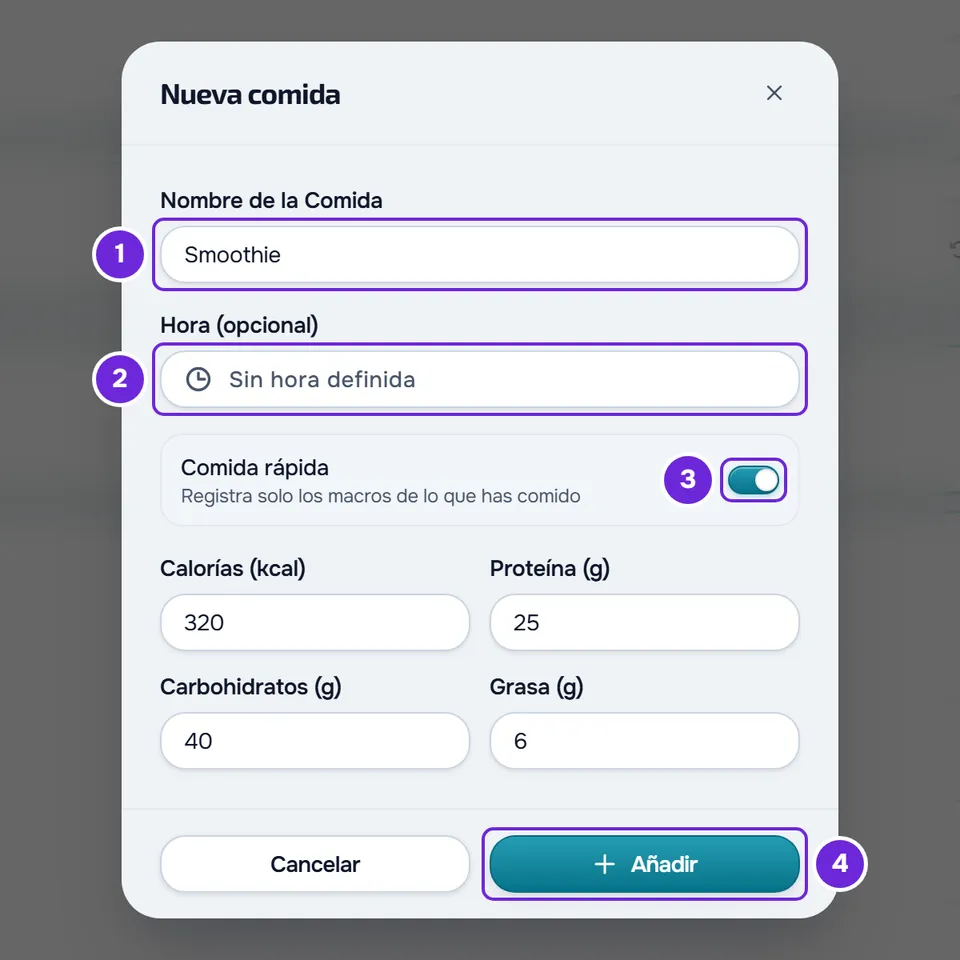
- Opcional: en Hora (opcional) 2, elige la hora de la comida. Sin hora, el campo dice «Sin hora definida».
- Opcional: para registrar solo los números de lo que comiste, activa Comida rápida 3 y rellena las calorías, las proteínas, los hidratos y las grasas. Los cuatro son obligatorios; un 0 sirve.
- Selecciona Añadir 4. El botón solo se activa después de que escribas el nombre.
- Si no activaste la comida rápida, la comida queda vacía: en su tarjeta, selecciona Añadir Alimento y elige los alimentos, como explica la sección «Añadir alimentos a una comida».
La comida aparece al final de la lista del día, con el aviso «Comida creada». Una comida rápida entra ya marcada como consumida, con el aviso «Comida registrada», y guarda los números en un solo alimento con el nombre de la comida. Hoy y en los días siguientes, las demás solo cuentan en el anillo del día después de que las marques como consumidas: consulta Registrar las comidas de tu día.
Si cierras la ventana o seleccionas Cancelar con campos rellenos, aparece «¿Guardar antes de salir?»: Guardar y salir crea la comida, si ya tiene nombre, y Descartar cierra la ventana sin crearla.
Añadir alimentos a una comida
Sirve para las comidas del plan y para las que añadiste. Al final de una comida abierta, selecciona Añadir Alimento. Una comida marcada como consumida aparece cerrada: selecciona su nombre para abrirla, o elige Añadir Alimento en el menú ⋮ de la comida, que también se abre con el clic derecho en su encabezado.
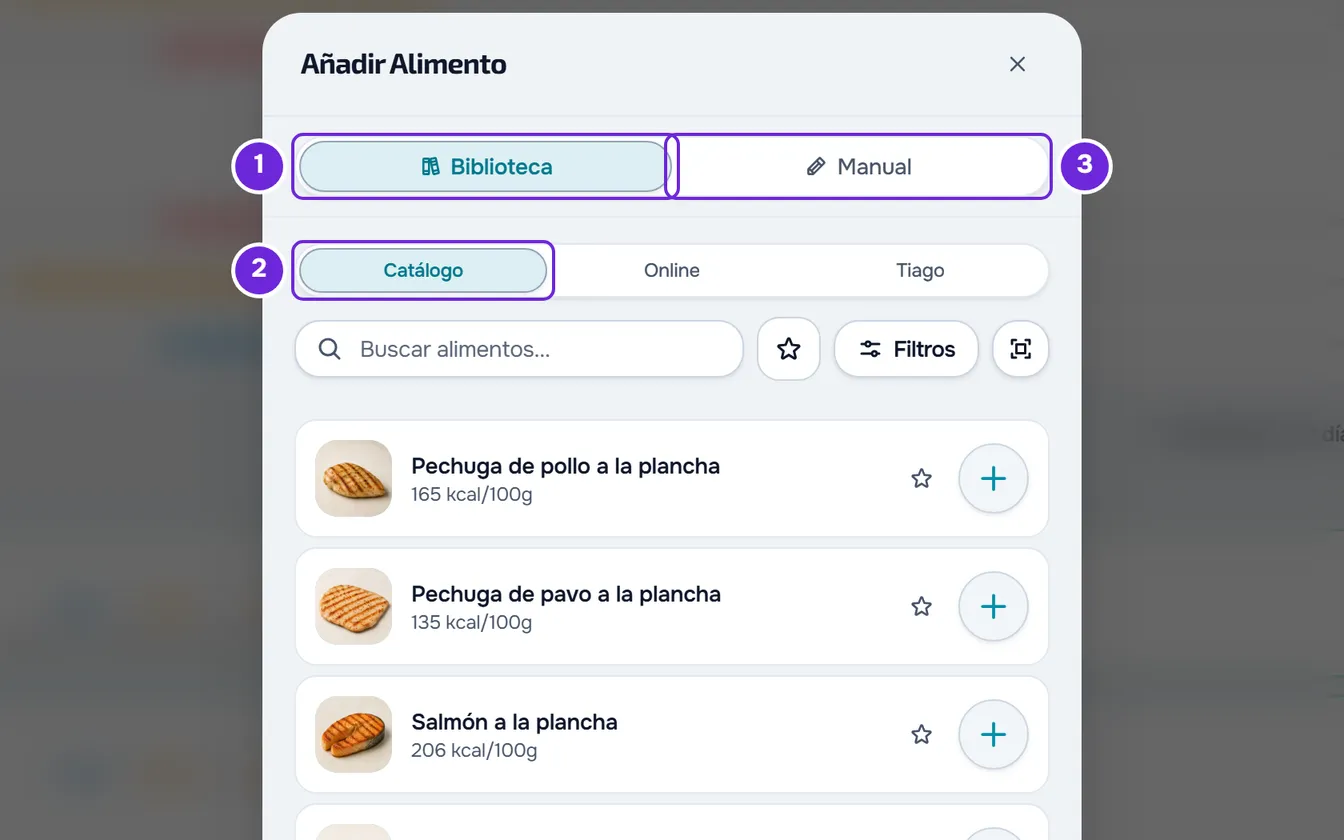
La ventana Añadir Alimento tiene dos pestañas:
- Biblioteca, con tres pestañas: Catálogo, el catálogo público de MyFitnessClient; Online, los productos de Open Food Facts, que buscas por nombre o por código de barras; y una con tu nombre de pila, con los alimentos de tu biblioteca de alimentos. Si tu perfil no tiene nombre, esta última se llama Mis alimentos. El botón del código de barras, junto a la búsqueda, lee el código con la cámara del dispositivo.
- Manual, para escribir el nombre y los valores de un alimento que no encuentras; las calorías, las proteínas, los hidratos y las grasas son obligatorios. Aquí, Añadir lo añade enseguida a la comida, junto con los que ya elegiste en Biblioteca. Ese alimento entra solo en esta comida y no queda en tu biblioteca.
Para elegir, selecciona el alimento, ajusta la Cantidad en la ficha que se abre y confirma con Seleccionar. El + junto a cada alimento de la lista lo elige enseguida, con la cantidad que propone la ficha. Puedes elegir varios. Al final, selecciona Añadir: el botón muestra entre paréntesis cuántos alimentos elegiste. La ventana se cierra, los alimentos aparecen al final de la comida y surge el aviso «Comida actualizada». Añadir alimentos no marca la comida como consumida.
- En la ficha de un producto de Online, Guardar en biblioteca viene activado: cuando confirmas con Seleccionar, el producto también queda en tu biblioteca de alimentos. Desactívalo si lo quieres solo en esta comida. El + de la lista no guarda el producto en la biblioteca.
- Si cierras la ventana con alimentos elegidos, o con Manual relleno, aparece «¿Guardar antes de salir?»: Guardar y salir los añade a la comida y Descartar cierra la ventana sin añadirlos.
- Para guardar un alimento nuevo en tu biblioteca y volver a usarlo, consulta Crear o editar un alimento personalizado. Para buscar y guardar un producto por código de barras, consulta Añadir un producto por nombre o por código de barras.
Sin plan de alimentación activo
Sin plan activo, Nutrición muestra, debajo del título, la tarjeta «Sin plan activo» con el botón Elegir plan. No necesitas elegir un plan para registrar: el día sigue debajo de la tarjeta, con Añadir en la línea del título Comidas, y los pasos son los mismos. El anillo del día muestra las calorías sin meta, y el menú Acciones no tiene la lista de la compra ni la exportación del plan.
Para activar un plan, o si Nutrición dice que tu plan terminó, consulta Sin programa activo: el programa o el plan no aparece o ha terminado.
Lo que no tiene la Nutrición de Mi área
- Una meta diaria propia. Las metas del anillo vienen del plan activo.
- Comidas guardadas para repetir. La ventana Nueva comida no tiene pestañas, y el menú ⋮ de las comidas no tiene la opción de guardarlas, a diferencia de la Nutrición de los clientes. Para repetir una comida en varios días, créala en la biblioteca de comidas y añádela a tu plan: consulta La biblioteca de comidas: comidas listas para los planes. Para repetir hoy las comidas de ayer, usa Acciones > Copiar comidas de ayer.
- El plan fijo. Cuando activas un plan en Mi área, queda sin el modo fijo, por eso Añadir y Añadir Alimento aparecen en todos los días que puedes editar.
Problemas comunes
No veo el botón Añadir
Ocurre cuando el día abierto ya pasó: queda solo de lectura. Selecciona Editar este día y confirma con Editar día: Añadir y Añadir Alimento vuelven a aparecer. Cuando termines, selecciona Hecho.
También ocurre cuando Nutrición dice que tu plan terminó: esa pantalla muestra solo el aviso y la tarjeta para elegir otro plan. Selecciona Elegir plan, o vuelve a abrir la pestaña Nutrición: el día vuelve a aparecer, sin plan, con Añadir.
«Este plan es fijo. Sigue las comidas tal como están.»
Aparece, sin Añadir ni Añadir Alimento, en un plan que quedó con el modo fijo de una activación antigua. Junto al nombre del plan, selecciona Cambiar y elige el mismo plan: sigue activo en las mismas fechas, ahora sin el modo fijo.
«Introduce calorías, proteínas, hidratos y grasas para registrar una comida rápida.»
Activaste Comida rápida y uno de los cuatro números está vacío o es negativo. Rellena los cuatro; un 0 sirve.
Aparece un aviso de error y la ventana sigue abierta
El guardado no se hizo, por falta de conexión o porque pasaste el límite de 30 guardados por minuto. Al crear una comida, el aviso dice el motivo, por ejemplo «Demasiadas solicitudes. Espera un momento.» cuando pasaste el límite; al añadir alimentos, dice siempre «Reintentar». Lo que escribiste o elegiste sigue en la ventana: espera un minuto y vuelve a seleccionar Añadir. Si continúa, consulta Mi área no se abre, no carga o no deja guardar.
Preguntas
¿Puedo cambiar el nombre o la hora de una comida que añadí?
No. Editar comida solo aparece en el menú ⋮ de las comidas del plan. Para corregir una comida que añadiste, selecciona ⋮ > Eliminar comida, confirma con Eliminar y vuelve a crearla.