
Ocurre en Mi área cuando la pestaña Entrenos muestra la tarjeta «Sin programa activo» o la pestaña Nutrición muestra «Sin plan activo». Tener programas y planes alimenticios en la biblioteca no basta: en Mi área sigues solo lo que activas para ti, un programa y un plan a la vez.
«Sin programa activo» o «Sin plan activo» aunque tengas programas y planes
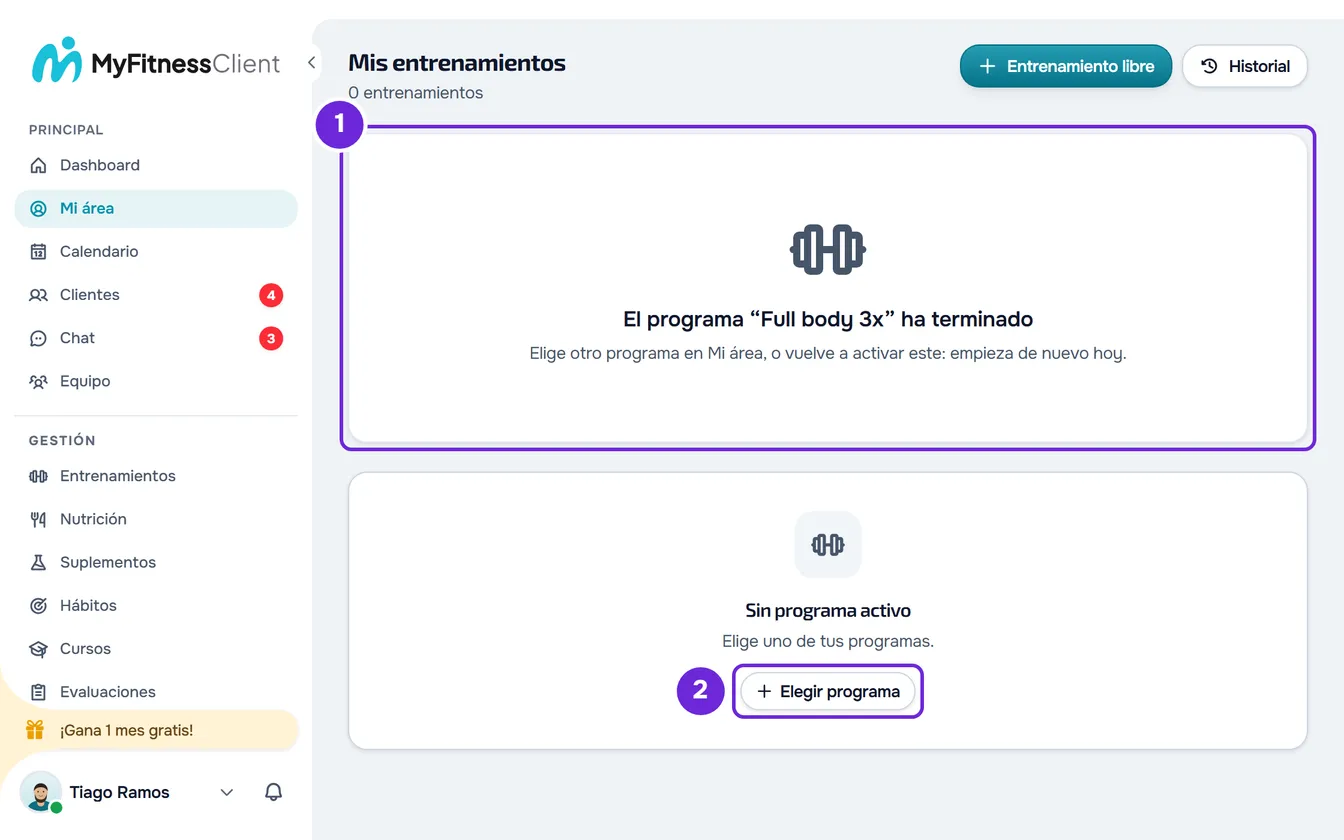
En Entrenos, la tarjeta trae la frase «Elige uno de tus programas.» y el botón Elegir programa. En Nutrición, la frase es «Elige uno de tus planes.» y el botón es Elegir plan. La tarjeta aparece por una de estas causas:
| Causa | Qué hacer |
|---|---|
| Todavía no has activado ningún programa o plan en Mi área. | Activa uno, con los pasos de esta sección. |
| El programa o el plan que seguías llegó al final de su duración y dejó de estar activo. | Actívalo otra vez, o activa otro. Las fechas vuelven a empezar hoy. |
| Lo desactivaste, con Desactivar. | Actívalo otra vez, o activa otro. |
| Lo eliminaste en la biblioteca. | Activa otro, o crea uno nuevo. |
Para activar un programa o un plan alimenticio:
- En el menú lateral, en la sección Principal, selecciona Mi área.
- Abre la pestaña Entrenos, para un programa, o Nutrición, para un plan alimenticio.
- Selecciona Elegir programa o Elegir plan.
- Opcional: en el cuadro Buscar, escribe parte del nombre.
- Selecciona la fila del programa o del plan que quieres seguir. Las filas sin activar dicen Activar.
La ventana se cierra, aparece el aviso «Programa activo» o «Plan activo» y la pestaña pasa a mostrar lo que activaste. El primer día es hoy, en la zona horaria de tu cuenta. Activar otro programa u otro plan desactiva el anterior, sin eliminarlo.
Si la pestaña no se abre o la activación no queda guardada, consulta Mi área no se abre, no carga o no deja guardar.
El programa o el plan no aparece en la ventana de elección
La ventana «Elige uno de tus programas», o «Elige uno de tus planes», muestra solo los programas y los planes alimenticios que pertenecen a tu cuenta. No aparece en la lista:
- lo que se creó en el workspace de un equipo del que eres miembro, aunque lo hayas creado tú: ese contenido pertenece a la cuenta del propietario del equipo;
- lo que pertenece a otro profesional;
- lo que se eliminó;
- lo que quedó fuera de los 100 programas o planes que carga la ventana. Primero va lo que está activo, después lo que ya activaste antes y, por último, el resto. En cada grupo, van primero los modificados hace menos tiempo.
Si eres el propietario de un equipo, la ventana muestra también lo que los miembros crearon en tu workspace.
El cuadro Buscar busca en el nombre, en todos los programas o planes de tu cuenta y no solo en los 100 cargados. Cuando la lista queda vacía, la ventana dice por qué:
| Mensaje | Qué significa | Qué hacer |
|---|---|---|
| «No hay resultados para esta búsqueda.» | Ningún programa o plan de tu cuenta tiene ese texto en el nombre. | Escribe solo una parte del nombre o borra la búsqueda. |
| «Todavía no has creado programas.» | Tu cuenta no tiene programas. | Selecciona Crear ahora, en la parte inferior de la ventana. |
| «Todavía no has creado planes de nutrición.» | Tu cuenta no tiene planes alimenticios. | Crea un plan en tu cuenta, con los pasos de esta sección. El botón Crear primer plan abre Nutrición en el workspace que tienes seleccionado. |
| «No se pudo cargar tu contenido.» | La lista no se cargó. | Selecciona Reintentar. |
El botón Crear ahora existe solo para programas y abre la ventana «Nuevo Programa». El programa nuevo queda siempre en tu cuenta y se activa cuando lo creas. En tu workspace personal, el sitio abre a continuación el editor de ese programa. Con el workspace de un equipo seleccionado, te quedas en Mi área con el programa ya activo; para añadirle entrenamientos, elige Workspace personal, en la parte superior del menú lateral, y ábrelo en Entrenamientos.
Para crear el programa o el plan en tu cuenta desde la biblioteca:
- Si la parte superior del menú lateral muestra el nombre de un equipo, abre ese selector y elige Workspace personal.
- En el menú lateral, selecciona Entrenamientos y crea el programa. Para un plan alimenticio, selecciona Nutrición y crea el plan.
- Vuelve a Mi área, abre la pestaña y selecciona Elegir programa o Elegir plan.
- Selecciona la fila de lo que creaste.
Para crear el plan, consulta Crear un plan alimenticio.
«El programa “{nombre}” ha terminado» o «El plan “{nombre}” ha terminado»
En lugar de {nombre} aparece el nombre del programa o del plan. En Entrenos, la tarjeta trae la frase «Elige otro programa en Mi área, o vuelve a activar este: empieza de nuevo hoy.» y, debajo, la tarjeta «Sin programa activo». En Nutrición, dice «Terminó el», con la fecha del último día, y «Elige otro plan en Mi área, o vuelve a activar este: empieza de nuevo hoy.», con la tarjeta «Sin plan activo» debajo.
Por qué termina
Un programa o un plan con duración tiene un último día: el día en que lo activaste más la duración, menos un día. Un programa de 28 días activado el 1 de marzo va hasta el 28 de marzo y deja de estar activo el 29. Un programa o un plan sin duración no termina. Las fechas cuentan en la zona horaria de tu cuenta.
Qué hacer
Selecciona Elegir programa o Elegir plan y activa el mismo, u otro. Las fechas vuelven a empezar hoy. En un programa Secuencial, sigues en el entrenamiento en el que estabas. Los entrenamientos y las comidas que registraste no se pierden.
En Mi área, las fechas de una activación no se pueden editar. Para que el programa o el plan dure más, cámbiale la duración en su configuración, en la biblioteca, y actívalo de nuevo. En el modo Calendario, la duración es obligatoria. En los otros modos, puede quedar vacía.
La duración nueva solo vale para las activaciones hechas después del cambio. Si el programa o el plan sigue activo, selecciona primero Desactivar, en el menú ⋮ junto a Cambiar, confirma con Desactivar en la ventana «¿Desactivar este contenido?» y actívalo otra vez. Para la duración de un plan, consulta Cambiar el nombre, la portada y la duración de un plan alimenticio.
Por qué la tarjeta no siempre aparece
La tarjeta aparece una sola vez: en la carga de Entrenos o de Nutrición que encuentra el programa o el plan después del último día y lo cierra. Si otra lectura lo cierra antes, la pestaña muestra solo «Sin programa activo» o «Sin plan activo». Ocurre cuando:
- abres primero Resumen, que es la página de entrada de Mi área y lee el programa y el plan. Resumen muestra entonces «Todavía no tienes un entreno activo» o «Todavía no tienes un plan activo»;
- el servidor cierra el programa por sí solo, a partir de las 9:00 del día siguiente al último día, en la zona horaria de tu cuenta. Un plan alimenticio solo se cierra cuando una página lo lee;
- recargas la página, o sales de la pestaña y vuelves, después de que la tarjeta haya aparecido.
No recibes notificación ni email cuando un programa o un plan tuyo termina. Mientras la tarjeta del plan terminado está en la pantalla, Nutrición no muestra el día: elige un plan o recarga la página para volver a verlo.
Si no se resolvió
Recarga la página y repite los pasos. Si el programa o el plan sigue sin aparecer o sin quedar activo, contacta con el soporte (consulta Contactar con Soporte y crear una solicitud) con:
- el nombre del programa o del plan;
- el día en que lo activaste, si ya estuvo activo;
- la pestaña donde ocurre, Entrenos o Nutrición, y la frase exacta de la pantalla;
- el workspace que tienes seleccionado, el tuyo o el de un equipo.