
Cuándo ocurre
Cuando una lista, un panel o una página de MyFitnessClient no puede cargar, aparece una tarjeta de error en lugar de ese contenido, en vez de un espacio en blanco. La tarjeta ocupa solo la parte que falló, una sección o la página entera, y dice qué pasó y qué hacer. Aparece en el sitio web y en la app, para profesionales y para clientes.
Cuando falla una acción, como guardar, eliminar o enviar, esta tarjeta no aparece: aparece un aviso temporal o un mensaje de error dentro de la ventana o junto al campo.
Las tarjetas y qué hacer
En la mayoría de las páginas del sitio web, el título de la tarjeta indica el tipo de fallo:
| Título de la tarjeta | Cuándo aparece | Qué hacer |
|---|---|---|
| «No hemos podido cargar esta información» | Un fallo que no es ninguno de los otros de esta tabla, por ejemplo cuando el servidor no responde a tiempo. El texto dice «Se ha producido un fallo temporal. Tus datos no se han modificado.» | Vuelve a intentarlo. |
| «Servicio temporalmente no disponible» | El servidor falló o está caído temporalmente. | Espera unos segundos y vuelve a intentarlo. |
| «No tienes conexión a internet» | El navegador no pudo comunicarse con el servidor, por ejemplo con la red cortada. | Activa el Wi-Fi o los datos móviles y vuelve a intentarlo. |
| «Contenido no encontrado» | El contenido se eliminó o ya no está disponible, o el enlace que abriste es antiguo o incorrecto. | Vuelve a la lista y abre el contenido desde ella. |
| «No tienes acceso a esta área» | El servidor se negó a mostrar este contenido a tu cuenta. | Consulta el problema frecuente «No tienes acceso a esta área» aunque deberías tenerlo. |
| «Esta información ha cambiado mientras tanto» | El mismo contenido se modificó en otro lugar mientras tanto. | Recarga la página antes de volver a guardar. |
| «Demasiadas solicitudes seguidas» | Se hicieron muchas solicitudes en poco tiempo. | Espera un momento y vuelve a intentarlo. |
Algunas páginas usan un título propio, como «No se pudo cargar», o muestran la misma tarjeta para cualquier fallo. En esos casos, el título no indica el tipo de fallo: vuelve a intentarlo y, si la tarjeta sigue, contacta con soporte.
Cuando el servidor da un motivo más preciso, la mayoría de las tarjetas muestran esa frase debajo del título, en lugar del texto habitual. Lo mismo pasa cuando la protección de seguridad de MyFitnessClient frena la solicitud antes de que llegue al servidor: la tarjeta muestra «La protección de seguridad ha bloqueado la solicitud…». Consulta «La protección de seguridad ha bloqueado la solicitud»: qué hacer.
En la esquina de la pantalla pueden aparecer avisos cortos: «La respuesta está tardando», «No tienes conexión a internet» y «Conexión restaurada». No son tarjetas de error: indican que la red va lenta, que se cayó o que volvió. Mientras haya en pantalla una tarjeta de página entera, u otra tarjeta que ya explica el fallo, esos avisos no aparecen, para no repetir el mismo fallo.
Pasos
Para resolver una tarjeta de error:
- Lee el título de la tarjeta y búscalo en la tabla «Las tarjetas y qué hacer».
- Haz lo que indica la tabla para ese título, por ejemplo activar la red o esperar un momento.
- Selecciona Reintentar 1.
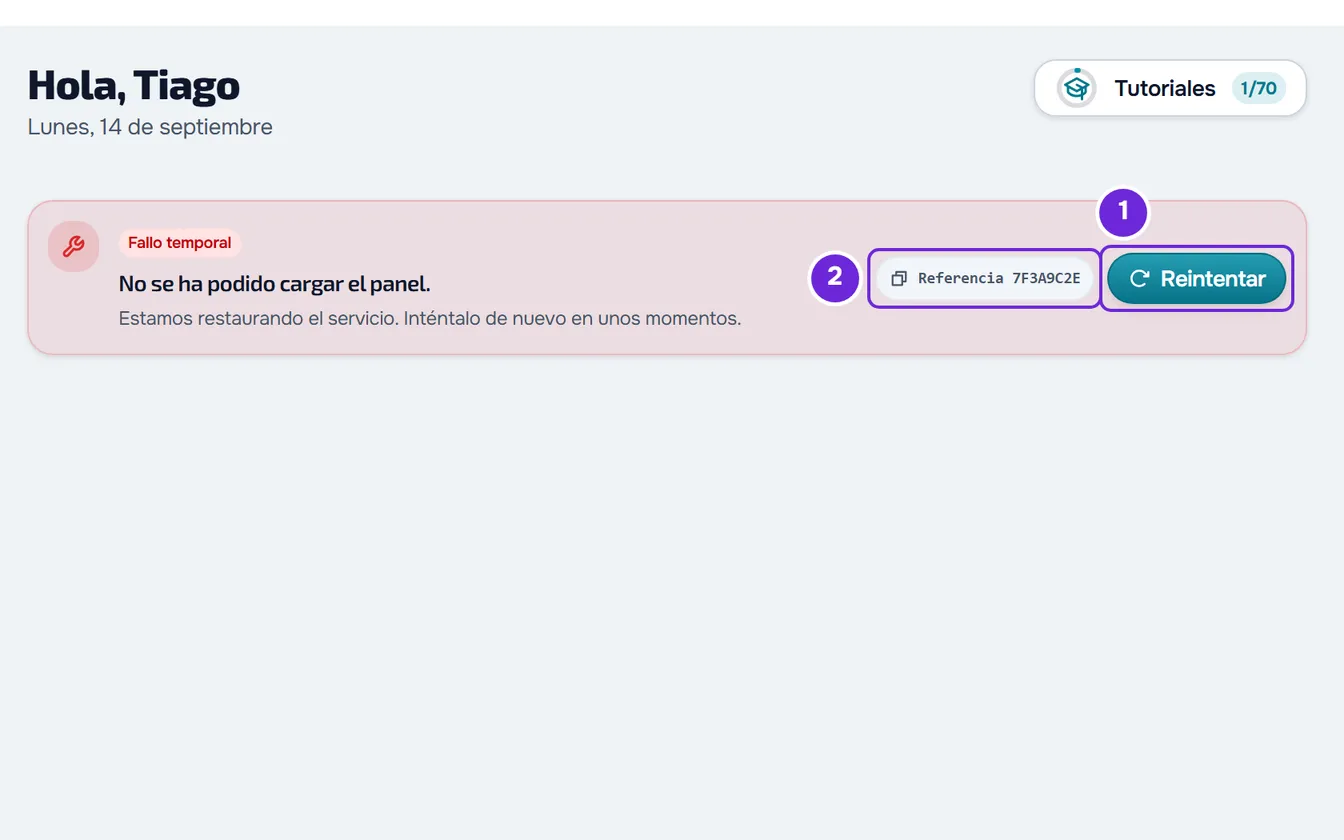
- En el sitio web, si la tarjeta sigue, selecciona el botón Referencia 2, seguido de un código de 8 caracteres. El código completo queda copiado y el botón muestra Copiada durante unos instantes.
- Contacta con soporte como en «Si no se resolvió», pega la referencia en el mensaje y di qué estabas haciendo.
Cuando la solicitud se completa, el contenido aparece en lugar de la tarjeta. Una tarjeta pequeña, solo con el título, no tiene botones: recarga la página para volver a intentarlo.
El botón Referencia
La referencia es el código de la solicitud que falló. El mismo código viaja con la solicitud hasta el servidor de MyFitnessClient; dárselo a soporte ayuda a encontrar esa solicitud.
El botón muestra «Referencia» y los primeros 8 caracteres del código, en mayúsculas. Al seleccionarlo, copias el código completo. Con el puntero sobre el botón, ves el código completo.
No todas las tarjetas tienen este botón. Si el navegador no deja copiar, el botón no muestra «Copiada»: pon el puntero sobre el botón y escribe el código a mano.
En la app
En la app, cuando una página no carga, aparece una tarjeta con la frase de lo que falló, por ejemplo «No se pudieron cargar los hábitos.», y el botón Reintentar. Cuando el servidor da un motivo más preciso, la tarjeta muestra esa frase. La app no tiene el botón Referencia: indica a soporte la frase exacta y qué estabas haciendo.
Sin red, la app no muestra la tarjeta de error: muestra «Sin conexión a internet», con el texto «Esta página necesita conexión. En cuanto vuelvas a tener red, se actualizará sola.», y la página vuelve a cargar sola cuando vuelve la conexión. Consulta La app dice «Sin conexión» o tarda en cargar.
Problemas frecuentes
«No tienes acceso a esta área» aunque deberías tenerlo
El servidor se negó a mostrar el contenido a tu cuenta. Las causas más comunes:
- Eres miembro de un equipo y no tienes permiso para esa área. Pídeselo a quien gestiona el equipo.
- Eres cliente y esa parte no está incluida en lo que te dio tu profesional. La tarjeta puede decir «Esto no está incluido en tu plan. Habla con tu profesional.» Consulta «No está en tu plan»: una sección de la app ha desaparecido.
- La función no está disponible en la cuenta del profesional. La tarjeta puede decir «Esta función no está incluida en el plan actual.»
«Esta información ha cambiado mientras tanto»
Otra persona, o tú en otra pestaña o dispositivo, cambió el mismo contenido. Recarga la página para ver la versión actual y solo después vuelve a hacer tu cambio.
La tarjeta vuelve a aparecer después de reintentar
Espera unos minutos y vuelve a intentarlo. Prueba otra red, por ejemplo los datos móviles en lugar del Wi-Fi. Si el servidor sigue sin estar disponible, consulta Servidor no disponible temporalmente o demasiadas solicitudes seguidas. Si continúa, contacta con soporte con la referencia.
Una acción falló y no apareció ninguna tarjeta
La tarjeta es solo para lo que no cargó. Cuando falla guardar, eliminar o enviar, aparece un aviso temporal o un mensaje dentro de la ventana, con la frase del error. Esos avisos no tienen el botón Referencia: anota la frase exacta para soporte.
Preguntas
¿Por qué no vi ningún error si la página no se actualizó?
Cuando la página se actualiza sola, por ejemplo al volver a la pestaña, y esa actualización falla con datos ya en pantalla, no aparece ninguna tarjeta: los datos que ves se quedan hasta la próxima actualización. Cuando lo pides tú, por ejemplo al cambiar un filtro o al abrir una página, el fallo muestra la tarjeta.
¿La tarjeta vuelve a intentarlo sola?
En el sitio web, no: para volver a intentarlo, selecciona Reintentar. Muchas páginas también vuelven a pedir los datos cuando cambias un filtro o vuelves a la pestaña. En la app, el estado «Sin conexión a internet» vuelve a cargar la página por sí solo cuando vuelve la red.
Si no se resolvió
Escribe al equipo de MyFitnessClient por el contacto de la tarjeta «¿No encuentras lo que buscas?», al final de la página principal del Centro de ayuda. En la app, la misma tarjeta, al final del Centro de ayuda, muestra el correo electrónico para problemas con la app. Si eres profesional, también puedes crear una solicitud en Soporte, en Configuración. Envía:
- el título de la tarjeta y la frase debajo de él, exactamente como aparecen;
- en el sitio web, la referencia copiada del botón Referencia;
- qué estabas haciendo y en qué página;
- el día y la hora;
- si usas el sitio web, y con qué navegador, o la app, y en qué teléfono.