
Antes de empezar
- Solo el propietario del equipo crea cobros. En el workspace de un equipo, los miembros no ven Nuevo cobro, sea cual sea el permiso que tengan en Pagos.
- Un cobro suelto es un importe que cobras una vez, como una sesión extra o un ajuste. Para cobrar todos los meses o vender un pack, dale un plan al cliente: consulta Dar un plan de mensualidad o un pack a un cliente.
- El cliente tiene que estar activo o programado. Un cliente programado, cuyo acceso empieza en una fecha futura, aparece con la etiqueta Programado, para que le pidas el primer pago antes del inicio. Un cliente archivado, con el acceso terminado o que terminó el seguimiento contigo no aparece en la lista.
- El cobro queda en la moneda de tu workspace, la misma de todos tus cobros: consulta Elegir el país y la moneda en que cobras.
Tutorial interactivo
Se abre en la app y necesita una sesión iniciada.
Pasos
Para crear un cobro suelto:
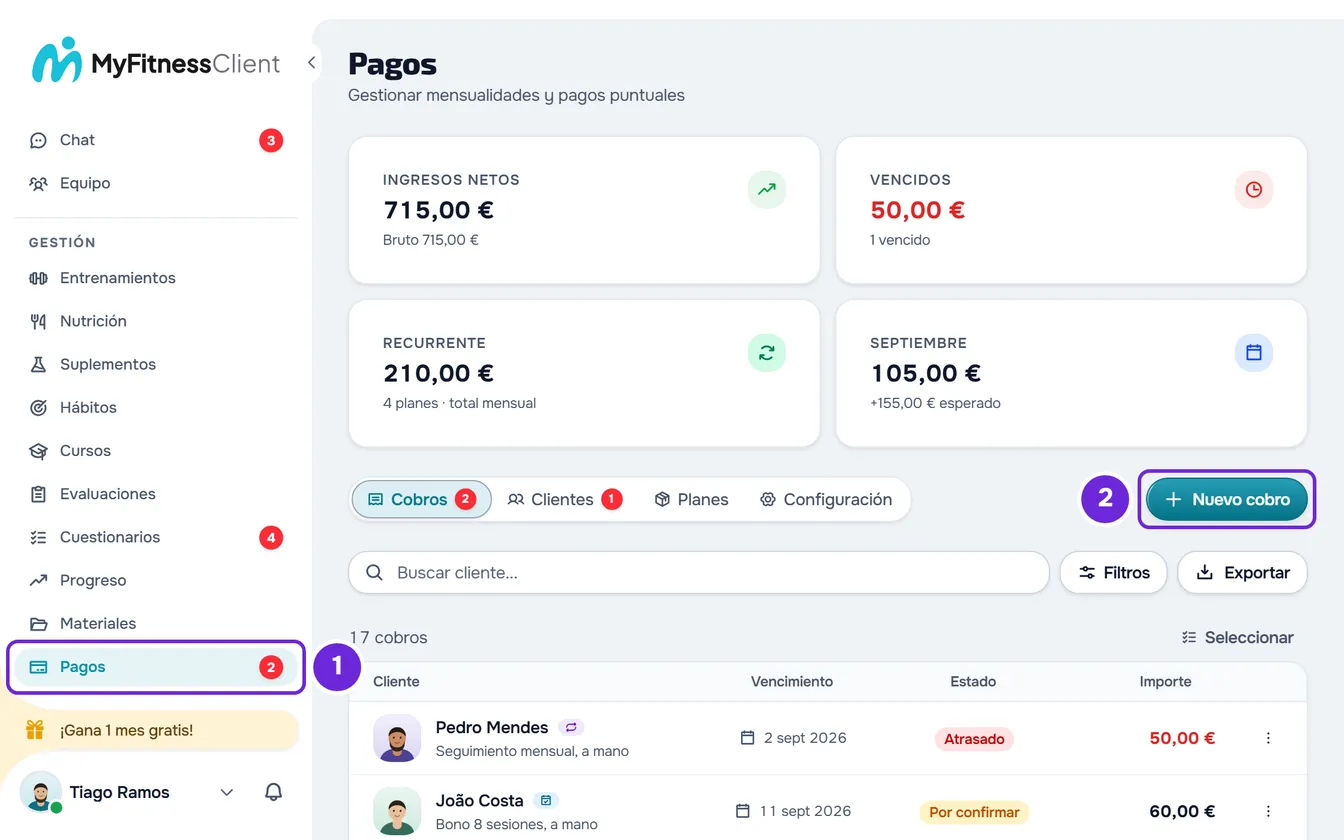
- En el menú lateral, en la sección Gestión, selecciona Pagos 1.
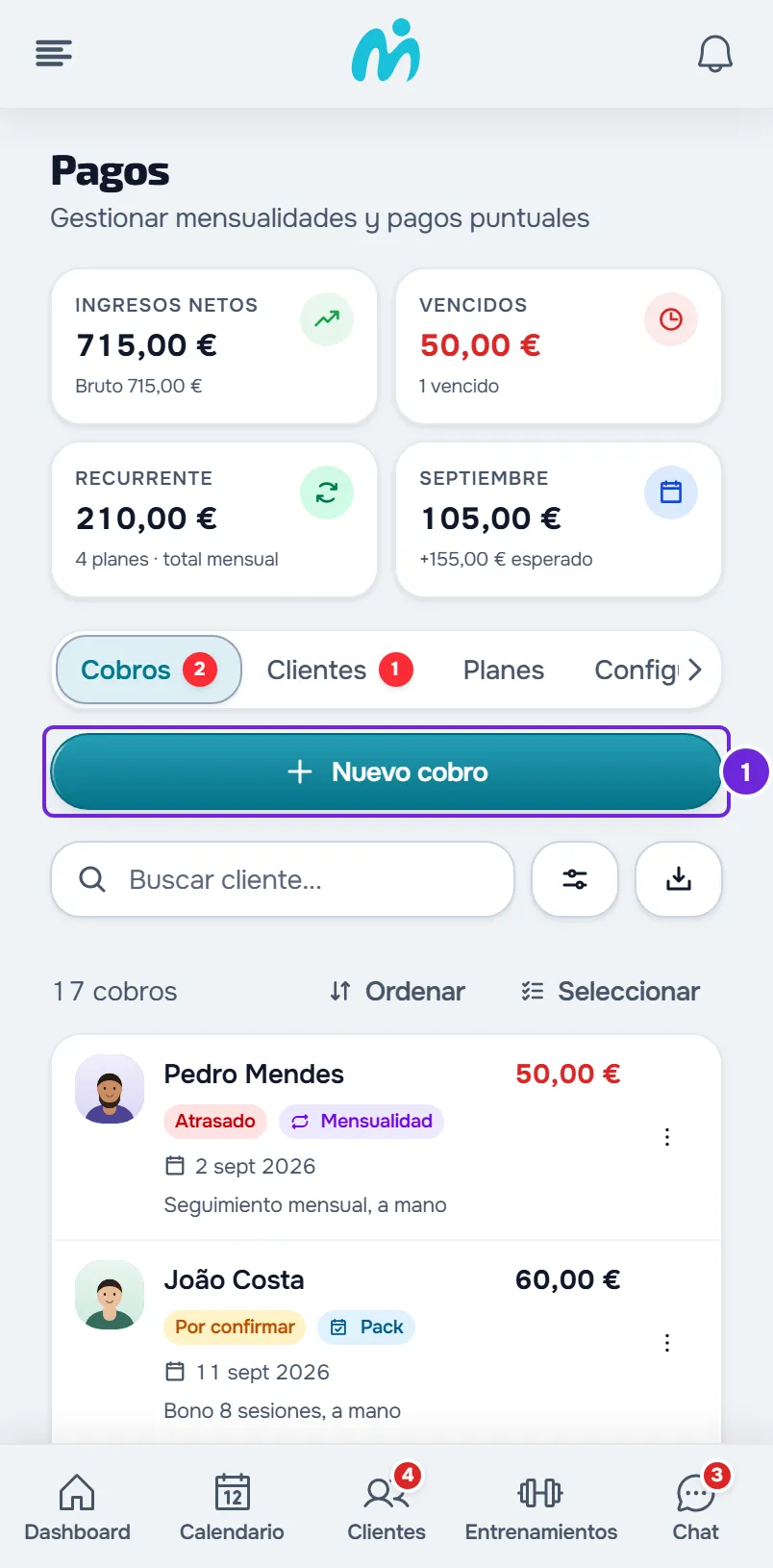
- En la fila de pestañas, selecciona Nuevo cobro. En una pantalla estrecha, como la del teléfono, el botón 1 queda debajo de las pestañas, a todo el ancho.
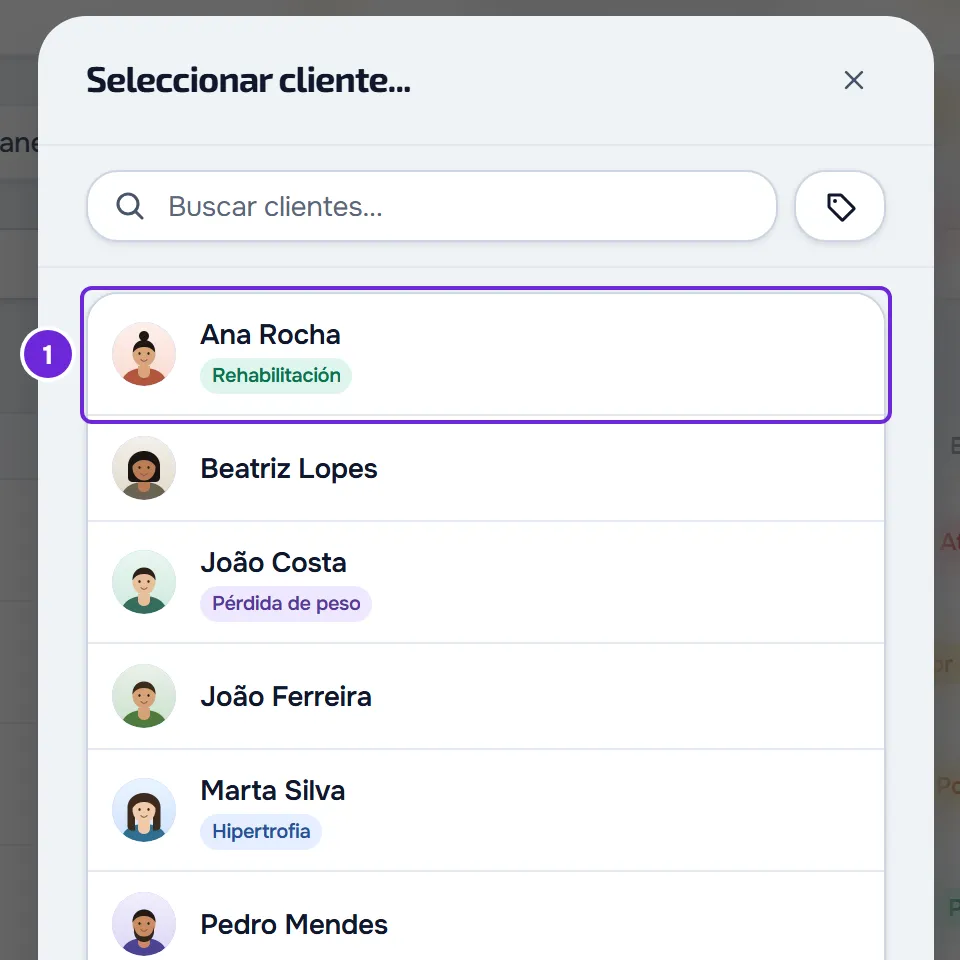
- En la ventana Seleccionar cliente..., selecciona al cliente 1. Para encontrarlo, escribe en la búsqueda parte del nombre, del apodo o del correo electrónico. Se abre la ventana Nuevo cobro, con el cliente en la parte superior.
- En Importe 1, escribe el importe que vas a cobrar, por ejemplo 45 o 1200,50.
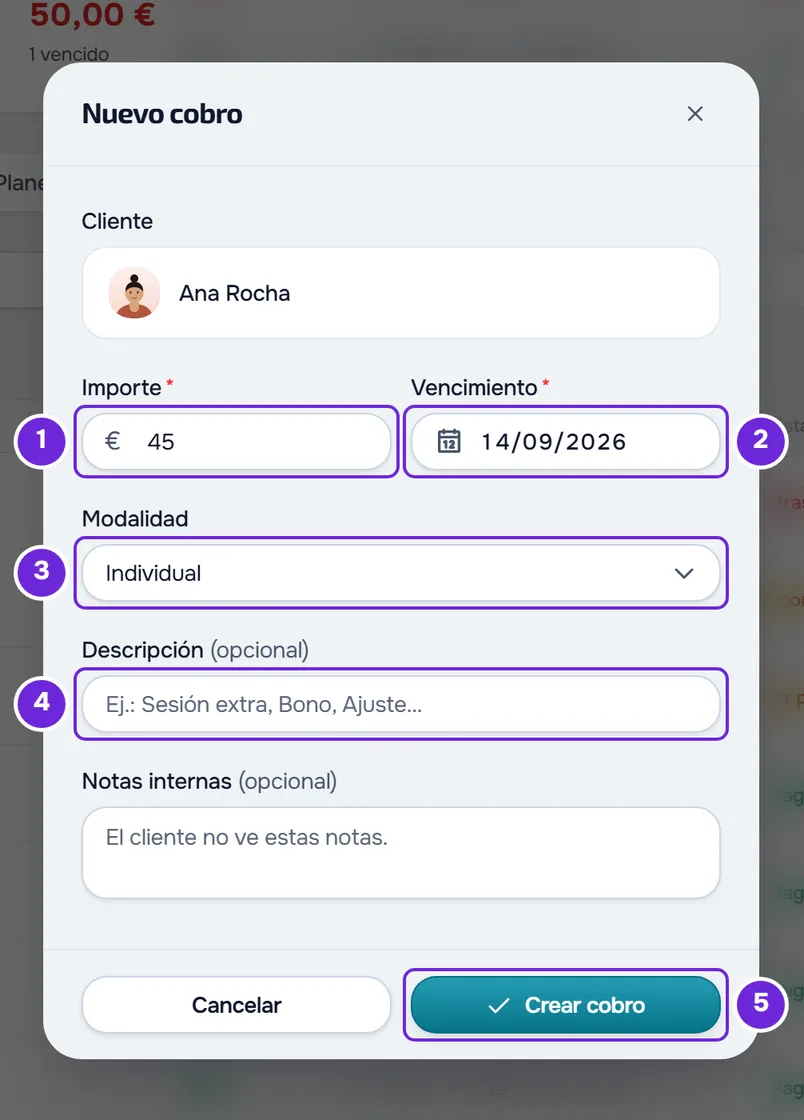
- En Vencimiento 2, elige el día hasta el que el cliente debe pagar. El campo viene con la fecha de hoy.
- Opcional: en Modalidad 3, elige Individual, Dúo o Grupo reducido. Viene con Individual.
- Opcional: en Descripción 4, escribe lo que estás cobrando, por ejemplo «Sesión extra». El cliente ve este texto.
- Opcional: en Notas internas, escribe una nota para ti. El cliente no la ve.
- Selecciona Crear cobro 5.
Aparece «Pago creado» y la ventana se cierra. El cobro entra en la pestaña Cobros con el estado Por pagar y el tipo Suelto, y los totales de la parte superior se actualizan. Si elegiste un vencimiento que ya pasó, el cobro aparece enseguida como Atrasado y cuenta para el número rojo de Pagos.
El cliente recibe enseguida el aviso del cobro, con el importe y el vencimiento: en la campana de la app y, según sus preferencias de notificaciones, por push y por correo electrónico. Si el vencimiento ya pasó, el push y el correo dicen que el cobro está atrasado. En su lista de pagos, el cobro aparece con el texto que escribiste en Descripción.
Si cierras la ventana después de escribir el importe, la descripción o las notas, o de cambiar la modalidad, aparece «¿Guardar antes de salir?»: Descartar cierra sin crear el cobro y Guardar y salir lo crea. Sin un importe válido, Guardar y salir queda desactivado.
En la ficha del cliente
También puedes crear el cobro dentro de la ficha del cliente: en la pestaña Pagos, en la sección Historial, selecciona Nuevo cobro. El cliente ya viene elegido, así que la ventana se abre directamente, sin la fila del cliente, y rellenas los mismos campos. Si el seguimiento del cliente está cerrado, en lugar del botón aparece «El seguimiento de este cliente está cerrado. Reactívalo para hacer cambios.»
Campos y límites
Lo que acepta cada campo de la ventana Nuevo cobro:
| Campo | Obligatorio | Qué acepta |
|---|---|---|
| Importe | Sí | Un importe mayor que 0, en la moneda del workspace, sin separador de miles. En euros, va de 0,01 € a 999.999,99 €; en otras monedas, el máximo depende de la moneda. En una moneda sin céntimos, como el yen, solo acepta importes enteros. |
| Vencimiento | Sí | Cualquier día, y viene con la fecha de hoy. Un día que ya pasó deja el cobro Atrasado. |
| Modalidad | No | Individual, Dúo o Grupo reducido, y viene con Individual. Sirve para separar los cobros por el formato de la sesión. El cliente no la ve. |
| Descripción | No | Hasta 255 caracteres. El cliente la ve como el nombre del cobro, en la web y en la app. |
| Notas internas | No | Hasta 2000 caracteres. El cliente no las ve. |
Problemas comunes
«Introduce un valor mayor que 0»
El campo Importe está vacío o en 0. También aparece «Completa los campos obligatorios: Importe» y el cursor va al campo. Escribe un importe mayor que 0 y selecciona Crear cobro otra vez.
«Escribe el importe sin separador de miles, por ejemplo 1200,50.»
El importe tiene un punto que separa los miles, como 1.200, o más decimales de los que usa la moneda. Escríbelo solo con la coma de los decimales, por ejemplo 1200,50. En una moneda sin céntimos, el importe tiene que ser entero y el mensaje da el ejemplo 1200.
No veo Nuevo cobro o el cliente no aparece
Si estás trabajando en el workspace de otro profesional, como miembro del equipo, el botón no aparece: solo el propietario del equipo crea cobros. Si el cliente no aparece en la ventana Seleccionar cliente..., está archivado, su acceso terminó o terminó el seguimiento: solo cuando vuelva a estar activo o programado podrás crearle un cobro.
El cobro se rechaza al seleccionar Crear cobro
La ventana sigue abierta y aparece uno de estos mensajes:
- «Tienes más clientes activos de los que permite tu plan. Elige cuáles mantener o mejora tu plan.»: el workspace está congelado y no acepta cambios. Consulta Tienes más clientes activos de los que permite tu plan.
- «Tu cuenta se está cerrando: ya no puedes crear cobros ni asignar planes.»: pediste el cierre de tu cuenta. Consulta Desistir del cierre de la cuenta.
- «Datos inválidos. Verifica los campos.»: el importe supera el máximo, que en euros es 999.999,99 €. Escribe un importe menor.
Si no se resolvió, contacta con soporte con el nombre del cliente, el importe y el mensaje exacto que apareció.
Preguntas
¿Cómo cobro el mismo importe todos los meses?
Con un plan de mensualidad, que le das al cliente en la pestaña Clientes de Pagos, y no con un cobro suelto. Consulta Dar un plan de mensualidad o un pack a un cliente.
¿Puedo crear el cobro ya pagado?
No. El cobro siempre se crea como Por pagar. Si el cliente ya te pagó, créalo y márcalo como pagado a continuación: consulta Marcar un cobro como pagado.
¿Un cobro suelto atrasado limita el acceso del cliente a la app?
No. Solo los cobros de planes y de mensualidades cuentan para lo que pasa cuando un cliente no paga. Consulta Elegir qué pasa cuando un cliente no paga.
¿Puedo crear cobros para varios clientes a la vez?
No. Cada cobro es de un cliente: repite los pasos para cada uno.
¿Puedo corregir el cobro después de crearlo?
Sí. El importe, el vencimiento, la descripción, la modalidad y las notas se cambian en Editar, en el menú del cobro. Consulta Editar un cobro: importe, vencimiento, estado y notas.