
Antes de empezar
- Solo el propietario del workspace cambia precios. Un miembro del equipo con acceso a Pagos ve la pestaña Planes, pero las filas no tienen ⋮ y, en lugar del botón Nuevo plan, aparece la etiqueta Solo el propietario crea planes y cambia precios.
- La lista solo tiene los planes del catálogo. El precio de un plan a medida, que das a un solo cliente, se cambia en la ventana Cambiar plan de ese cliente: consulta Cambiar el plan de un cliente.
- En un pack, Guardar guarda el cambio sin la ventana ¿Cambiar el precio?: el precio nuevo vale para quien reciba el pack a partir de ahora, y el formulario avisa «Quien ya compró este pack no se ve afectado.»
- El precio nuevo queda en la moneda en la que se creó el plan.
Tutorial interactivo
Se abre en la app y necesita una sesión iniciada.
Pasos
Para cambiar el precio de un plan:
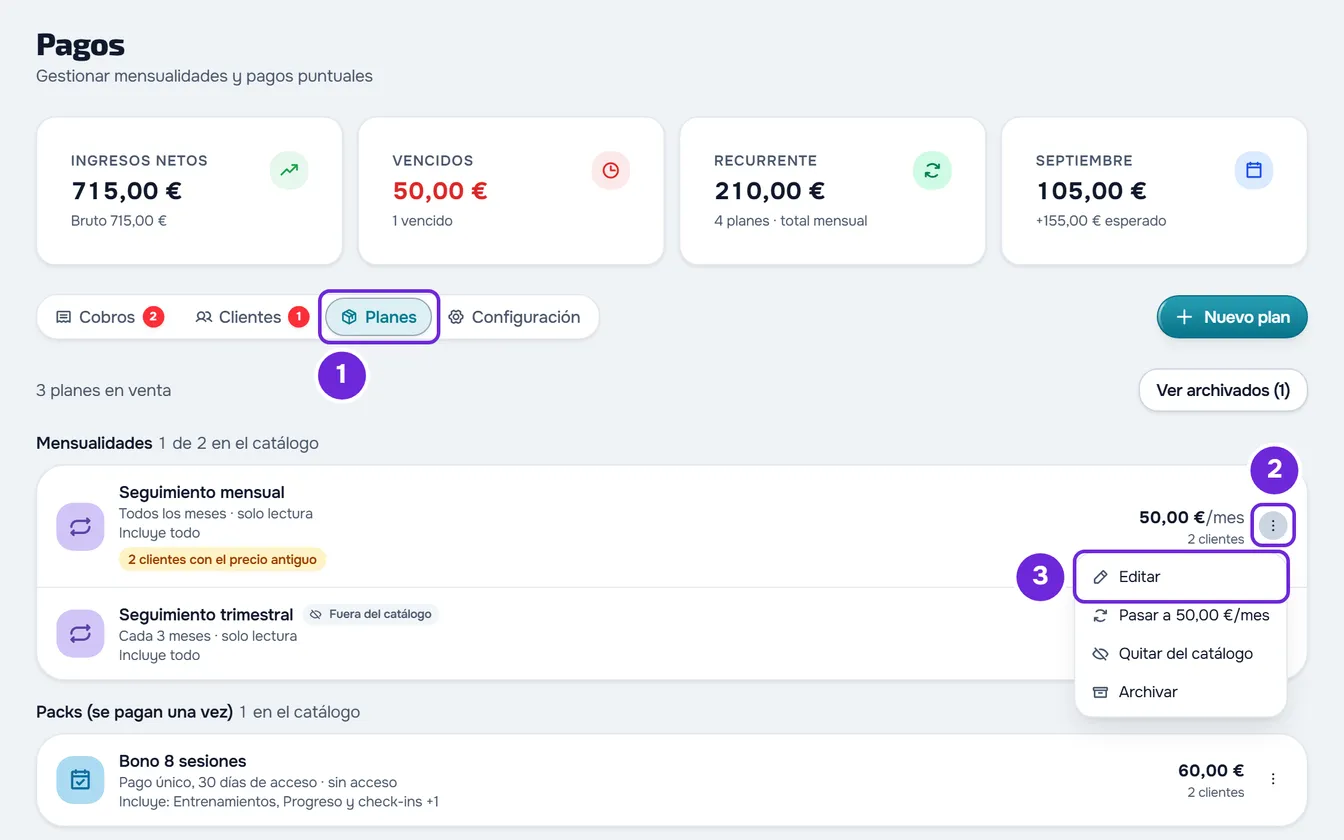
- En el menú lateral, en Gestión, selecciona Pagos.
- Selecciona la pestaña Planes 1.
- En la fila del plan, selecciona ⋮ 2, o usa el clic derecho en la fila, y elige Editar 3. Se abre la ventana Editar plan.
- En el campo Precio, escribe el precio nuevo.
- Selecciona Guardar. En una mensualidad, se abre la ventana ¿Cambiar el precio?, con el precio antiguo y el nuevo y, si los hay, cuántos clientes ya tienen el plan.
- Elige Solo para clientes nuevos 1, que viene seleccionado, o También para quien ya lo tiene 2.
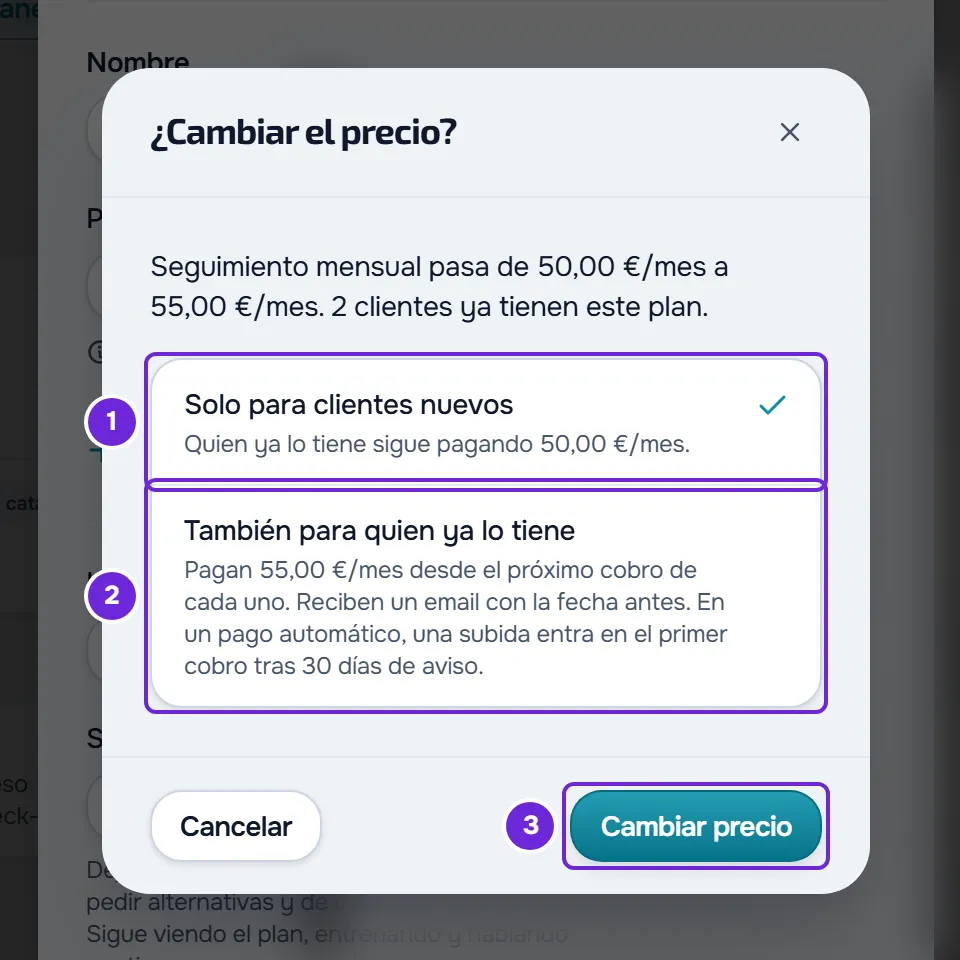
- Selecciona Cambiar precio 3.
- Si el precio nuevo es más del triple del actual, o de lo que alguno de los clientes afectados paga hoy, aparece la ventana Confirmar subida grande de precio: revisa el importe y selecciona Guardar.
Aparece «Plan guardado» y la fila del plan muestra el precio nuevo. Si quedaron clientes con el precio antiguo, la fila muestra también una etiqueta con cuántos son, por ejemplo «3 clientes con el precio antiguo».
Quién pasa a pagar el precio nuevo
La elección en la ventana ¿Cambiar el precio? decide quién paga el precio nuevo en una mensualidad:
| Clientes | Solo para clientes nuevos | También para quien ya lo tiene |
|---|---|---|
| Quien reciba el plan a partir de ahora | Paga el precio nuevo. | Paga el precio nuevo. |
| Quien tiene el plan aún por pagar | Pasa al precio nuevo, porque todavía no pagó nada al precio antiguo. | Pasa al precio nuevo. |
| Quien ya pagó el plan y lo renueva, al día o con retraso | Sigue pagando el precio que pagaba. | Pasa al precio nuevo a partir del próximo cobro. |
En los dos casos, un cobro ya emitido, o que vence hoy, mantiene el importe antiguo. El precio nuevo cuenta a partir del cobro siguiente.
Pasar más tarde al precio nuevo
Quien quedó con el precio antiguo puede pasar al precio del plan cuando quieras. En la fila del plan con la etiqueta, selecciona ⋮, o usa el clic derecho en la fila, y elige «Pasar a» seguido del precio del plan, por ejemplo «Pasar a 50,00 €/mes». La ventana ¿Pasar al precio nuevo? dice cuántos clientes cambian y que antes reciben un correo electrónico con la fecha. Selecciona Pasar al precio nuevo. Aparece «Precio nuevo aplicado» y la etiqueta desaparece de la fila.
Esta opción solo existe mientras haya clientes con el precio antiguo y el plan no esté archivado. Si el precio del plan es más del triple de lo que alguno de los clientes afectados paga hoy, la ventana pasa a ser Confirmar subida grande de precio y Pasar al precio nuevo confirma.
Qué recibe el cliente
Cada cliente que pasa al precio nuevo recibe un aviso en la app, «Cambio de precio», y un correo electrónico con el precio nuevo y el día a partir del cual lo paga, para que pueda cancelar antes. Quien todavía no ha pagado y va a pagar en línea no recibe este aviso: ve el precio nuevo cuando paga. En una cuota a mano, ese día es el del próximo cobro, o el del siguiente si el actual ya se emitió y está por pagar. En un plan automático, es la próxima renovación: el precio nunca cambia a mitad de un ciclo. Si ese día ya pasó, el aviso dice «desde tu próximo cobro» en lugar del día.
Problemas frecuentes
«Solo el propietario crea planes y cambia precios»
Esta etiqueta le aparece a un miembro del equipo en la pestaña Planes, y las filas no tienen ⋮. Solo el propietario del workspace cambia precios: pídele el cambio.
«El precio tiene que estar entre 0,50 € y 10.000 €.»
El precio tiene que caber en los límites de la moneda del plan, y el mensaje muestra los límites de esa moneda (en euros, de 0,50 € a 10.000 €). Si el importe tiene un separador de miles, como «1.200», el mensaje es «Escribe el importe sin separador de miles, por ejemplo 1200,50.»
«Tienes más clientes activos de los que permite tu plan. Elige cuáles mantener o mejora tu plan.»
Aparece al guardar cuando la cuenta tiene más clientes activos de los permitidos. Mientras sea así, los planes no se pueden editar. Consulta Tienes más clientes activos de los que permite tu plan.
Si no se resolvió, contacta con el soporte con el nombre del plan, el precio que querías poner y el mensaje que apareció.
Preguntas
¿Por qué aparece la pregunta si nadie tiene el plan?
En una mensualidad, la ventana ¿Cambiar el precio? aparece en todos los cambios de precio. La frase con cuántos clientes ya tienen el plan solo cuenta a quien lo tiene al día, pero los clientes con retraso y los que todavía no lo han pagado también pagan este plan.
¿Puedo cambiar el precio solo para un cliente?
En un plan del catálogo, no: el cambio vale para todos los clientes que abarca tu elección. Para un precio solo de un cliente, dale un plan a medida (Dar un plan de mensualidad o un pack a un cliente); el precio de ese plan se cambia después en la ventana Cambiar plan (Cambiar el plan de un cliente).
¿Puedo cambiar la periodicidad o pasar una mensualidad a pack?
No. Al editar, el tipo y la periodicidad quedan bloqueados, con la nota «La forma de pago no se puede cambiar una vez creado. Archiva este y crea otro.» Crea un plan nuevo (Crear planes de mensualidad y packs para los clientes) y archiva el antiguo (Archivar un plan o quitarlo del catálogo de los clientes). Quien tiene el plan antiguo lo mantiene.