
Antes de empezar
- La pestaña Facturas muestra lo que pagas a MyFitnessClient por tu plan y, si lo tienes, por el add-on Mi app en las tiendas: las 10 facturas más recientes de tu cuenta. Los cobros a tus clientes no están aquí. Consulta Recibos y facturas de los pagos de los clientes.
- Ves las facturas de tu propia cuenta. Si trabajas en el equipo de otro profesional, las facturas del plan de ese equipo son del propietario.
- Los botones que abren el portal de facturación de Stripe solo aparecen cuando tu cuenta ya tiene datos de facturación en Stripe, por ejemplo después de abrir por primera vez el pago de un plan.
Pasos
Para ver las facturas y abrir una:
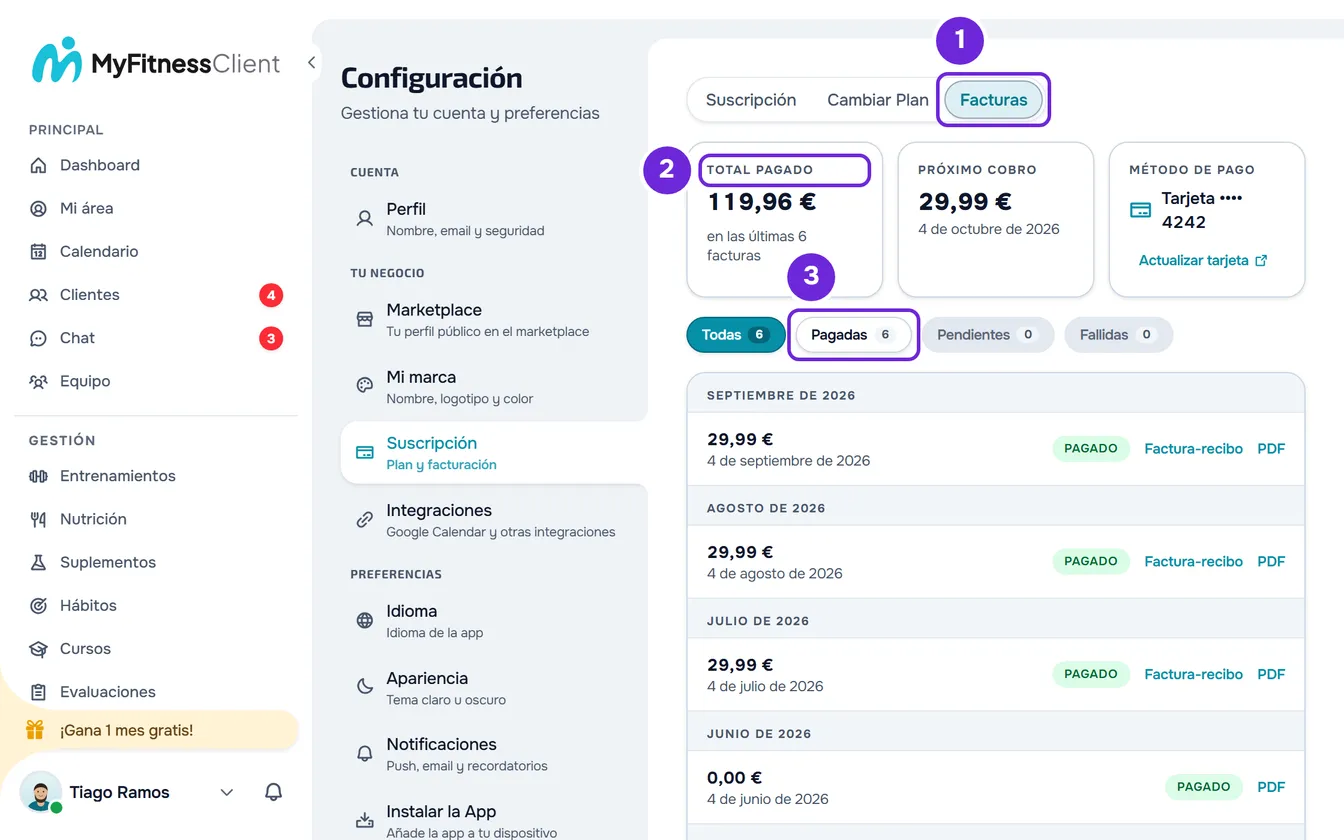
- En una pantalla ancha, selecciona tu foto y tu nombre, al final del menú lateral, y después Configuración. En el teléfono, abre el menú y selecciona Configuración, al final del menú.
- Selecciona Suscripción.
- Selecciona la pestaña Facturas 1.
- En el resumen, consulta Total pagado 2, Próximo cobro (en un plan de pago) y Método de pago.
- Opcional: para ver solo las facturas de un estado, selecciona Pagadas 3, Pendientes o Fallidas. Todas muestra la lista completa.
- En la fila de la factura, selecciona Factura-recibo 1 o PDF.
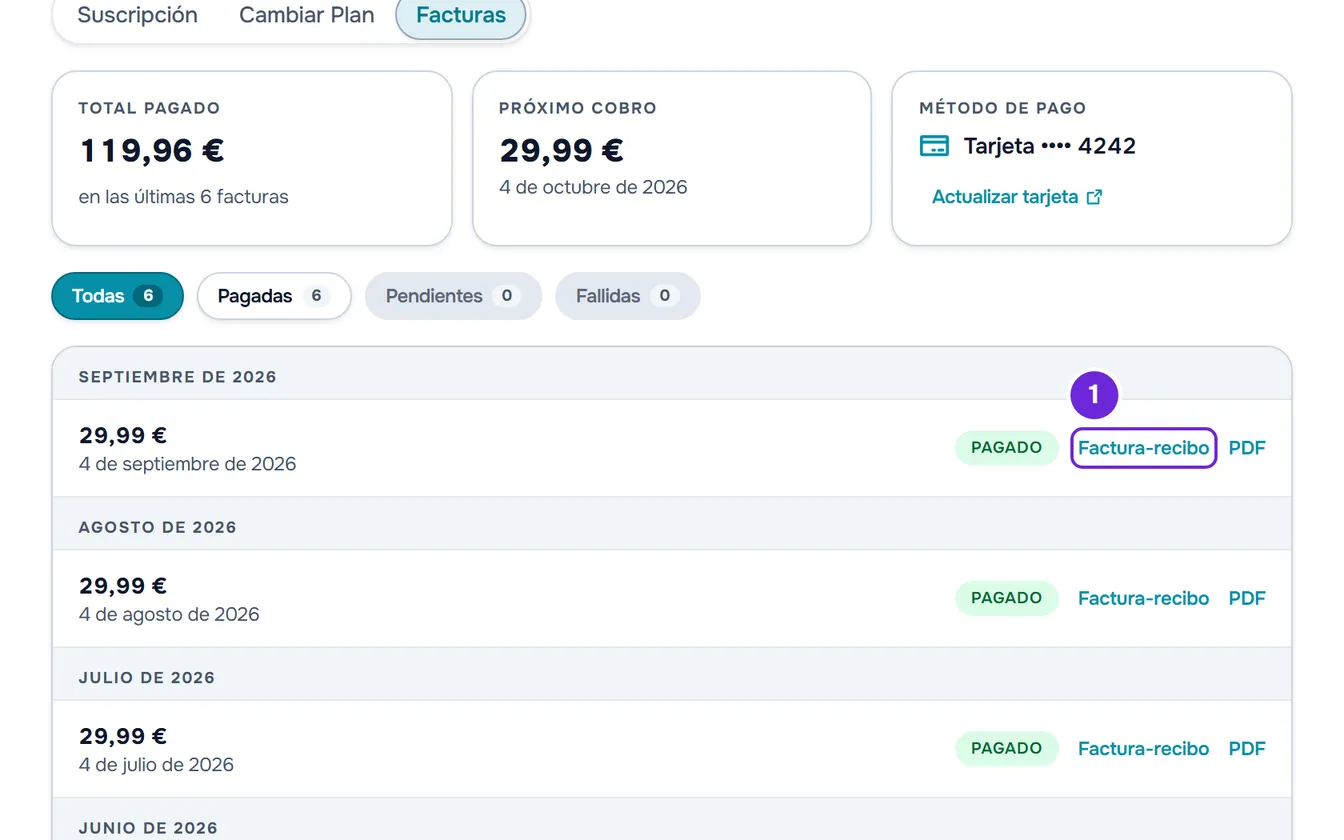
El documento se abre en una pestaña nueva o se descarga, según el navegador.
El resumen
En la parte superior de la pestaña, hasta tres recuadros dan los datos principales:
- Total pagado: la suma de las facturas pagadas entre las 10 más recientes. La nota de al lado indica cuántas son, por ejemplo «en las últimas 4 facturas». No es el total histórico de la cuenta.
- Próximo cobro: en un plan de pago, el importe y el día de la próxima renovación. El importe ya descuenta el crédito que tienes y, si tienes crédito, por ejemplo de un mes gratis, una línea indica cuánto está incluido. En un plan concedido con fecha de fin, el importe es 0,00 €, porque no hay cobro. Si pediste la cancelación, el recuadro se llama «Termina» y solo muestra el día en que termina el plan.
- Método de pago: el método de pago que va a usar Stripe, por ejemplo «Tarjeta» seguido de los últimos 4 dígitos. Sin método guardado, aparece «Ninguno» en el plan gratuito o «Aún no sincronizado» en un plan de pago. Debajo está Actualizar tarjeta.
Estados y filtros
Cada factura tiene una etiqueta de estado. Los filtros agrupan los estados así:
| Estado | Filtro | Qué significa |
|---|---|---|
| Pagado | Pagadas | La factura se pagó. Un reembolso parcial mantiene este estado. |
| Pendiente | Pendientes | La factura se emitió y todavía no está pagada. Una renovación cuyo pago falló sigue en este estado mientras Stripe vuelve a intentar el cobro. |
| Borrador | Pendientes | La factura todavía no se ha emitido. |
| Fallido | Fallidas | Stripe dejó de intentar cobrar la factura y la dio por incobrable, o no pudo emitirla. |
| Incobrable | Fallidas | La factura se dio por imposible de cobrar. |
| Anulada | Fallidas | La factura se anuló, por ejemplo después de un reembolso total. |
Los filtros solo aparecen cuando hay al menos una factura. Cada uno muestra cuántas facturas tiene y, si no tiene ninguna, queda desactivado, excepto Todas. El filtro no se guarda: cuando vuelves a la página, la lista se abre en Todas. Para resolver un cobro fallido, consulta Pago fallido, 3D Secure o disputa en la suscripción.
Factura-recibo y PDF
La lista agrupa las facturas por mes, de la más reciente a la más antigua. Cada fila muestra el importe, la fecha del pago (o de creación, si la factura todavía no se pagó), el estado y hasta dos enlaces. Las facturas del add-on Mi app en las tiendas tienen la nota «Add-on Mi app en las tiendas» después de la fecha.
- PDF abre el PDF de la factura que Stripe genera para el cobro.
- Factura-recibo abre la factura-recibo certificada que MyFitnessClient emite después de cada pago. Mientras no se emite, la fila de la factura pagada dice «Factura certificada en preparación». Una factura de 0,00 €, como la del inicio de una prueba gratuita, no tiene factura-recibo.
Cuando se emite la factura-recibo, también recibes el email «Tu factura-recibo está lista», con el botón «Descargar PDF». Si ese botón ya no abre el documento, selecciona Factura-recibo en la lista: el enlace se pide de nuevo cada vez que lo abres.
La factura-recibo lleva los datos de facturación que tienes en Stripe en el momento en que se emite, como el NIF, el nombre y la dirección. Para que salgan bien, actualízalos en el portal de facturación de Stripe antes del cobro. Cambiar los datos no modifica las facturas-recibo ya emitidas.
Actualizar la tarjeta y los datos de facturación
En el recuadro Método de pago, selecciona Actualizar tarjeta. En la pestaña Suscripción, el botón Gestionar Facturación de la tarjeta del plan hace lo mismo. Se abre el portal de facturación de Stripe, en una página de Stripe, en el idioma de tu cuenta.
En el portal añades o cambias el método de pago, ves el historial de facturas, editas los datos de facturación (email, dirección, teléfono, NIF y nombre) y puedes cancelar la suscripción. El cambio de plan no se hace en el portal: se hace en la pestaña Cambiar Plan.
Cuando vuelves del portal, llegas a la pestaña Suscripción. En la pestaña Facturas, el recuadro Método de pago pasa a mostrar el método que Stripe va a usar en el próximo cobro. Si aparece «No se pudo abrir el portal de facturación. Inténtalo de nuevo.», selecciona el botón otra vez. Para cancelar, consulta Cancelar la suscripción y entender qué pasa después.
Facturas en la pestaña Suscripción
Al final de la pestaña Suscripción, la tarjeta Facturas muestra las 3 facturas más recientes, con los mismos enlaces. Con más de 3, Ver todas las facturas abre la pestaña Facturas. Consulta Ver tu plan, qué incluye y cuánto usas ya.
Email antes de una renovación
Antes de una renovación con importe a pagar, cuando Stripe avisa a MyFitnessClient, recibes un email con el importe y el día del cobro y un botón que abre Suscripción. Una renovación de 0 € no genera ningún email. El add-on Mi app en las tiendas tiene su propio email de renovación.
Problemas frecuentes
No veo Actualizar tarjeta ni Gestionar Facturación
Los dos botones solo aparecen cuando tu cuenta ya tiene datos de facturación en Stripe, y no aparecen mientras la página carga. Si nunca abriste el pago de un plan, todavía no hay tarjeta que actualizar: la tarjeta se pide cuando te suscribes. Consulta Pasar a un plan superior y pagar la suscripción.
No veo la Factura-recibo en una factura
El enlace solo aparece cuando el documento ya se emitió. Si la fila dice «Factura certificada en preparación», vuelve a abrir la pestaña más tarde. Una factura de 0,00 € y una factura sin pagar no tienen factura-recibo. Si la fila sigue en preparación, contacta con el soporte con la fecha y el importe de la factura.
«Aún no sincronizado» en el recuadro Método de pago
En un plan de pago, significa que MyFitnessClient no pudo leer en Stripe el método de pago de la suscripción: no hay un método guardado o la lectura falló. Vuelve a cargar la página. Si sigue igual, selecciona Actualizar tarjeta y confirma la tarjeta en el portal de Stripe, para que el próximo cobro no falle. En un plan concedido, que no tiene cobros, también aparece cuando no tienes tarjeta guardada, y en ese caso no hay nada que hacer.
«No se pudo abrir la factura-recibo. Inténtalo de nuevo.»
MyFitnessClient no pudo obtener el documento y la pestaña nueva se cierra. Selecciona Factura-recibo otra vez dentro de un minuto. Si no se resolvió, contacta con el soporte con la fecha y el importe de la factura y la hora en que lo intentaste.
Preguntas
¿Por qué solo veo 10 facturas?
La pestaña muestra las 10 facturas más recientes, y el Total pagado suma solo las pagadas entre ellas. Las más antiguas están en el historial de facturas del portal de facturación de Stripe, que abres con Actualizar tarjeta.
¿Las facturas de mis clientes están aquí?
No. La pestaña Facturas solo tiene lo que pagas a MyFitnessClient. Para lo que te pagan tus clientes, consulta Recibos y facturas de los pagos de los clientes.
Pagué y la factura no aparece. ¿Qué hago?
Vuelve a abrir la página dentro de un rato. Cada vez que abres Suscripción, MyFitnessClient busca en Stripe las facturas que faltan, y una factura recuperada así aparece la siguiente vez que la abres. Si no tienes ningún cobro, la pestaña dice «Aún no hay facturas».