
Avant de commencer
- L'onglet Factures affiche ce que tu paies à MyFitnessClient pour ta formule et, si tu l'as, pour l'add-on Mon application dans les stores : les 10 factures les plus récentes de ton compte. Les paiements de tes clients n'apparaissent pas ici. Voir Reçus et factures des paiements des clients.
- Tu vois les factures de ton propre compte. Si tu travailles dans l'équipe d'un autre professionnel, les factures de la formule de cette équipe sont celles du propriétaire.
- Les boutons qui ouvrent le portail de facturation de Stripe n'apparaissent que si ton compte a déjà des données de facturation chez Stripe, par exemple après avoir ouvert le paiement d'une formule pour la première fois.
Étapes
Pour voir tes factures et en ouvrir une :
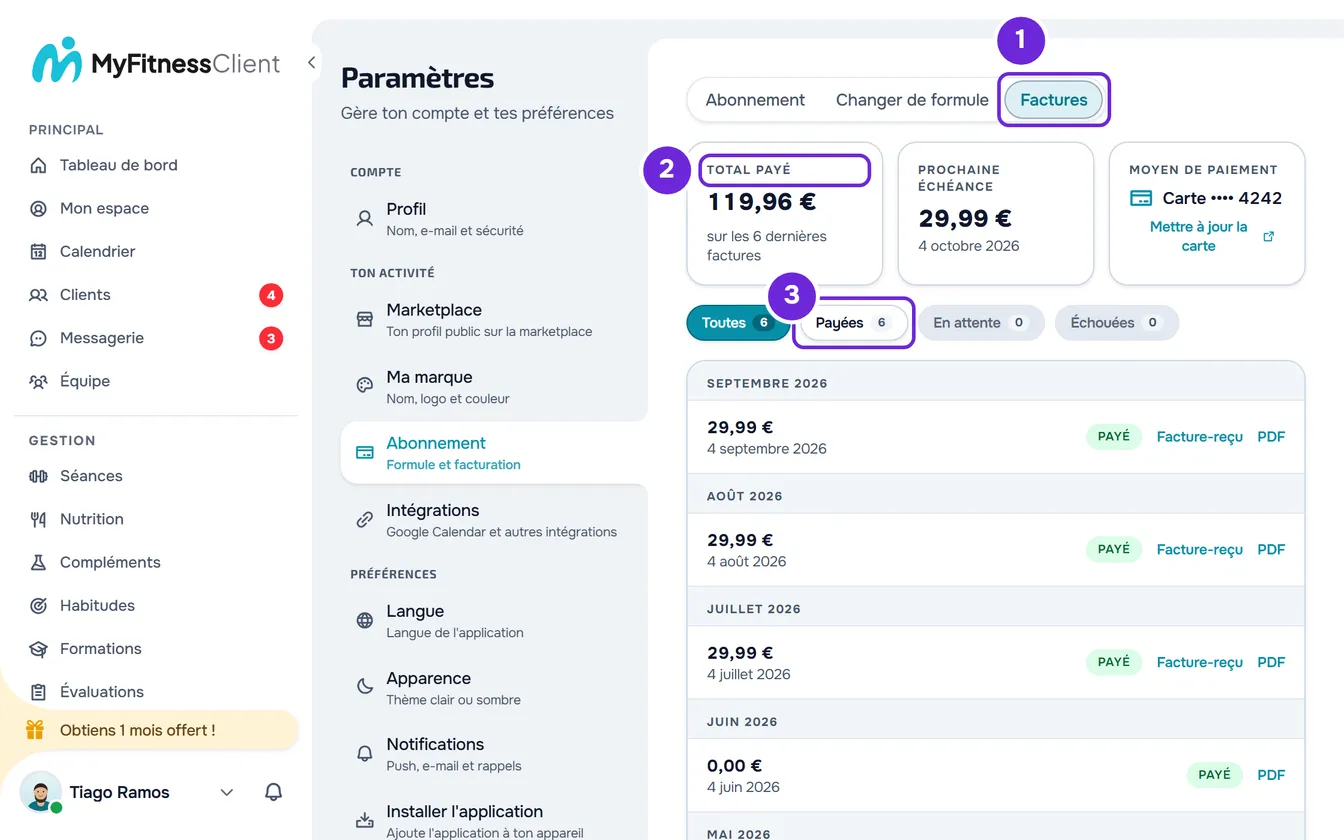
- Sur ordinateur, sélectionne ta photo et ton nom, en bas du menu latéral, puis Paramètres. Sur téléphone, ouvre le menu et sélectionne Paramètres, en bas du menu.
- Sélectionne Abonnement.
- Sélectionne l'onglet Factures 1.
- Dans le récapitulatif, regarde Total payé 2, Prochaine échéance (avec une formule payante) et Moyen de paiement.
- Facultatif : pour ne voir que les factures d'un statut, sélectionne Payées 3, En attente ou Échouées. Toutes affiche la liste complète.
- Sur la ligne de la facture, sélectionne Facture-reçu 1 ou PDF.
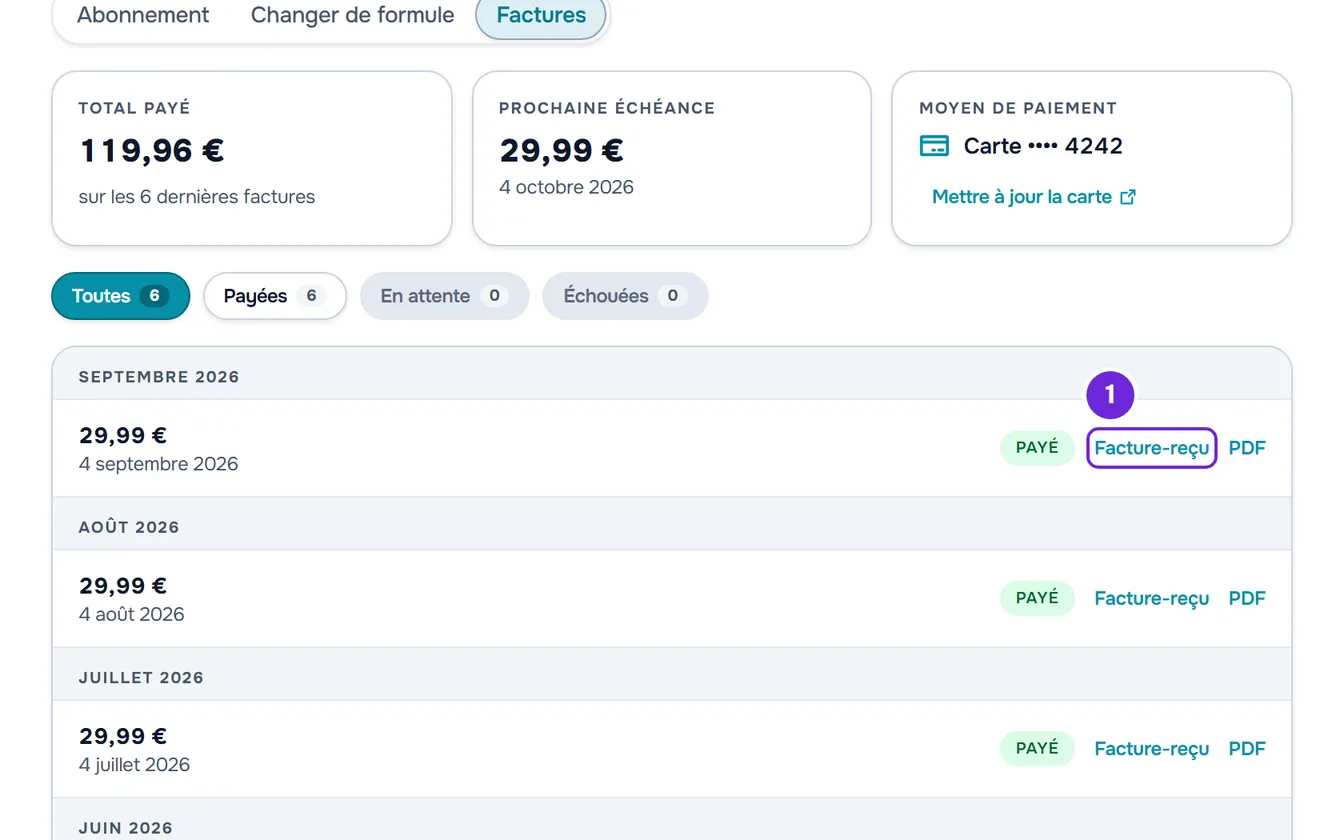
Le document s'ouvre dans un nouvel onglet ou se télécharge, selon le navigateur.
Le récapitulatif
En haut de l'onglet, jusqu'à trois encadrés donnent l'essentiel :
- Total payé : la somme des factures payées parmi les 10 plus récentes. La note à côté indique leur nombre, par exemple « sur les 4 dernières factures ». Ce n'est pas le total depuis la création du compte.
- Prochaine échéance : avec une formule payante, le montant et le jour du prochain renouvellement. Le montant déduit déjà ton crédit et, si tu as du crédit, par exemple d'un mois gratuit, une ligne indique le montant inclus. Avec une formule accordée qui a une date de fin, le montant est de 0,00 €, car il n'y a pas de prélèvement. Si tu as demandé la résiliation, l'encadré s'appelle « Se termine » et n'affiche que le jour où ta formule se termine.
- Moyen de paiement : le moyen de paiement que Stripe va utiliser, par exemple « Carte » suivi des 4 derniers chiffres. Sans moyen enregistré, on voit « Aucun » avec la formule gratuite ou « Pas encore synchronisé » avec une formule payante. En dessous se trouve Mettre à jour la carte.
Statuts et filtres
Chaque facture a une étiquette de statut. Les filtres regroupent les statuts ainsi :
| Statut | Filtre | Ce que cela veut dire |
|---|---|---|
| Payé | Payées | La facture a été payée. Après un remboursement partiel, la facture garde ce statut. |
| Ouverte | En attente | La facture a été émise et n'est pas encore payée. Un renouvellement dont le paiement a échoué garde ce statut tant que Stripe réessaie. |
| Brouillon | En attente | La facture n'a pas encore été émise. |
| Échec | Échouées | Stripe a arrêté d'essayer d'encaisser la facture et l'a déclarée irrécouvrable, ou n'a pas pu l'émettre. |
| Irrécouvrable | Échouées | La facture a été déclarée impossible à recouvrer. |
| Annulée | Échouées | La facture a été annulée, par exemple après un remboursement total. |
Les filtres n'apparaissent que s'il y a au moins une facture. Chacun affiche son nombre de factures et, s'il n'en a aucune, il est désactivé, sauf Toutes. Le filtre n'est pas enregistré : quand tu reviens sur la page, la liste s'ouvre sur Toutes. Pour régler un prélèvement échoué, voir Paiement échoué, 3D Secure ou litige sur l'abonnement.
Facture-reçu et PDF
La liste regroupe les factures par mois, de la plus récente à la plus ancienne. Chaque ligne affiche le montant, la date du paiement (ou de création, si la facture n'est pas encore payée), le statut et jusqu'à deux liens. Les factures de l'add-on Mon application dans les stores portent la note « Add-on Mon application dans les stores » après la date.
- PDF ouvre le PDF de la facture que Stripe génère pour le prélèvement.
- Facture-reçu ouvre la facture-reçu certifiée que MyFitnessClient émet après chaque paiement. Tant qu'elle n'est pas émise, la ligne de la facture payée indique « Facture certifiée en préparation ». Une facture de 0,00 €, comme celle du début d'un essai gratuit, n'a pas de facture-reçu.
Quand la facture-reçu est émise, tu reçois aussi l'e-mail « Ta facture acquittée est prête », avec le bouton « Télécharger le PDF ». Si ce bouton n'ouvre plus le document, sélectionne Facture-reçu dans la liste : le lien est redemandé chaque fois que tu l'ouvres.
La facture-reçu reprend les données de facturation que tu as chez Stripe au moment où elle est émise, comme le NIF (numéro fiscal), le nom et l'adresse. Pour qu'elles soient correctes, mets-les à jour dans le portail de facturation de Stripe avant le prélèvement. Modifier les données ne change pas les factures-reçus déjà émises.
Mettre à jour la carte et les données de facturation
Dans l'encadré Moyen de paiement, sélectionne Mettre à jour la carte. Dans l'onglet Abonnement, le bouton Gérer la facturation de la carte de la formule fait la même chose. Le portail de facturation de Stripe s'ouvre, sur une page de Stripe, dans la langue de ton compte.
Dans le portail, tu ajoutes ou remplaces ton moyen de paiement, tu vois l'historique des factures, tu modifies tes données de facturation (e-mail, adresse, téléphone, NIF et nom) et tu peux résilier ton abonnement. Le changement de formule ne se fait pas dans le portail : il se fait dans l'onglet Changer de formule.
Quand tu reviens du portail, tu arrives sur l'onglet Abonnement. Dans l'onglet Factures, l'encadré Moyen de paiement affiche alors le moyen que Stripe va utiliser pour le prochain prélèvement. Si « Le portail de facturation n'a pas pu s'ouvrir. Réessaie. » apparaît, sélectionne à nouveau le bouton. Pour résilier, voir Résilier ton abonnement et comprendre ce qui se passe ensuite.
Factures dans l'onglet Abonnement
À la fin de l'onglet Abonnement, la carte Factures affiche les 3 factures les plus récentes, avec les mêmes liens. S'il y en a plus de 3, Voir toutes les factures ouvre l'onglet Factures. Voir Voir ta formule, ce qu'elle inclut et ce que tu utilises déjà.
E-mail avant un renouvellement
Avant un renouvellement avec un montant à payer, quand Stripe prévient MyFitnessClient, tu reçois un e-mail avec le montant et le jour du prélèvement et un bouton qui ouvre l'Abonnement. Un renouvellement à 0 € ne donne lieu à aucun e-mail. L'add-on Mon application dans les stores a son propre e-mail de renouvellement.
Problèmes fréquents
Je ne vois ni Mettre à jour la carte ni Gérer la facturation
Les deux boutons n'apparaissent que si ton compte a déjà des données de facturation chez Stripe, et ils n'apparaissent pas pendant le chargement de la page. Si tu n'as jamais ouvert le paiement d'une formule, il n'y a pas encore de carte à mettre à jour : la carte est demandée quand tu t'abonnes. Voir Passer à une formule supérieure et payer l'abonnement.
Je ne vois pas la Facture-reçu sur une facture
Le lien n'apparaît que lorsque le document a été émis. Si la ligne indique « Facture certifiée en préparation », rouvre l'onglet plus tard. Une facture de 0,00 € et une facture impayée n'ont pas de facture-reçu. Si la ligne reste en préparation, contacte le support avec la date et le montant de la facture.
« Pas encore synchronisé » dans l'encadré Moyen de paiement
Avec une formule payante, cela veut dire que MyFitnessClient n'a pas pu lire chez Stripe le moyen de paiement de l'abonnement : il n'y a pas de moyen enregistré ou la lecture a échoué. Recharge la page. Si ça continue, sélectionne Mettre à jour la carte et confirme ta carte dans le portail de Stripe, pour que le prochain prélèvement n'échoue pas. Avec une formule accordée, qui n'a pas de prélèvements, ce texte apparaît aussi quand tu n'as pas de carte enregistrée, et dans ce cas il n'y a rien à faire.
« Impossible d'ouvrir la facture-reçu. Réessaie. »
MyFitnessClient n'a pas pu obtenir le document et le nouvel onglet se ferme. Sélectionne de nouveau Facture-reçu dans une minute. Si le problème persiste, contacte le support avec la date et le montant de la facture et l'heure à laquelle tu as essayé.
Questions
Pourquoi je ne vois que 10 factures ?
L'onglet affiche les 10 factures les plus récentes, et le Total payé n'additionne que les factures payées parmi elles. Les plus anciennes sont dans l'historique des factures du portail de facturation de Stripe, que tu ouvres avec Mettre à jour la carte.
Les factures de mes clients sont-elles ici ?
Non. L'onglet Factures ne contient que ce que tu paies à MyFitnessClient. Pour ce que tes clients te paient, voir Reçus et factures des paiements des clients.
J'ai payé et la facture n'apparaît pas. Que faire ?
Rouvre la page un peu plus tard. Chaque fois que tu ouvres l'Abonnement, MyFitnessClient récupère chez Stripe les factures qui manquent, et une facture récupérée ainsi apparaît à l'ouverture suivante. Si tu n'as aucun prélèvement, l'onglet indique « Pas encore de factures ».