
Avant de commencer
- Seul le propriétaire de l'équipe voit le menu ⋮ des mensualités dans Extras et, avec lui, Passer en automatique.
- Les paiements en ligne doivent être actifs, avec le compte Stripe prêt à recevoir : consulte Connecter Stripe pour recevoir les paiements en ligne des clients.
- La section Extras n'apparaît que quand le client a des échéances qui se répètent en dehors d'un plan. Une mensualité que tu as attribuée avec Attribuer un plan reste sur la carte Plan et ne passe pas en automatique ici : consulte la section Questions.
- Seules les mensualités de 1 à 12 mois et celles de 1 an passent en automatique, avec un montant dans les limites des paiements en ligne (en euros, de 0,50 € à 10 000 €).
- Si tu as plus de clients actifs que la limite de ton compte, MyFitnessClient refuse de passer en automatique et d'annuler la migration jusqu'à ce que tu règles la situation : consulte Tu as plus de clients actifs que ta formule ne le permet.
Étapes
Pour passer une mensualité à la main au paiement automatique :
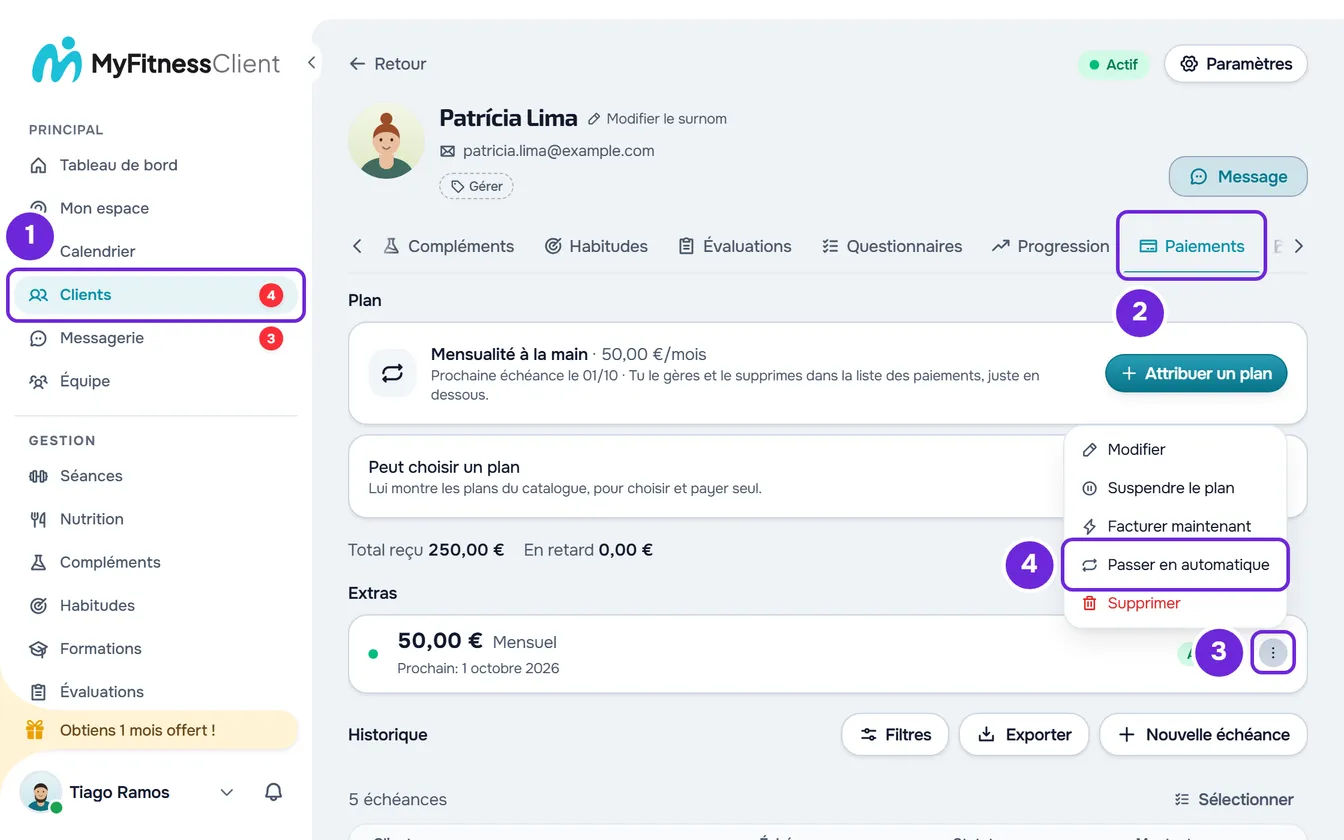
- Dans le menu latéral, sélectionne Clients 1 et ouvre le profil du client.
- Sélectionne l'onglet Paiements 2.
- Dans la section Extras, sur la ligne de la mensualité, ouvre le ⋮ 3, ou fais un clic droit sur la ligne.
- Sélectionne Passer en automatique. La fenêtre « Passer au paiement automatique ? » 1 s'ouvre et explique ce qui change pour le client.
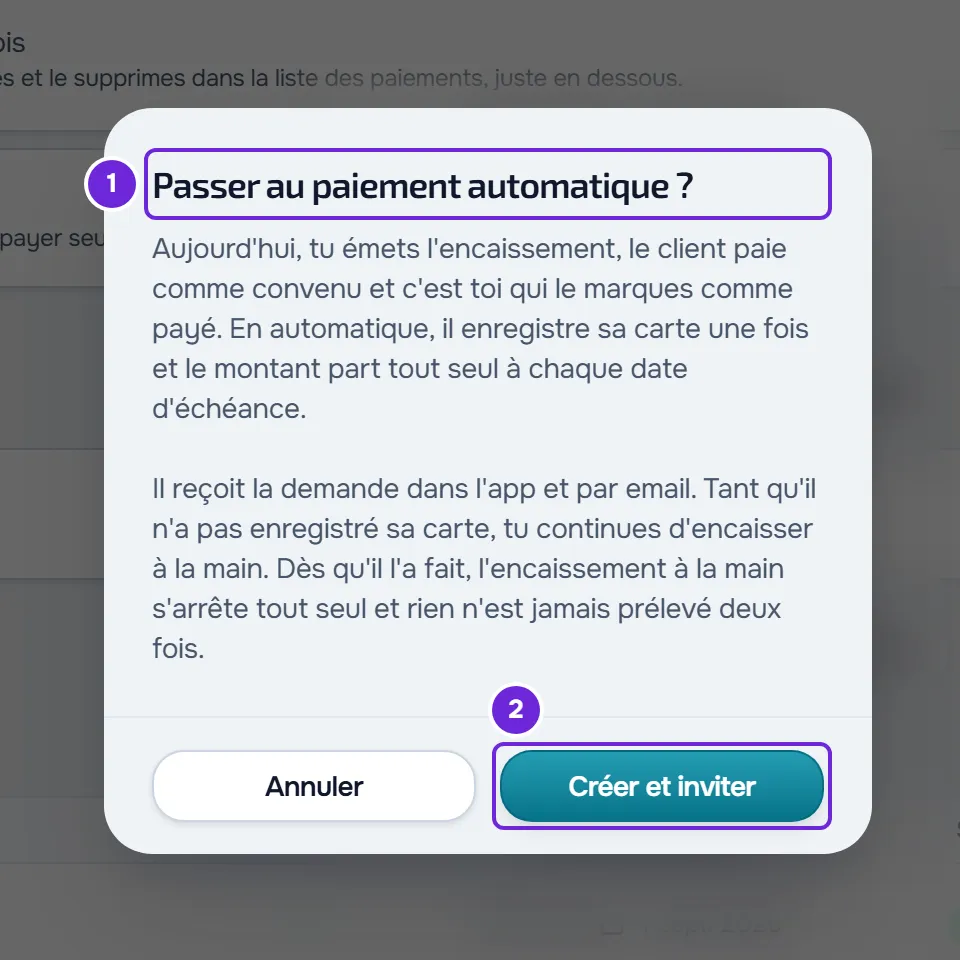
- Sélectionne Créer et inviter 2.
Le message « Client invité au paiement automatique » apparaît et la ligne de la mensualité reçoit l'étiquette Migration en cours, qui n'apparaît pas sur les écrans étroits comme celui d'un téléphone. Si le client n'a pas de plan, la carte Plan indique « En attente que {nom} enregistre sa carte. D’ici là, tu encaisses à la main. »
Tant que le client n'a pas enregistré sa carte
- La mensualité reste à la main : les échéances continuent d'être créées à chaque cycle et tu les marques comme payées quand tu reçois le paiement.
- Le client reçoit la notification « Paiement automatique disponible » dans l'app et un email avec le bouton « Voir le plan ». Dans son compte, le plan que MyFitnessClient a préparé apparaît pour qu'il y souscrive, sous le nom « Plan récurrent », et la ligne de la mensualité a le bouton Automatiser. Les deux mènent au même abonnement : consulte Passer une mensualité payée manuellement au paiement automatique.
- Si tu changes le montant ou la fréquence de la mensualité avec Modifier, le plan automatique change aussi, et le client souscrit avec les nouvelles valeurs. Cela ne se produit pas pendant que le client est en train d'enregistrer sa carte.
Quand le client passe au paiement par carte
Quand le client enregistre sa carte et que l'abonnement commence :
- La mensualité à la main s'arrête toute seule. La ligne indique alors « Ne facture plus : le client paie via l'abonnement automatique », avec l'étiquette Remplacé.
- L'abonnement apparaît dans Extras, sur une ligne avec l'étiquette Automatique, le dernier paiement (« Aucun paiement pour l'instant » avant le premier) et la date à laquelle il se renouvelle. Si le client n'a pas de plan, la carte Plan l'affiche comme Abonnement automatique.
- Quand le premier prélèvement automatique est payé, tu reçois la notification « Nouvel abonnement ».
Le jour du premier prélèvement automatique dépend du temps qu'il reste, au moment où le client enregistre sa carte, jusqu'à 00:00 du premier cycle encore impayé : la date dans « Prochain », la fin d'un cycle « À confirmer » ou le jour d'un cycle créé avec Facturer maintenant et encore « À payer » :
| Jusqu'à ce jour | Premier prélèvement automatique |
|---|---|
| Il reste 49 heures ou plus, et 730 jours ou moins, en général parce que le cycle en cours est déjà payé | Ce jour-là, à 00:00. D'ici là, l'abonnement est En essai et le client ne paie rien. |
| Il reste moins de 49 heures, ou plus de 730 jours | Au moment où le client enregistre sa carte. Avec moins de 49 heures, le client peut payer 1 à 2 jours deux fois. |
| Ce jour est aujourd'hui ou déjà passé, parce que le cycle en cours n'est pas encore payé | Au moment où le client enregistre sa carte. |
Quand l'abonnement commence, l'échéance à la main « À payer » ou « En retard » du cycle qu'il couvre désormais est annulée, pour que le client ne paie pas deux fois le même cycle. Une échéance d'un cycle déjà terminé reste à payer. Une échéance « À confirmer » n'est pas annulée et compte comme payée : le premier prélèvement automatique attend la fin de ce cycle. Si tu la refuses, elle reste à payer à la main. Les règles du premier prélèvement sont dans Premier prélèvement différé d'un plan automatique.
Annuler la migration
Tant que le client n'a pas enregistré sa carte, tu peux annuler le changement :
- Sur la ligne de la mensualité, ouvre le ⋮, ou fais un clic droit sur la ligne, puis sélectionne Annuler la migration.
- Dans la fenêtre « Annuler la migration ? », sélectionne Annuler la migration.
Le message « Migration annulée » apparaît. La demande au client n'est plus valable, l'étiquette Migration en cours disparaît de la ligne et tu continues d'encaisser à la main.
Faire d'un abonnement le plan
Un abonnement automatique qui n'est pas un plan, comme celui qui naît de Passer en automatique, reste dans Extras et n'a pas Annuler le plan. Pour y mettre fin, sélectionne Mettre fin à l'abonnement dans son ⋮, comme l'explique Annuler le plan d'un client. Pour le gérer comme un plan :
- Dans Extras, ouvre le ⋮ de l'abonnement, ou fais un clic droit dessus, puis sélectionne En faire le plan.
- Dans la fenêtre « Faire de cet abonnement le plan ? », sélectionne En faire le plan. Le message « L'abonnement est désormais le plan » apparaît.
L'abonnement devient le plan du client, avec le même nom, le même prix et la même fréquence, ta règle et ton délai de tolérance par défaut en cas de non-paiement, et l'accès à toutes les sections. Rien n'est facturé et le client continue de payer la même chose. Ensuite, tu changes la règle et les sections avec Changer de plan, qui ne change pas le prix, et tu mets fin à l'abonnement avec Annuler le plan : consulte Annuler le plan d'un client.
En faire le plan n'apparaît que tant que le client n'a pas de plan et que l'abonnement est actif, en période d'essai ou avec un paiement en retard. En pratique, seul le propriétaire le voit. Si la situation a changé entre-temps, « Ce client a déjà un plan. » ou « Cet abonnement ne peut pas devenir un plan. » apparaît.
Gérer les mensualités dans Extras
On ne crée plus de nouvelles mensualités dans Extras : une échéance qui se répète s'attribue comme plan, avec Attribuer un plan. Consulte Attribuer un plan récurrent ou un pack à un client. Celles qui existent déjà sont gérées par le propriétaire, dans le ⋮ de chaque ligne ou avec un clic droit :
| Action | Ce qu'elle fait |
|---|---|
| Modifier, ou sélectionner la ligne | Change le montant, la fréquence, la date de la prochaine échéance et le nom. Changer la date de la prochaine échéance change le jour des échéances suivantes. |
| Suspendre le plan ou Reprendre le plan | Arrête ou reprend la création d'échéances. Une ligne suspendue indique « En pause : le modifier le réactive ». Une ligne avec l'étiquette Remplacé n'a pas Reprendre le plan : elle ne le retrouve que quand l'abonnement se termine. |
| Facturer maintenant | Crée tout de suite l'échéance du cycle suivant. Seulement sur une ligne active. |
| Passer en automatique et Annuler la migration | Comme l'explique cet article. |
| Supprimer | Demande une confirmation dans « Supprimer la configuration de paiement ? ». La ligne cesse de créer des échéances et les échéances déjà créées restent dans l'historique. Sur une ligne avec l'étiquette Migration en cours, la demande au client n'est plus valable. |
La façon dont la date de la prochaine échéance fixe le jour de chaque cycle est expliquée dans Jour d’échéance d’une mensualité manuelle et fin de l’accès.
Problèmes fréquents
Passer en automatique n'apparaît pas dans le menu
Il n'apparaît qu'au propriétaire, sur une mensualité de 1 à 12 mois ou de 1 an qui n'est pas encore en migration. Sur une mensualité en jours, en semaines ou de plus de 12 mois, change la fréquence avec Modifier ou continue d'encaisser à la main. Si la ligne affiche Migration en cours, le changement est déjà lancé : tu as envoyé l'invitation, ou le client l'a commencé avec Automatiser.
« Les paiements en ligne ne sont pas encore acceptés. »
Ton compte Stripe n'est pas connecté, a été déconnecté ou n'est pas encore prêt à recevoir des paiements et des virements. Rien n'a été envoyé au client. Termine la connexion comme l'explique Connecter Stripe pour recevoir les paiements en ligne des clients et réessaie.
« Ce montant ne peut pas être automatisé. »
Le montant de la mensualité est en dehors des limites des paiements en ligne dans sa devise (en euros, moins de 0,50 € ou plus de 10 000 €). Si la devise ne se paie pas en ligne, le message est « Il n'est pas possible de payer en ligne dans cette devise. » Dans les deux cas, rien ne change et la mensualité reste à la main.
Annuler la migration est refusé
« {nom} est en train d'enregistrer sa carte. Attends quelques minutes et réessaie. » apparaît quand le client a ouvert la page de paiement et ne l'a pas encore terminée : attends et réessaie. « {nom} paie déjà par carte. Pour encaisser à nouveau à la main, annule d'abord le paiement automatique. » apparaît quand il a déjà enregistré sa carte : recharge la page et mets fin à l'abonnement avec Mettre fin à l'abonnement, dans son ⋮ dans Extras.
Si le problème persiste, contacte le support avec le nom du client, le montant de la mensualité et le message qui est apparu : consulte Contacter le Support et créer une demande.
Questions
Puis-je passer en automatique une mensualité attribuée avec Attribuer un plan ?
Pas ici : cette mensualité est un plan et reste sur la carte Plan, pas dans Extras. Pour que le client paie par carte, attribue-lui un plan automatique : pour un plan du catalogue, avec Changer de plan ; pour un plan sur mesure, avec Attribuer un plan. Consulte Changer le plan d'un client.
Le client peut-il passer en automatique sans que je l'invite ?
Oui. Dans son compte, la mensualité à la main a le bouton Automatiser, même après que tu as annulé la migration, à condition que ton compte Stripe soit prêt à recevoir et que la mensualité ait la fréquence et le montant indiqués dans Avant de commencer. Quand il l'utilise sans invitation, la ligne reçoit l'étiquette Migration en cours, tu reçois la notification « Paiement automatique en cours d’activation », et le reste est identique à cet article.
Si je change le montant de la mensualité après l'invitation, lequel le client paie-t-il ?
Le nouveau, s'il n'a pas encore enregistré sa carte et n'est pas en train de le faire : Modifier change aussi le plan automatique. La fréquence doit rester entre 1 et 12 mois ou à 1 an ; sinon « Cette fréquence ne peut pas être automatisée. » apparaît et tu dois d'abord annuler la migration.
Que se passe-t-il si le client annule l'abonnement ?
Quand l'abonnement se termine, tu reçois la notification « Client sans facturation active » et la mensualité à la main reste en pause, donc personne ne facture le client. Pour encaisser à nouveau à la main, sélectionne Reprendre le plan dans le ⋮ de la ligne.