
Avant de commencer
- Il te faut l’accès à la boîte de réception de l’adresse e-mail de ton compte : c’est là que nous envoyons le lien.
- Cela vaut pour les professionnels et les clients. Cela vaut aussi pour un compte créé avec Google ou Apple qui n’a pas encore de mot de passe : dans ce cas, les étapes définissent le premier.
Étapes
Pour réinitialiser ton mot de passe sur le site :
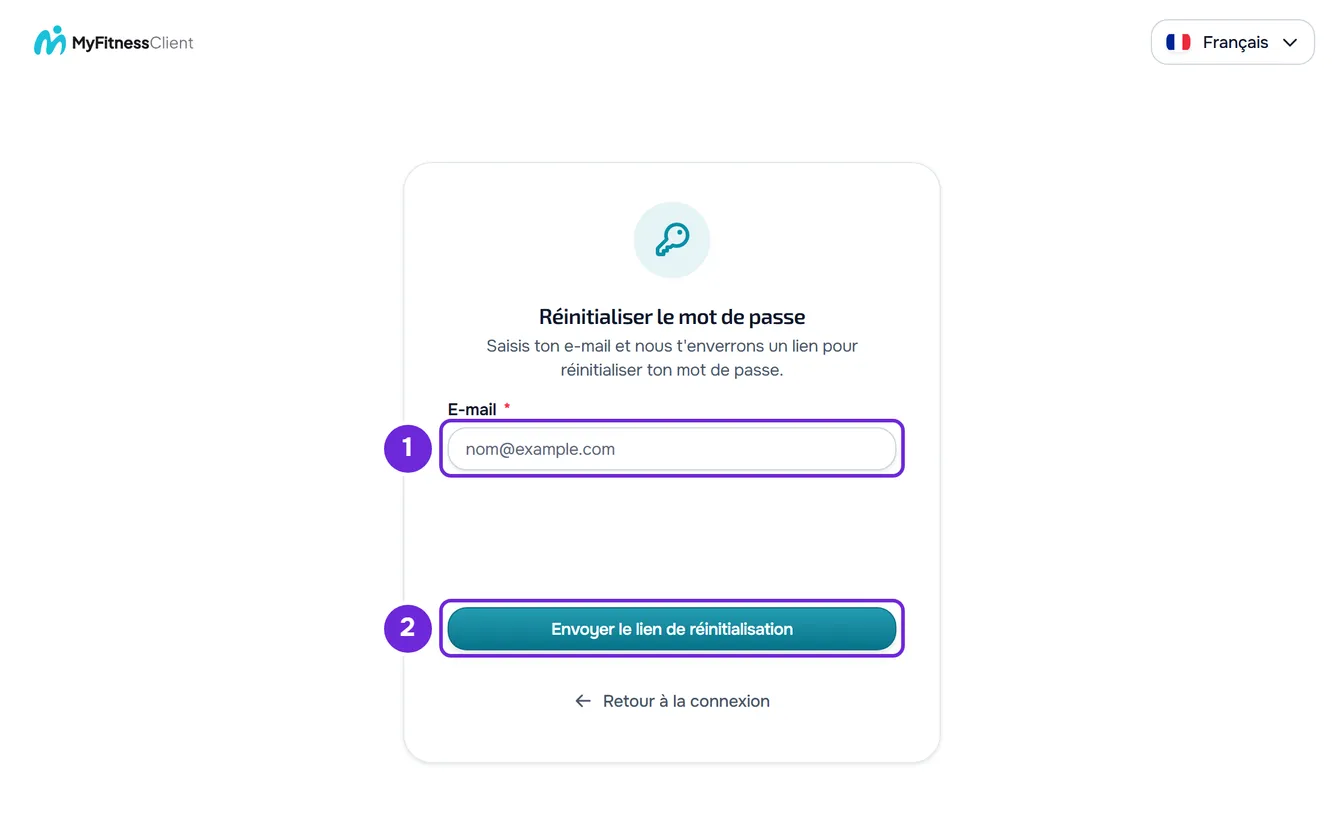
- Sur la page de connexion, sélectionne Mot de passe oublié ?
- Dans E-mail 1, saisis l’adresse e-mail de ton compte.
- Attends la fin de la vérification de sécurité. D’ici là, le bouton d’envoi reste désactivé.
- Sélectionne Envoyer le lien de réinitialisation 2. E-mail envoyé ! s’affiche.
- Dans ta boîte de réception, ouvre l’e-mail « Réinitialise ton mot de passe » et sélectionne Réinitialiser le mot de passe. La page pour choisir le nouveau mot de passe s’ouvre dans le navigateur.
- Dans Nouveau mot de passe 1, saisis le nouveau mot de passe, de 8 à 72 caractères et différent de l’actuel. Au-delà de 72, « 72 caractères maximum. » s’affiche et le mot de passe n’est pas enregistré.
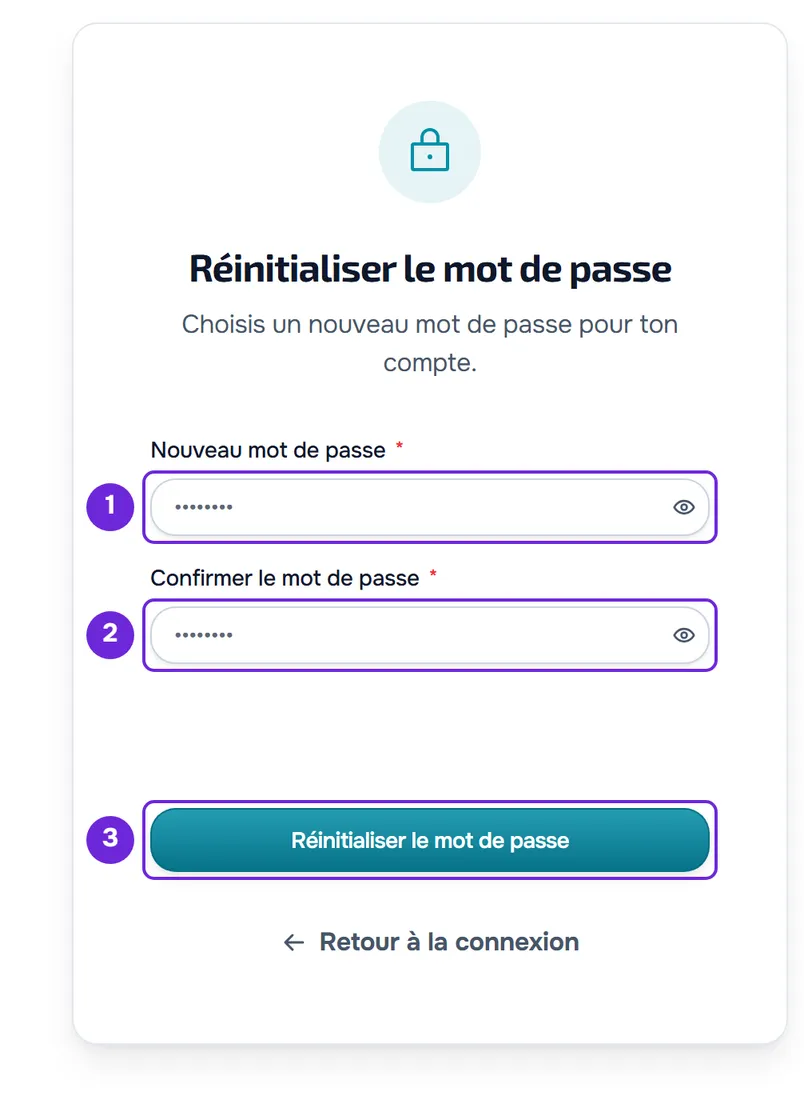
- Dans Confirmer le mot de passe 2, saisis-le à nouveau.
- Attends la fin de la vérification de sécurité et sélectionne Réinitialiser le mot de passe 3. Mot de passe réinitialisé ! s’affiche.
- Sélectionne Continuer vers la connexion et connecte-toi avec ton adresse e-mail et le nouveau mot de passe.
Le nouveau mot de passe est désormais valable sur le site et dans l’app, et l’ancien ne fonctionne plus.
Dans l’app
- Sur l’écran Connexion, sélectionne Mot de passe oublié ?
- Dans E-mail, saisis l’adresse e-mail du compte et sélectionne Envoyer le lien. E-mail envoyé s’affiche.
- Le bouton de l’e-mail ouvre la page du site dans le navigateur, pas l’app. Choisis-y le nouveau mot de passe, comme dans les étapes du site, puis connecte-toi à l’app avec celui-ci.
- Si l’app affiche « La vérification de sécurité n’a pas fonctionné sur cet appareil. Tu peux réinitialiser ton mot de passe sur le site. », sélectionne Réinitialiser sur le site et fais la demande dans le navigateur.
Ce qui change à la réinitialisation
- L’ancien mot de passe ne fonctionne plus.
- Toutes les sessions du compte prennent fin, dans tous les navigateurs et toutes les apps, et ces appareils ne reçoivent plus les notifications push. Reconnecte-toi sur chacun avec le nouveau mot de passe. Voir Pourquoi ai-je été déconnecté de mon compte ?
- L’authentification à deux facteurs (2FA), si elle était activée, reste activée. Une connexion qui en était à la deuxième étape de la 2FA n’est plus valable : recommence.
- Tu reçois l’e-mail « Ton mot de passe a été modifié », avec la date de la modification. Si ce n’était pas toi, le bouton Réinitialiser le mot de passe de cet e-mail te permet de demander un nouveau lien.
Délais et limites
- Le lien est valable 1 heure et ne sert qu’une fois.
- Chaque nouvelle demande remplace la précédente : seul le lien de l’e-mail le plus récent fonctionne.
- Tu peux demander jusqu’à 3 liens par minute pour la même adresse e-mail. Au-delà, sur le site, « Trop de requêtes. Patiente un instant. » s’affiche et le bouton indique les secondes restantes.
- La page du nouveau mot de passe accepte jusqu’à 5 tentatives par minute depuis le même réseau.
Problèmes fréquents
« E-mail envoyé ! » s’affiche, mais l’e-mail n’arrive pas
La page affiche le même écran qu’un compte existe ou non avec cette adresse e-mail, c’est pourquoi il s’affiche aussi quand l’adresse est mal écrite. Regarde dans les spams et les promotions et vérifie que tu as saisi l’adresse e-mail de ton compte. Si c’est ton professionnel qui t’a ajouté, demande-lui quelle adresse il a utilisée. Ensuite, fais une nouvelle demande.
« Lien non valide ou expiré. »
Le lien date de plus d’une heure ou il a été tronqué lors de la copie. Demande un nouveau lien via Mot de passe oublié ? et ouvre-le dans un délai d’une heure. Si la page affiche « Lien de récupération invalide ou expiré. » avec les champs désactivés, tu l’as ouverte sans le lien de l’e-mail : utilise le bouton de l’e-mail.
« Ce lien a déjà été utilisé. »
Tu as déjà réinitialisé ton mot de passe avec ce lien, ou tu as demandé un autre lien après celui-ci. Ouvre l’e-mail le plus récent. Si tu l’as déjà réinitialisé, connecte-toi avec le nouveau mot de passe.
Le bouton d’envoi reste désactivé
La vérification de sécurité n’est pas encore terminée ou elle a échoué. Quand elle échoue, un message d’erreur s’affiche avec le bouton Réessayer : sélectionne-le. Sur la page de demande du lien, ce message peut aussi s’afficher : « La vérification de sécurité n'a pas pu se charger, c'est pourquoi le bouton reste désactivé. Désactive les bloqueurs de publicité sur cette page, essaie un autre navigateur ou change de réseau. » Si l’échec persiste, suis cette indication. Si le bouton affiche un cadenas et des secondes, attends la fin du compte à rebours. Les autres messages sont dans Je ne peux pas m'inscrire, me connecter ni récupérer mon mot de passe.
Questions
Pourquoi « E-mail envoyé ! » s’affiche-t-il pour une adresse e-mail sans compte ?
C’est voulu : la réponse est la même qu’il y ait un compte ou non, pour que personne ne puisse découvrir quelles adresses e-mail ont un compte sur MyFitnessClient.
Est-ce que je perds l’authentification à deux facteurs (2FA) en réinitialisant ?
Non. Elle reste activée et, quand tu te connectes, elle demande le code comme avant. Voir Activer l’authentification à deux facteurs (2FA).
Je me connecte toujours avec Google ou Apple. Puis-je suivre ces étapes ?
Oui. Si le compte n’a pas encore de mot de passe, les étapes définissent le premier et tu peux aussi te connecter avec ton adresse e-mail et ton mot de passe. La connexion avec Google ou Apple continue de fonctionner. Une fois connecté, tu peux aussi le définir dans les Paramètres : voir Modifier ou définir le mot de passe du compte.