
Bevor du beginnst
- Du brauchst Zugriff auf das Postfach der E-Mail-Adresse deines Kontos: Dorthin schicken wir den Link.
- Das gilt für Profis und Kunden. Es gilt auch für ein Konto, das mit Google oder Apple erstellt wurde und noch kein Passwort hat: In diesem Fall legen die Schritte das erste fest.
Schritte
So setzt du dein Passwort auf der Website zurück:
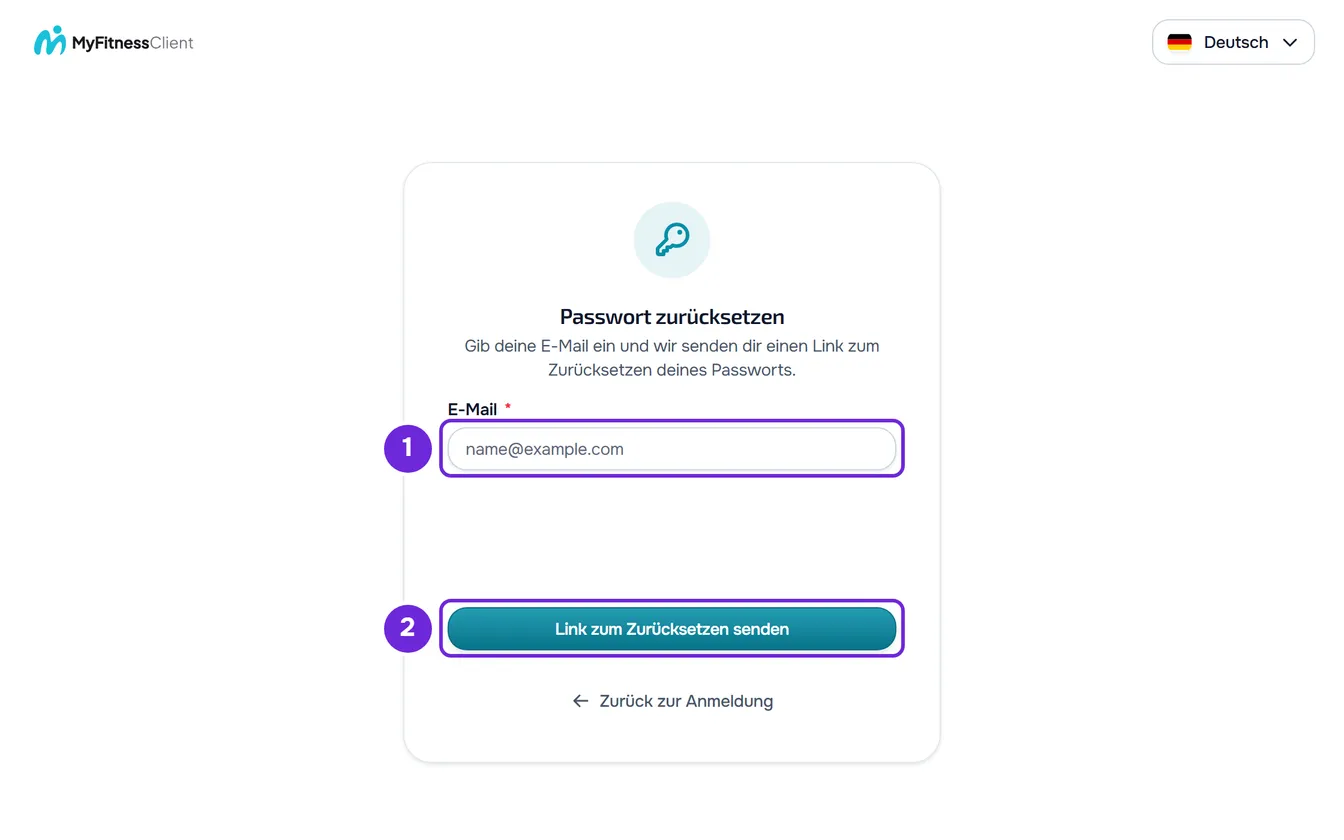
- Wähle auf der Anmeldeseite Passwort vergessen?
- Gib unter E-Mail 1 die E-Mail-Adresse deines Kontos ein.
- Warte, bis die Sicherheitsprüfung abgeschlossen ist. Bis dahin bleibt die Schaltfläche zum Senden deaktiviert.
- Wähle Link zum Zurücksetzen senden 2. Es erscheint E-Mail gesendet!
- Öffne in deinem Posteingang die E-Mail „Setze dein Passwort zurück“ und wähle Passwort zurücksetzen. Die Seite, auf der du das neue Passwort wählst, öffnet sich im Browser.
- Gib unter Neues Passwort 1 ein neues Passwort mit 8 bis 72 Zeichen ein, das sich vom aktuellen unterscheidet. Bei mehr als 72 erscheint „Höchstens 72 Zeichen.“, und das Passwort wird nicht gespeichert.
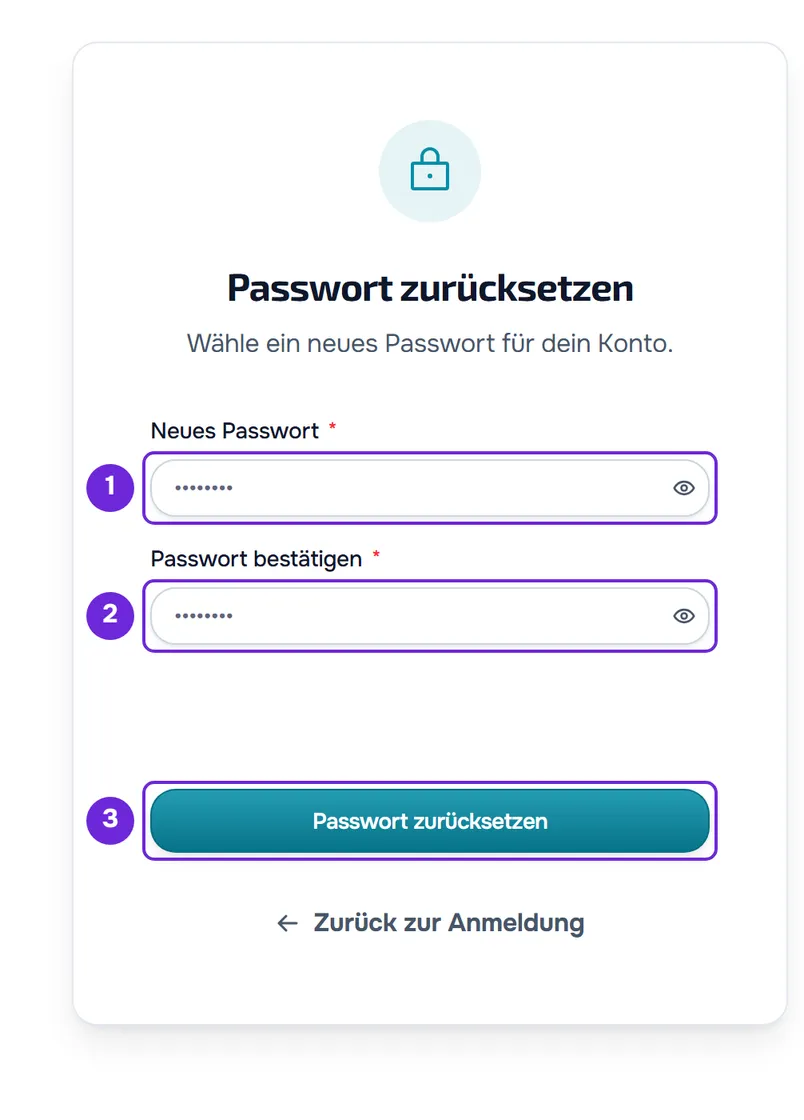
- Gib es unter Passwort bestätigen 2 noch einmal ein.
- Warte, bis die Sicherheitsprüfung abgeschlossen ist, und wähle Passwort zurücksetzen 3. Es erscheint Passwort zurückgesetzt!
- Wähle Weiter zur Anmeldung und melde dich mit deiner E-Mail-Adresse und dem neuen Passwort an.
Das neue Passwort gilt ab sofort auf der Website und in der App, das alte funktioniert nicht mehr.
In der App
- Wähle auf dem Bildschirm Anmelden die Option Passwort vergessen?
- Gib unter E-Mail die E-Mail-Adresse des Kontos ein und wähle Link senden. Es erscheint E-Mail gesendet.
- Die Schaltfläche in der E-Mail öffnet die Seite der Website im Browser, nicht die App. Lege dort das neue Passwort fest, wie in den Schritten für die Website, und melde dich danach damit in der App an.
- Wenn die App „Die Sicherheitsprüfung hat auf diesem Gerät nicht funktioniert. Du kannst dein Passwort auf der Website zurücksetzen.“ anzeigt, wähle Auf der Website zurücksetzen und stelle die Anfrage im Browser.
Was sich beim Zurücksetzen ändert
- Das alte Passwort funktioniert nicht mehr.
- Alle Sitzungen des Kontos enden, in allen Browsern und Apps, und diese Geräte bekommen keine Push-Mitteilungen mehr. Melde dich auf jedem davon mit dem neuen Passwort erneut an. Siehe Warum wurde ich von meinem Konto abgemeldet?
- Die Zwei-Faktor-Authentifizierung (2FA) bleibt aktiv, wenn sie aktiv war. Eine Anmeldung, die gerade beim zweiten Schritt der 2FA war, gilt nicht mehr: Fang neu an.
- Du bekommst die E-Mail „Dein Passwort wurde geändert“ mit dem Datum der Änderung. Wenn du es nicht warst, führt dich die Schaltfläche Passwort zurücksetzen in dieser E-Mail dorthin, wo du einen neuen Link anforderst.
Fristen und Limits
- Der Link gilt 1 Stunde und funktioniert nur einmal.
- Jede neue Anfrage ersetzt die vorherige: Nur der Link aus der neuesten E-Mail funktioniert.
- Du kannst bis zu 3 Links pro Minute für dieselbe E-Mail-Adresse anfordern. Danach erscheint auf der Website „Zu viele Anfragen. Warte einen Moment.“ und die Schaltfläche zeigt die verbleibenden Sekunden.
- Die Seite für das neue Passwort akzeptiert bis zu 5 Versuche pro Minute aus demselben Netzwerk.
Häufige Probleme
„E-Mail gesendet!“ erscheint, aber die E-Mail kommt nicht an
Die Seite zeigt denselben Bildschirm, ob es ein Konto mit dieser E-Mail-Adresse gibt oder nicht, deshalb erscheint er auch, wenn die Adresse falsch geschrieben ist. Sieh im Spam- und im Werbeordner nach und prüfe, ob du die E-Mail-Adresse deines Kontos eingegeben hast. Wenn dein Profi dich hinzugefügt hat, frag ihn, welche E-Mail-Adresse er verwendet hat. Stelle danach eine neue Anfrage.
„Ungültiger oder abgelaufener Link.“
Der Link ist älter als 1 Stunde oder wurde beim Kopieren abgeschnitten. Fordere über Passwort vergessen? einen neuen Link an und öffne ihn innerhalb von 1 Stunde. Wenn die Seite „Ungültiger oder abgelaufener Wiederherstellungslink.“ mit deaktivierten Feldern zeigt, hast du sie ohne den Link aus der E-Mail geöffnet: Nutze die Schaltfläche in der E-Mail.
„Dieser Link wurde bereits verwendet.“
Du hast dein Passwort mit diesem Link schon zurückgesetzt oder danach einen anderen Link angefordert. Öffne die neueste E-Mail. Wenn du es schon zurückgesetzt hast, melde dich mit dem neuen Passwort an.
Die Schaltfläche zum Senden bleibt deaktiviert
Die Sicherheitsprüfung ist noch nicht abgeschlossen oder fehlgeschlagen. Wenn sie fehlschlägt, erscheint eine Fehlermeldung mit der Schaltfläche Erneut versuchen: Wähle sie. Auf der Seite, auf der du den Link anforderst, kann auch diese Meldung erscheinen: „Die Sicherheitsprüfung konnte nicht geladen werden, deshalb bleibt die Schaltfläche deaktiviert. Deaktiviere Werbeblocker auf dieser Seite, versuch einen anderen Browser oder wechsle das Netzwerk.“ Wenn es weiter fehlschlägt, folge diesem Hinweis. Wenn die Schaltfläche ein Schloss und Sekunden zeigt, warte, bis der Countdown abgelaufen ist. Die anderen Meldungen findest du unter Registrierung, Anmeldung oder Passwort-Zurücksetzen funktioniert nicht.
Fragen
Warum erscheint „E-Mail gesendet!“ bei einer E-Mail-Adresse ohne Konto?
Das ist Absicht: Die Antwort ist gleich, ob es ein Konto gibt oder nicht, damit niemand herausfinden kann, welche E-Mail-Adressen ein Konto bei MyFitnessClient haben.
Verliere ich die Zwei-Faktor-Authentifizierung (2FA) beim Zurücksetzen?
Nein. Sie bleibt aktiv und fragt bei der Anmeldung wie bisher nach dem Code. Siehe Zwei-Faktor-Authentifizierung (2FA) aktivieren.
Ich melde mich immer mit Google oder Apple an. Kann ich diese Schritte nutzen?
Ja. Wenn das Konto noch kein Passwort hat, legen die Schritte das erste fest, und du kannst dich danach auch mit E-Mail-Adresse und Passwort anmelden. Die Anmeldung mit Google oder Apple funktioniert weiterhin. Wenn du angemeldet bist, kannst du es auch in den Einstellungen festlegen: Siehe Passwort des Kontos ändern oder festlegen.