
Beide Bildschirme ersetzen eine Seite, die sich nicht öffnen lässt. „Unsere Dienste scheinen nicht erreichbar zu sein“ erscheint, wenn MyFitnessClient deinen Tarif nicht vom Server lesen kann. „In Wartung“ erscheint, wenn das MyFitnessClient-Team diesen Bereich in Wartung versetzt hat. Keiner der beiden ist ein Problem deines Kontos, und keiner der beiden löscht oder ändert deine Daten.
„Unsere Dienste scheinen nicht erreichbar zu sein“
Dieser Bildschirm erscheint nur bei Profis, anstelle einer Seite, die vom Tarif abhängt, zum Beispiel Workouts, Ernährung, Chat oder Körperanalysen. MyFitnessClient liest deinen Tarif, wenn du das Dashboard öffnest oder die Seite neu lädst. Wenn der Server einen Fehler meldet oder nicht antwortet oder das Gerät kein Internet hat, weiß die Seite nicht, ob dein Tarif sie enthält, und zeigt diesen Bildschirm. Solange der Tarif nicht bekannt ist, fordert dich der Bildschirm nie auf, den Tarif zu wechseln. Wenn der Tarif schon geladen ist, löst ein späterer Verbindungsfehler diesen Bildschirm nicht aus.
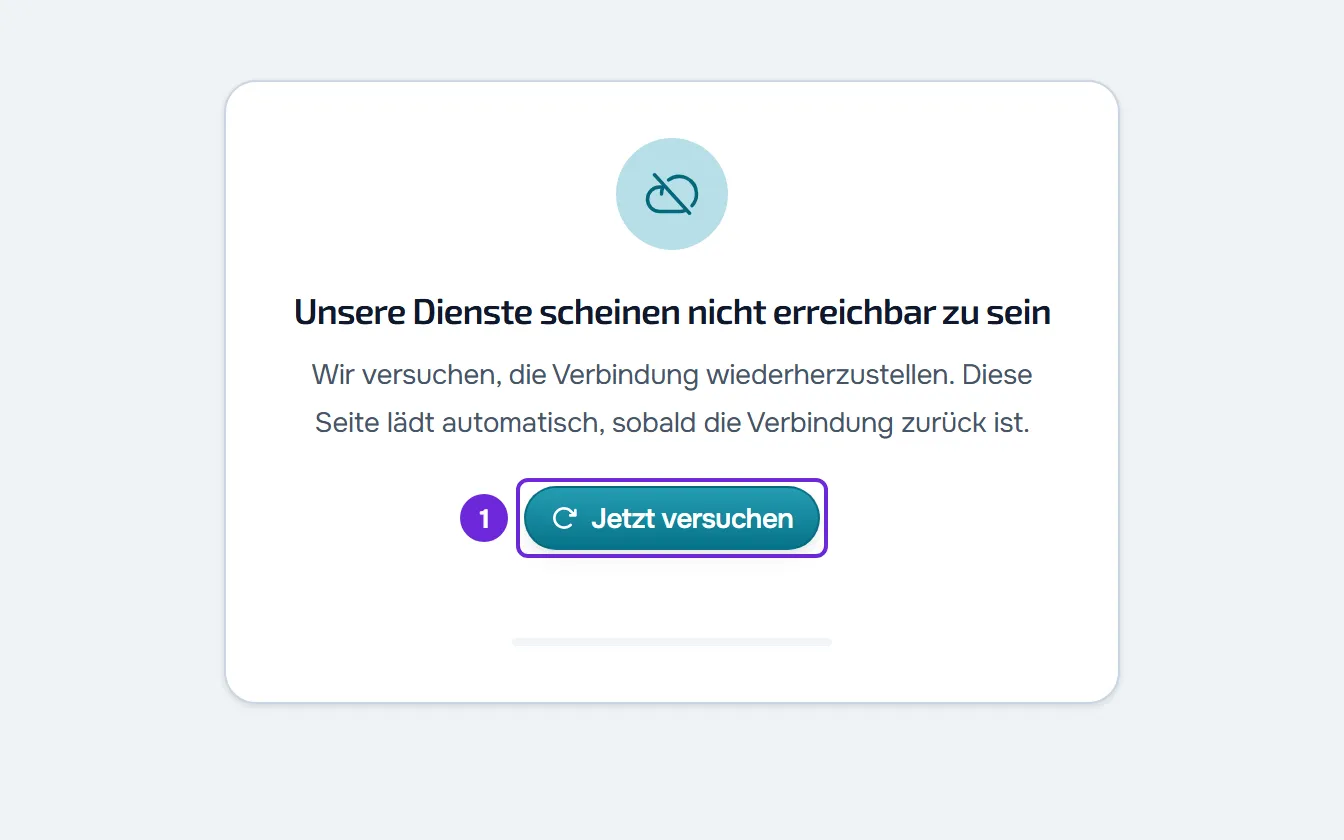
Auf dem Bildschirm siehst du:
- den Satz „Wir versuchen, die Verbindung wiederherzustellen. Diese Seite lädt automatisch, sobald die Verbindung zurück ist.“;
- die Schaltfläche Jetzt versuchen;
- den Countdown bis zum nächsten Versuch, zum Beispiel „Neuer Versuch in 3 s“, und einen Balken, der sich bis dahin füllt (wenn im System die reduzierte Bewegung aktiv ist, bewegt sich der Balken nicht);
- „Wird verbunden...“, solange ein Versuch läuft, mit deaktivierter Schaltfläche.
MyFitnessClient versucht es von selbst erneut. Zwischen fehlgeschlagenen Versuchen wartet es 3 s, dann 6 s, 12 s und 20 s und danach jedes Mal 30 s. Es versucht es außerdem sofort, wenn das Gerät wieder Internet hat und wenn du zu diesem Browser-Tab oder zur installierten App zurückkehrst.
So kommst du zur Seite zurück:
- Prüfe, ob das Gerät Internet hat, über WLAN oder mobile Daten. Wenn nicht, sieh dir „Du bist offline“: was du im Web tun kannst an.
- Wähle Jetzt versuchen, um es sofort zu versuchen, ohne auf den Countdown zu warten.
- Wenn der Bildschirm bleibt, lass die Seite offen. Die Versuche laufen von selbst weiter.
Sobald der Tarif geladen ist, verschwindet der Bildschirm und die Seite öffnet sich ohne Neuladen. Wenn dein Tarif diesen Bereich nicht enthält, öffnet sich die Seite gesperrt: Sieh dir Durch den Tarif gesperrte Funktion: was das bedeutet an.
Der Bildschirm bleibt auch nach mehreren Minuten
Lade die Seite neu, mit F5 oder Strg+R (Cmd+R auf dem Mac). Wenn das Gerät Internet hat und auch andere Seiten Fehlerkarten zeigen, liegt der Fehler beim Server. Sieh dir Server vorübergehend nicht verfügbar oder zu viele Anfragen hintereinander und Fehlerkarten wie „Diese Informationen konnten nicht geladen werden“ an.
„In Wartung“
Das MyFitnessClient-Team kann Bereiche in Wartung versetzen, während es daran arbeitet. Wenn du eine Seite aus einem dieser Bereiche öffnest, im Dashboard des Profis oder in der Web-App des Kunden, erscheint statt der Seite ein Bildschirm mit dem Titel „In Wartung“, einer Nachricht des Teams und der Karte Verfügbare Seiten. Das Menü bleibt sichtbar. Die Seite kann kurz zu sehen sein, bevor der Bildschirm sie ersetzt.
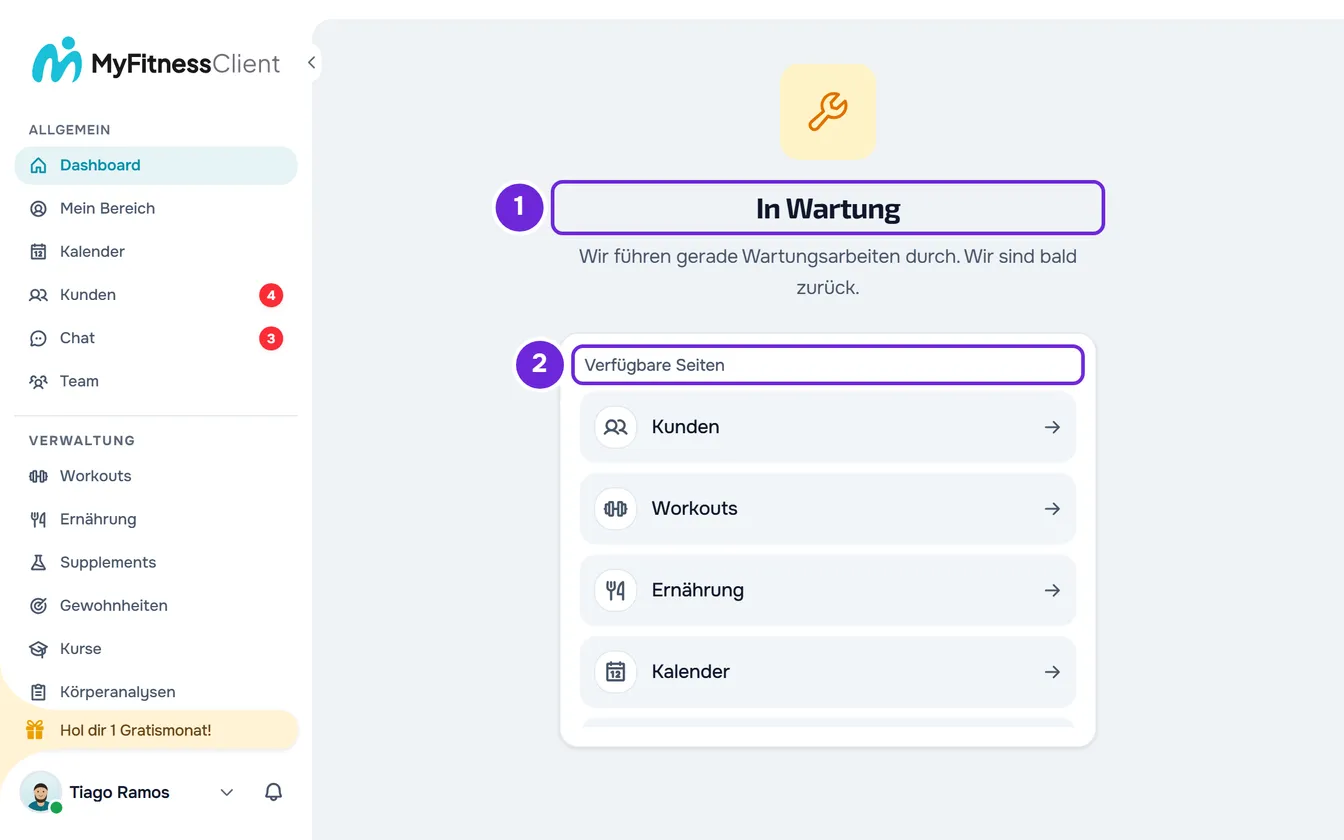
Die Karte Verfügbare Seiten zeigt Verknüpfungen zu den Seiten dieser Liste, die nicht in Wartung sind: Dashboard, Kunden, Workouts, Ernährung, Kalender, Chat und Zahlungen für den Profi; Start, Workouts, Ernährung, Fortschritt und Chat für den Kunden. Wenn keine verfügbar ist, siehst du „Alle Seiten nicht verfügbar“ anstelle der Karte.
Jede Seite gehört zu einem Bereich, und die Wartung wird Bereich für Bereich eingeschaltet. Seiten ohne eigenen Bereich folgen dem Bereich Dashboard oder Start:
| Oberfläche | Bereiche | Seiten ohne eigenen Bereich |
|---|---|---|
| Dashboard des Profis | Dashboard, Kunden (mit dem Profil jedes Kunden), Workouts (mit Programmen und Übungen), Ernährung (mit Lebensmitteln und Mahlzeiten), Supplements, Kurse, Gewohnheiten, Fragebögen, Kalender, Chat und Zahlungen | Folgen dem Bereich Dashboard, zum Beispiel Einstellungen, Körperanalysen, Fortschritt, Materialien und Team |
| Web-App des Kunden | Start, Workouts, Ernährung, Supplements, Kurse, Gewohnheiten, Fortschritt, Chat und Fragebögen | Folgen dem Bereich Start, zum Beispiel Einstellungen und Zahlungen |
Die Seite Support und das Hilfe-Center des Dashboards öffnen sich immer, auch wenn ein Bereich in Wartung ist: Dort kannst du währenddessen um Hilfe bitten.
Ein Fragebogen, der über einen geteilten Link geöffnet wird, zeigt denselben Bildschirm ohne Verknüpfungen, wenn der Bereich Fragebögen des Profis in Wartung ist.
Der Bildschirm verschwindet nicht von selbst. MyFitnessClient prüft erst wieder, wenn du eine andere Seite öffnest, und speichert die Antwort jedes Bereichs 30 s lang: Eine Seite desselben Bereichs, die weniger als 30 s später geöffnet wird, zeigt dasselbe Ergebnis. Wenn du die Seite neu lädst, wird sofort geprüft.
So arbeitest du weiter:
- Wähle in der Karte Verfügbare Seiten 2 die Seite, zu der du wechseln möchtest, oder nutze das Menü.
- Lade die Seite später neu, oder öffne eine andere Seite und kehre über das Menü zum Bereich zurück.
Wenn die Wartung endet, öffnet sich die Seite normal.
Fragen
Verliere ich, woran ich gerade gearbeitet habe?
Nein. Beide Bildschirme erscheinen nur, während sich eine Seite öffnet, und löschen oder ändern keine Daten. Eine Wartung, die in der Zwischenzeit beginnt, schließt die Seite nicht, auf der du schon bist: Der Bildschirm kann erst erscheinen, wenn du eine andere Seite dieses Bereichs öffnest oder die Seite neu lädst.
Kann ich in anderen Bereichen arbeiten?
Ja. Die Wartung betrifft nur die vom Team gewählten Bereiche. „Unsere Dienste scheinen nicht erreichbar zu sein“ betrifft nur die Seiten, die vom Tarif abhängen; die anderen öffnen sich, können aber Fehlerkarten zeigen, solange der Server nicht antwortet.
Sehen Kunden diese Bildschirme auch?
„In Wartung“ ja, in den Bereichen der Web-App des Kunden, die in Wartung sind. „Unsere Dienste scheinen nicht erreichbar zu sein“ erscheint nur bei Profis.
Wenn das Problem bleibt
Wenn du ein Profi bist, kontaktiere den Support. Wenn du Kunde bist, schreib an die E-Mail-Adresse, die in der Fußzeile der MyFitnessClient-Website steht. Gib an:
- welchen der beiden Bildschirme du siehst und die Adresse der Seite;
- die Uhrzeit, zu der er erschien, und wie lange er schon angezeigt wird;
- das Gerät und den Browser und ob du die installierte App nutzt;
- einen Screenshot.