
Bevor du beginnst
- Es gibt sechs Sprachen: Português (Portugal), Português (Brasil), English, Español, Français und Deutsch.
- Die Sprache wird in deinem Konto gespeichert. Neben dem, was du auf dem Bildschirm siehst, bestimmt sie die Sprache der E-Mails und Push-Mitteilungen, die du erhältst.
- Im Web lädt die Seite vollständig in der neuen Sprache neu. In der App wechselt die Sprache sofort, ohne Neuladen.
- Im Web ändert die Sprache das Zeitformat nicht: 12 oder 24 Stunden richtet sich nach der ersten Sprache des Browsers. Steht zum Beispiel US-Englisch an erster Stelle, erscheinen die Uhrzeiten mit AM und PM.
Interaktives Tutorial
Öffnet sich in der App und braucht eine Anmeldung.
Schritte
So änderst du die Sprache im Web, im Dashboard des Profis oder im Kundenkonto:
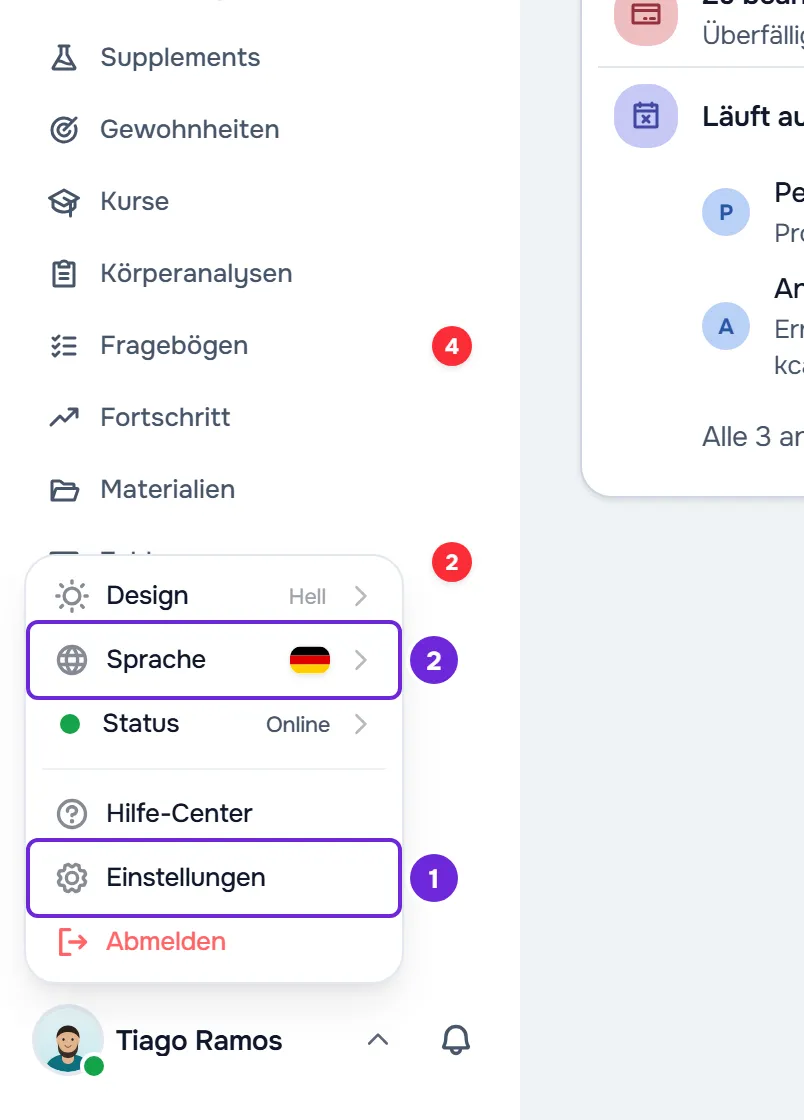
- Wähle unten im Seitenmenü dein Foto und deinen Namen und dann Einstellungen 1. Öffne auf dem Handy das Menü und wähle unten darin Einstellungen.
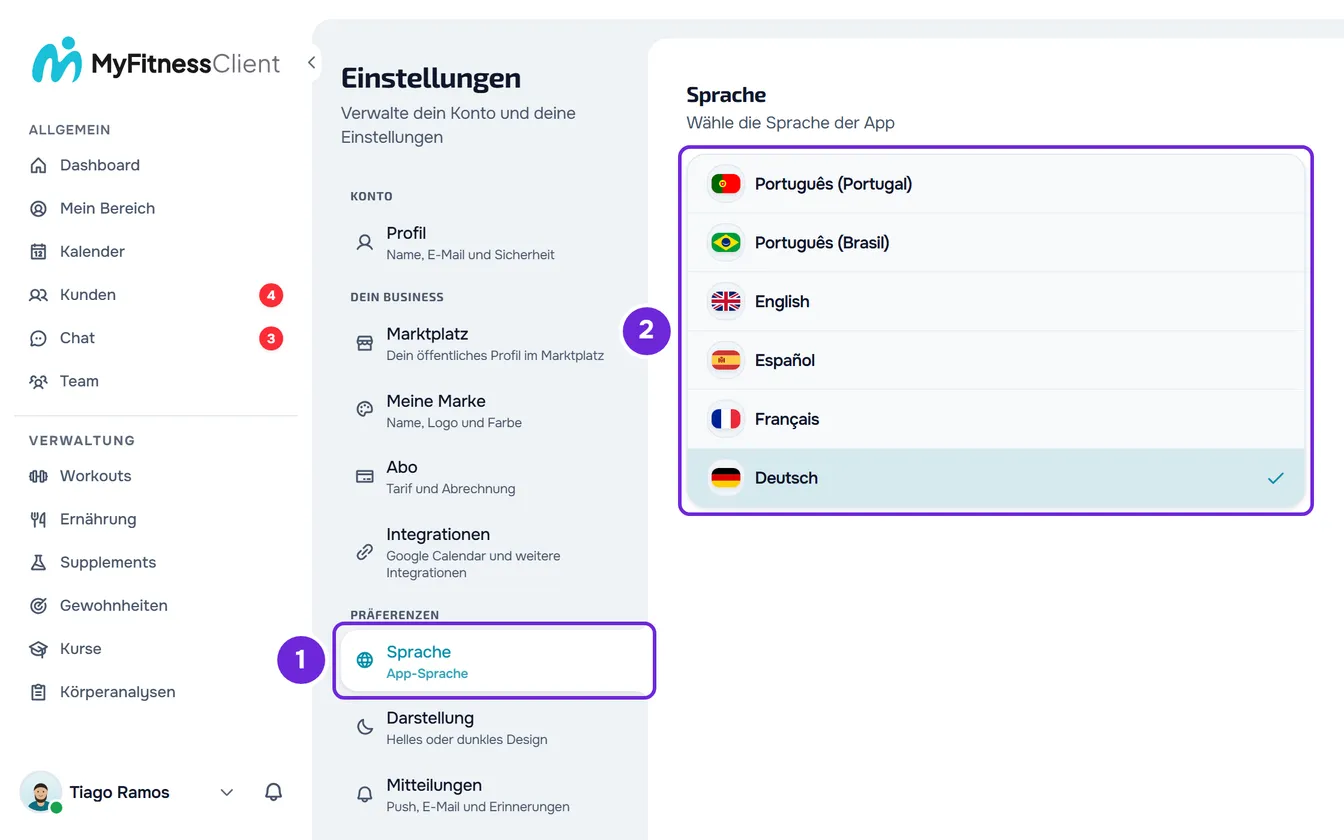
- Wähle in der Gruppe PRÄFERENZEN die Option Sprache 1.
- Wähle die gewünschte Sprache 2. Die aktuelle Sprache ist die mit dem Häkchen.
Während das Konto deine Wahl speichert, erscheint ein sich drehender Kreis. Danach lädt die Seite in der neuen Sprache neu und öffnet sich im selben Tab der Einstellungen, mit dem Häkchen bei der Sprache, die du gewählt hast.
Über das Kontomenü, am Computer
Im Dashboard des Profis und im Kundenkonto kannst du die Sprache auch ändern, ohne die Einstellungen zu öffnen: Wähle unten im Seitenmenü dein Foto und deinen Namen, dann Sprache, und wähle die Sprache in der Liste. Neben Sprache steht die Flagge der aktuellen Sprache. Die Seite lädt in der neuen Sprache neu, auf derselben Seite.
In der App
- Öffne das Menü mit dem Button oben links und wähle unten im Menü deinen Namen.
- Wähle in den Einstellungen in der Gruppe Präferenzen die Option Sprache. Die Zeile zeigt die aktuelle Sprache.
- Wähle die Sprache in der Liste. Unter Vorgeschlagen stehen die aktuelle Sprache, die Sprachen des Handys und deines Landes und English; unter Alle Sprachen alle sechs in alphabetischer Reihenfolge. Du kannst den Namen auch in die Suche eingeben.
- Die App wechselt sofort die Sprache und speichert die Wahl auf dem Handy und im Konto.
Bevor du dich anmeldest
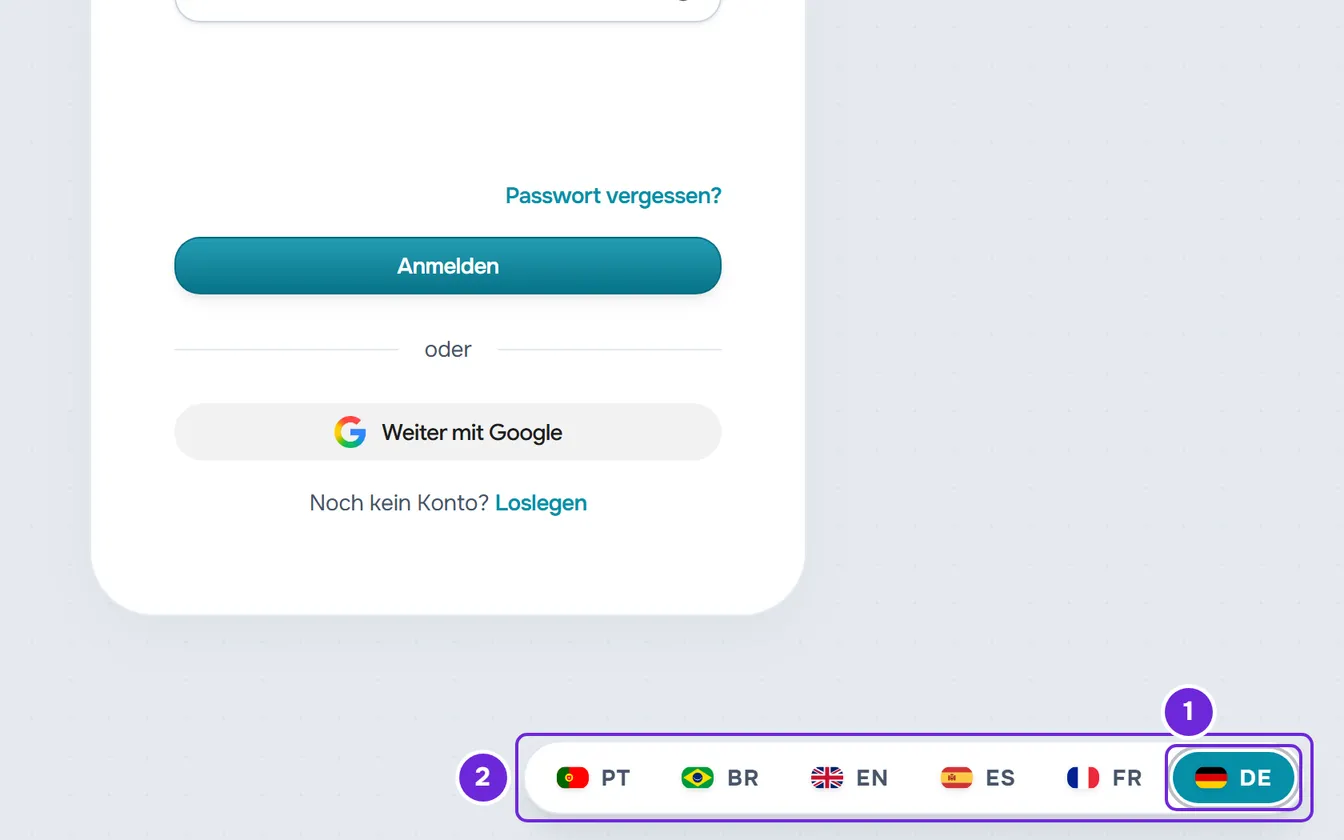
- Auf den Seiten zum Anmelden, zum Registrieren und für Einladungen auf der Website zeigt der Button unten rechts die Flagge und den Code der aktuellen Sprache (PT, BR, EN, ES, FR, DE). Fahre am Computer mit der Maus darüber; wähle ihn auf dem Handy aus. Wähle dann eine andere Sprache. Die Seite lädt neu und behält die Einladung und die Marke des Profis, die in der Adresse standen.
- Auf den Seiten zum Wiederherstellen des Passworts, zum Bestätigen der E-Mail und zum Zurücksetzen des Passworts befindet sich die Auswahl oben rechts, mit der Flagge der aktuellen Sprache.
- In der App öffnet auf den Bildschirmen vor der Anmeldung der Button mit der Flagge und dem Sprachcode die Liste der Sprachen.
- Wenn du ein Konto erstellst, bekommt es die Sprache, die du gerade verwendest. Wenn du dich bei einem Konto anmeldest, das du schon hast, gilt die im Konto gespeicherte Sprache.
Welche Sprache beim ersten Mal erscheint
Wenn du die Adresse der Website ohne Sprache öffnest, zum Beispiel myfitnessclient.com, verwendet MyFitnessClient die erste dieser Möglichkeiten, die es findet:
- Die Sprache deines Kontos, wenn du in diesem Browser angemeldet bist.
- Die Sprache der letzten Seite der Website, die du in diesem Browser geöffnet hast.
- Die erste der Browsersprachen, die MyFitnessClient hat: Brasilianisches Portugiesisch führt zu Português (Brasil) und jedes andere Portugiesisch zu Português (Portugal).
- Português (Portugal), wenn nichts davon passt.
Bis du eine Sprache wählst, folgt die App der Sprache des Handys: Brasilianisches Portugiesisch führt zu Português (Brasil), jedes andere Portugiesisch zu Português (Portugal) und eine Sprache, die die App nicht hat, zu English. Sobald du gewählt hast, speichert die App die Sprache auf dem Handy.
Häufige Probleme
Die Sprache hat sich nicht geändert und eine Fehlermeldung ist erschienen
Im Web hat das Konto die neue Sprache nicht gespeichert, zum Beispiel weil keine Internetverbindung bestand. Damit Seite und Konto nicht in verschiedenen Sprachen bleiben, bleibt die Seite in der vorherigen Sprache. Prüfe die Verbindung und wähle die Sprache noch einmal.
„Konnte nicht gespeichert werden. Versuche es erneut.“
In der App hat sich die Sprache auf dem Handy geändert, aber das Konto hat sie nicht gespeichert: E-Mails, Mitteilungen und die anderen Geräte bleiben in der vorherigen Sprache. Prüfe die Verbindung und wähle, ohne den Sprachbildschirm zu verlassen, dieselbe Sprache in der Liste noch einmal, damit die App das Speichern erneut versucht.
Ich habe einen Link geöffnet und die Seite ist wieder in der Sprache des Kontos
Wenn du angemeldet bist, öffnen sich das Dashboard und der Kundenbereich immer in der Sprache des Kontos, auch wenn der Link zu einer anderen Sprache gehört. Das Hilfe-Center öffnet sich ebenfalls in der Sprache des Kontos, du kannst es aber in einer anderen Sprache lesen: Wähle sie über die Schaltfläche mit der Flagge und den Buchstaben der Sprache (zum Beispiel DE) in einer Ecke des Bildschirms. Um die Sprache für alles andere zu ändern, ändere die Sprache des Kontos.
Fragen
Ändert sich die Sprache meiner Kunden, wenn ich meine ändere?
Nein. Jedes Konto hat seine eigene Sprache: Wenn du deine änderst, betrifft das weder die deiner Kunden noch die deines Profis.
Ich habe die Sprache auf der Website geändert. Ändert sich auch die App?
Die App verwendet die Sprache des Kontos jedes Mal, wenn du dich darin anmeldest. Wenn du in der App schon angemeldet warst, kann sie in der vorherigen Sprache bleiben: Ändere sie dort auch unter Einstellungen > Sprache, oder melde dich ab und wieder an. Dasselbe gilt für einen anderen Browser, in dem du schon angemeldet warst.