
Es gibt zwei Formen: eine ganze Seite, wenn du einen Bereich öffnest, den dein Tarif nicht hat, und ein Fenster, wenn du eine Aktion auf einer Seite wählst, die du hast. Beide sagen, was die Funktion macht und welcher Tarif sie enthält, damit du direkt dort entscheidest, ohne nach Abo zu suchen. Es gibt sie nur im Dashboard des Profis: Deine Kunden sehen sie nie.
Was eine gesperrte Seite zeigt
Die Präsentation nimmt den Platz der Seite ein und enthält:
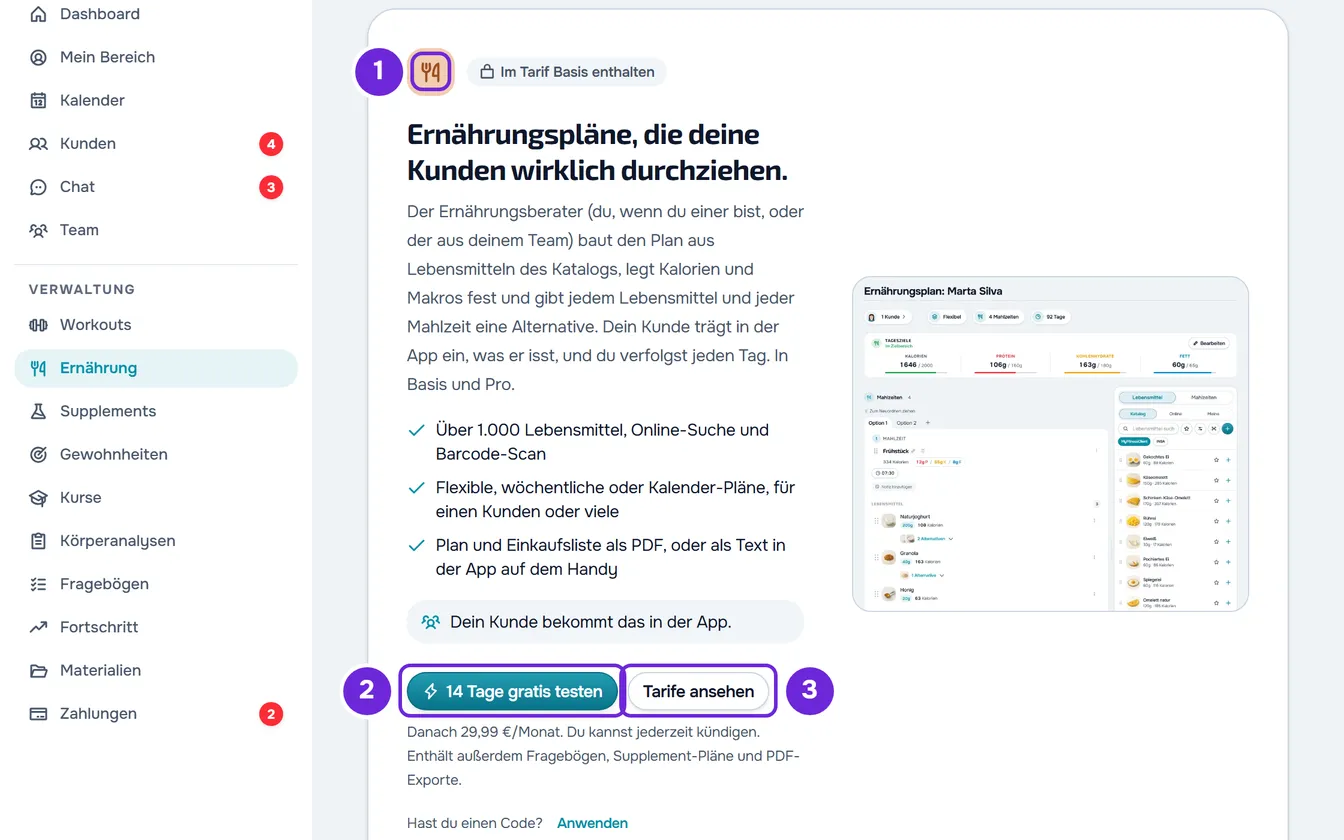
- das Symbol der Funktion und das Badge „Im Tarif … enthalten“ mit dem Namen des Tarifs;
- einen Titel, einen Absatz und drei Punkte dazu, was die Funktion macht;
- wenn du schon Kunden hast, eine Zeile, die sagt, dass sie das in der App bekommen (außer in Mein Bereich und Team);
- die Hauptschaltfläche, die die Zahlung des Tarifs öffnet, und die Schaltfläche Tarife ansehen;
- unter den Schaltflächen den Preis pro Monat (mit „Danach“ davor, wenn es Gratistage gibt), „Du kannst jederzeit kündigen.“ und, wenn vorhanden, „Enthält außerdem“ mit bis zu drei weiteren Funktionen, die dir dieser Tarif bringt und die du noch nicht hast;
- solange du keinen bezahlten Tarif hast, „Hast du einen Code?“ mit der Schaltfläche Anwenden, die das Codefeld öffnet; ein bereits angewendeter Gutschein erscheint in einer grünen Zeile mit einem X zum Entfernen;
- ein Bild der echten Seite mit Beispieldaten, neben dem Text auf breiten Bildschirmen und darunter auf den anderen. Wenn das Bild nicht verfügbar ist, erscheint die Präsentation ohne Bild.
Auf der Seite Team erscheint die Kundenzeile nicht, und statt „Enthält außerdem“ sagt der Hinweis, wie viele Profis jeder Tarif mit Team erlaubt. Die Plätze im Team findest du unter Plätze im Team: das Mitgliederlimit jedes Tarifs.
Welche Seiten jede Funktion freischaltet, steht in der Tabelle unter Tarife und Preise.
Welcher Tarif dir vorgeschlagen wird
- Es ist der günstigste der öffentlichen bezahlten Tarife, die die Funktion enthalten, mit dem Monatspreis. Ein individueller Tarif nur für dich zählt bei dieser Wahl nicht. Wenn Plätze für Kunden fehlen, ist es der günstigste Tarif mit mehr Plätzen als dein Tarif.
- Die Hauptschaltfläche zeigt „… Tage gratis testen“ mit der Zahl der Gratistage, wenn der Tarif welche hat und dein Konto nie für einen bezahlten Tarif gezahlt oder ihn getestet hat; eine frühere kostenlose Testphase zählt bereits, ein laufender gewährter Tarif nicht. In den anderen Fällen zeigt sie „Zu … wechseln“ mit dem Namen des Tarifs.
- Diese Schaltfläche öffnet die Zahlung des Tarifs, immer monatlich: die Zahlungsseite von Stripe oder, wenn du schon einen Tarif bezahlst, die Bestätigungsseite von Stripe mit dem neuen Preis. Nichts wird abgebucht, bevor du bei Stripe bestätigst. Siehe Auf einen höheren Tarif wechseln und das Abo bezahlen.
- Tarife ansehen öffnet Einstellungen > Abo im Tab Tarif wechseln, wo du alle Tarife vergleichst und zwischen monatlich und jährlich wählst.
- Wenn MyFitnessClient die Liste der Tarife nicht lesen kann oder kein Tarif die Funktion enthält, erscheinen Tarif und Preis nicht, und anstelle der Hauptschaltfläche steht Tarife ansehen.
- Wenn sich die Zahlung nicht öffnet, nennt eine Meldung den Grund, zum Beispiel „Verbindungsfehler.“, wenn die Verbindung fehlschlägt; ohne Grund erscheint „Der Checkout konnte nicht geöffnet werden. Versuch es noch einmal.“.
Aktionen, die das Tariffenster öffnen
Manche Aktionen auf Seiten, die dein Tarif hat, hängen von einer anderen Funktion ab. Wenn du sie wählst, öffnet sich ein Fenster mit derselben Präsentation: der Name der Funktion als Titel, „Im Tarif … enthalten“ mit dem Namen des Tarifs, der Text, die drei Punkte, der Tarif, der Preis pro Monat und, solange du keinen bezahlten Tarif hast, „Hast du einen Code?“. Die Schaltflächen sind Vielleicht später, die das Fenster schließt, und dieselbe Hauptschaltfläche wie auf der gesperrten Seite, oder Tarife ansehen, wenn es keinen Tarif zum Vorschlagen gibt. Wenn MyFitnessClient deinen Tarif nicht lesen konnte, zeigt der PDF-Export die Meldung „Unsere Dienste scheinen nicht erreichbar zu sein“ statt des Fensters.
| Aktion | Titel des Fensters |
|---|---|
| Ein Workout, ein Programm, einen Ernährungsplan oder eine Körperanalyse als PDF exportieren | PDF-Exporte |
| Eine Sprachnachricht im Chat oder beim Antworten auf eine Workout-Notiz aufnehmen | Sprachnachrichten im Chat |
| Fragebogen erstellen auswählen, in einem Tarif ohne Fragebögen | Fragebögen |
| Stripe unter Zahlungen verbinden, zum Beispiel mit Online-Zahlungen aktivieren | Online-Zahlungen |
| In Plan vergeben unter Zahlungsart Automatisch wählen, ohne Online-Zahlungen in deinem Tarif | Online-Zahlungen |
| Einen Kunden erstellen, einladen oder annehmen, wenn der Tarif keine freien Plätze mehr hat | Mehr Kunden |
| Dein Logo und deine Farbe auf deinen PDFs im Fenster für den PDF-Export auswählen, in einem Tarif ohne eigenes Branding | Eigenes Branding |
Sonderfälle
- Fragebögen: In einem Tarif ohne Fragebögen zeigt die Seite Fragebögen deinen Check-in mit dem Badge „Nur ansehen“. Wenn du ihn öffnest, siehst du die Fragen und den Versand, ohne etwas ändern zu können, und deine Kunden beantworten ihn weiterhin. Die Schaltfläche Fragebogen erstellen hat ein Schloss und öffnet das Tariffenster, und eine Karte zeigt Beispiele dafür, was du erstellen kannst.
- Kurse: Wenn du schon Kurse hattest, als dein Tarif Kurse nicht mehr enthielt, bleibt die Liste offen, nur zum Lesen, und die Präsentation erscheint nur, wenn du keinen Kurs hast. Was du mit diesen Kursen machen kannst, steht unter Abo kündigen und verstehen, was danach passiert. Für einen neuen Kurs brauchst du den Tarif.
- Materialien: Wenn du Dateien gespeichert hattest, als dein Tarif Materialien nicht mehr enthielt, bleibt die Seite offen, nur zum Lesen, mit dem Hinweis „Nur-Lese-Modus: Du kannst Dateien ansehen, herunterladen und löschen, aber keine hochladen und keine Ordner ändern.“ und, wenn das Konto nicht eingefroren ist, dem Button des Tarifs, der sie freischaltet. Du kannst Dateien herunterladen und löschen und Leer verwenden; die Präsentation erscheint nur, wenn du keine Dateien hast. Die Frist für die Dateien steht unter Abo kündigen und verstehen, was danach passiert.
- Für Mein Bereich gilt immer dein eigener Tarif, auch wenn du im Workspace eines Teams bist.
- Wenn MyFitnessClient deinen Tarif beim Öffnen des Dashboards nicht lesen kann, zum Beispiel wegen eines Verbindungsfehlers, zeigt eine Seite, die vom Tarif abhängt, „Unsere Dienste scheinen nicht erreichbar zu sein“ statt der Präsentation, weil sie nicht weiß, ob dein Tarif sie enthält. Sie versucht es von selbst erneut, in Abständen von 3, 6, 12 und 20 Sekunden und danach alle 30 Sekunden, und sobald du wieder online bist oder zu diesem Browser-Tab zurückkehrst; die Seite öffnet sich, wenn der Tarif gelesen werden kann. Jetzt versuchen versucht es sofort. Siehe „Unsere Dienste scheinen nicht erreichbar zu sein“ und Bereich in Wartung.
In einem Team
Im Workspace eines Teams gilt der Tarif des Inhabers, nie der des Mitglieds. Deshalb sieht ein Mitglied weder die Präsentation noch das Tariffenster noch die Branding-Zeile beim PDF-Export: Nur der Inhaber ändert den Tarif. Wenn der Tarif des Inhabers eine Funktion nicht enthält, lehnt der Server ab, und ohne freie Plätze für Kunden sieht das Mitglied nur die Meldung „Kundenlimit des aktuellen Tarifs erreicht.“.
Es gibt zwei Ausnahmen. Für Mein Bereich gilt der Tarif des Mitglieds selbst. Kurse werden nur im persönlichen Workspace verwaltet: Im Workspace des Teams erscheint Kurse nicht im Menü, und wenn du die Seite über ihre Adresse öffnest, siehst du „Im persönlichen Workspace verfügbar“ und die Schaltfläche Zum persönlichen Workspace wechseln.
Auch der Server lehnt ab
Die Sperre gibt es nicht nur auf dem Bildschirm. Die Funktionen des Tarifs werden auch auf dem Server geprüft, mit dem Tarif des Workspace-Inhabers. Eine Anfrage, die der Tarif nicht erlaubt, wird abgelehnt, und nichts wird gespeichert, auch wenn der Bildschirm sie durchgelassen hat, zum Beispiel auf einer Seite, die offen blieb, während sich der Tarif änderte. Je nach Bildschirm siehst du „Diese Funktion ist im aktuellen Tarif nicht enthalten.“ oder einen eigenen Satz wie „Online-Zahlungen sind in deinem Tarif nicht enthalten. Führe ein Upgrade durch, um sie zu aktivieren.“ unter Zahlungen. Der PDF-Export ist die Ausnahme: Er läuft in deinem Browser, deshalb stoppt ihn nur der Bildschirm.
- Ohne freie Plätze für Kunden lehnt der Server ab, einen Kunden zu erstellen, einzuladen oder anzunehmen: In deinem Workspace öffnet sich das Fenster Mehr Kunden, und ein Teammitglied sieht „Kundenlimit des aktuellen Tarifs erreicht.“. Siehe Kundenlimit des Tarifs und belegte Plätze.
- Mit mehr aktiven Kunden, als der Tarif erlaubt, zum Beispiel nach einem Wechsel zu einem Tarif mit weniger Plätzen, wird das Konto eingefroren, und was du speicherst, kann mit „Du hast mehr aktive Kunden, als dein Tarif erlaubt. Wähle, welche du behältst, oder führe ein Upgrade deines Tarifs durch.“ abgelehnt werden. Siehe Du hast mehr aktive Kunden, als dein Tarif erlaubt.
Fragen
Warum sehe ich im Menü Funktionen, die mein Tarif nicht enthält?
Das Seitenmenü blendet keinen Eintrag wegen des Tarifs aus: Wenn du einen Eintrag öffnest, den dein Tarif nicht hat, siehst du, was er macht, und den Tarif, der ihn enthält. In einem Team-Workspace hängen die Einträge, die einem Mitglied fehlen, von den Berechtigungen ab, die der Inhaber ihm gegeben hat, und Kurse erscheint nicht. Siehe „Keine Zugriffsberechtigung“ und fehlende Menüpunkte eines Mitglieds.
Verliere ich die Daten einer Seite, die gesperrt wurde?
Nein. Die Seite bleibt geschlossen, solange der Tarif die Funktion nicht enthält, aber die Daten bleiben gespeichert. Die Ausnahme sind die Dateien in Materialien, für die nach dem Ende des bezahlten Abos eine Frist gilt: Siehe Abo kündigen und verstehen, was danach passiert.
Ich möchte den Tarif jährlich bezahlen. Nehme ich die Schaltfläche der Präsentation?
Nein: Diese Schaltfläche öffnet immer die monatliche Zahlung. Öffne Einstellungen > Abo > Tarif wechseln (auf der gesperrten Seite führt Tarife ansehen dorthin; das Fenster zeigt diese Schaltfläche nur, wenn es keinen Tarif vorschlägt) und wähle Jährlich, bevor du den Tarif wählst.