
Das passiert, wenn das MyFitnessClient-Team dein Konto von einer anderen Plattform migriert hat und das Dashboard weniger Kunden, Übungen, Programme oder Fotos zeigt, als du dort hattest. Bevor du annimmst, dass sie verloren sind, prüfe die Ursachen auf dieser Seite: Die Daten können in einem anderen Workspace liegen, hinter einem Filter stehen oder in deiner Bibliothek gespeichert sein.
Beginne mit dem Migrationsbericht
Das Team schließt jede Migration mit einem Bericht für dich ab. Er nennt, was übertragen wurde, welche Entscheidungen das Team für dich getroffen hat, was noch von dir gebraucht wird, was nicht mitgekommen ist und wie es geprüft wurde. Steht das, was du suchst, in der Liste dessen, was nicht mitgekommen ist, ist es kein Fehler. Wenn du mit einer Entscheidung nicht einverstanden bist, sag es dem Team über den Kanal, über den du die Migration angefragt hast.
Ursachen und Lösungen
Prüfe die Ursachen in der Reihenfolge der Tabelle.
| Was fehlt | Ursache | Was zu tun ist |
|---|---|---|
| Die Kunden, die Programme oder die Übungen, alle auf einmal. | Du bist in einem anderen Workspace. Die Kunden, die Programme und die Liste Meine Übungen gehören zum jeweiligen Workspace, und das MyFitnessClient-Team schreibt die Migration in nur einen. Wenn du auch Mitglied im Team eines anderen Profis bist, kann sich das Dashboard im Workspace dieses Teams öffnen. | Wechsle den Workspace, wie im Abschnitt „Workspace wechseln“ beschrieben. |
| Alles, was migriert wurde. | Du hast dich mit einem anderen Konto angemeldet. Die Migration liegt in dem Konto, das du dem Team genannt hast. Es kann eine andere E-Mail-Adresse haben als die, die du auf der anderen Plattform genutzt hast. | Melde dich ab und melde dich mit der E-Mail-Adresse dieses Kontos an. |
| Kunden, die du nicht mehr betreust. | Sie sind archiviert. Am Ende der Migration archiviert das Team alle, die als ehemalige Kunden bestätigt sind, und die Liste Kunden öffnet sich mit Alle, das nur die aktiven und die geplanten zeigt. | Suche sie unter Inaktiv, wie im Abschnitt „Inaktive Kunden ansehen“ beschrieben. |
| Ein Teil der Kunden. | Dein Tarif hatte nicht für alle einen Platz. Die Migration hält das Kundenlimit des Tarifs ein: Wer keinen Platz hat, wird nicht angelegt. | Prüfe, wie viele Plätze dein Tarif hat. Sobald du freie Plätze hast, wende dich an das Team, damit es die fehlenden Kunden migriert. |
| Die Fortschrittsfotos. | Sie kommen in einem eigenen Schritt, nach den anderen Daten, und können später eintreffen. | Frag das Team nach dem Stand der Fotos, über den Kanal, über den du die Migration angefragt hast. |
| Programme oder Ernährungspläne eines Kunden. | Jeder Kunde folgt immer nur einem Programm und einem Ernährungsplan. Hatte er auf der anderen Plattform mehrere, weist ihm das Team eines davon zu und lässt die anderen ohne Kunden in deiner Bibliothek oder fasst sie zu einem zusammen. | Suche die anderen unter Workouts im Tab Programme und unter Ernährung. Im Bericht steht, welches zugewiesen wurde. Wenn du dem Kunden ein anderes zuweist, verliert er das aktuelle. |
| Eine Übung oder der Name, den du ihr gegeben hast. | Die Übungen, die du erstellt oder mit deinem eigenen Video versehen hast, bleiben in Meine Übungen mit dem Namen, den du verwendet hast. Eine Übung aus dem Katalog der anderen Plattform, ohne Video von dir, wird mit dem Eintrag im MyFitnessClient-Katalog verknüpft, wenn es einen gibt, der genau dasselbe bedeutet: Sie erhält den Namen, das Video und die Beschreibung dieses Eintrags. Ohne gleichen Eintrag bleibt sie in Meine Übungen mit dem Namen, den du verwendet hast. | Suche sie unter Workouts im Tab Übungsbibliothek auch in der Liste MyFitnessClient-Bibliothek, nach dem Namen der Bewegung. |
| Ein ganzer Bereich, etwa die Ernährung oder die Supplements. | Dein Tarif enthält diesen Bereich nicht. Die Migration richtet sich nach deinem Tarif, deshalb wird nicht migriert, was er nicht enthält. | Öffne die Seite dieses Bereichs, zum Beispiel Ernährung. Wenn die Seite statt deiner Daten die Funktion mit der Schaltfläche Tarife ansehen vorstellt, ist das die Ursache. Wende dich nach dem Tarifwechsel an das Team, damit es diesen Teil migriert. |
| Was du nach der Migration auf der anderen Plattform eingetragen hast. | Die Migration bringt mit, was auf der anderen Plattform vorhanden war, als sie durchgeführt wurde. Was du oder deine Kunden dort danach eingetragen habt, kommt nicht von selbst nach. | Frag das Team nach einer Aktualisierung. Sie überträgt nur, was sich auf der anderen Plattform nach der Migration geändert hat, und lässt unberührt, was du in MyFitnessClient schon geändert hast. |
| Der Zugang des Kunden zur App. | Das Team legt die migrierten Kunden als Profile ohne Konto an und schickt ihnen weder eine Einladung noch eine E-Mail: Einladen ist deine Entscheidung. In der Liste haben sie den Status Kein App-Zugang. | Öffne das Kundenprofil und wähle Zur App einladen. Die Schaltfläche erscheint nicht bei einem archivierten oder beendeten Kunden: Reaktiviere ihn zuerst. Sobald das Konto des Kunden mit dem Profil verknüpft ist, geht das Migrierte auf dieses Konto über. |
| Workouts, Pläne oder Verlauf, nachdem du eine Datei importiert hast. | Es gab keine Migration. Aus einer Datei importieren legt nur die Kunden an, mit Name, E-Mail und Telefon. | Frag die Migration beim MyFitnessClient-Team an, über einen beliebigen Kontaktkanal. Sie ist kostenlos, und das Team übernimmt die Migration für dich, von jeder Plattform. Was mitkommt, hängt davon ab, was diese Plattform auslesen lässt. |
Was dein Tarif enthält und wie viele Kunden er erlaubt, steht in Deinen Tarif, seinen Umfang und deine Nutzung ansehen. Der Bildschirm, der in einem Bereich erscheint, den der Tarif nicht enthält, ist in Durch den Tarif gesperrte Funktion: was das bedeutet erklärt. Wenn eine Übung in keiner der beiden Listen erscheint, lies Ich finde eine Übung nicht in der Bibliothek.
Workspace wechseln
Der Workspace-Umschalter erscheint nur, wenn du zwei oder mehr Workspaces hast, also wenn du auch Mitglied im Team eines anderen Profis bist. Wenn du ihn nicht siehst, ist das nicht die Ursache. So wechselst du den Workspace:
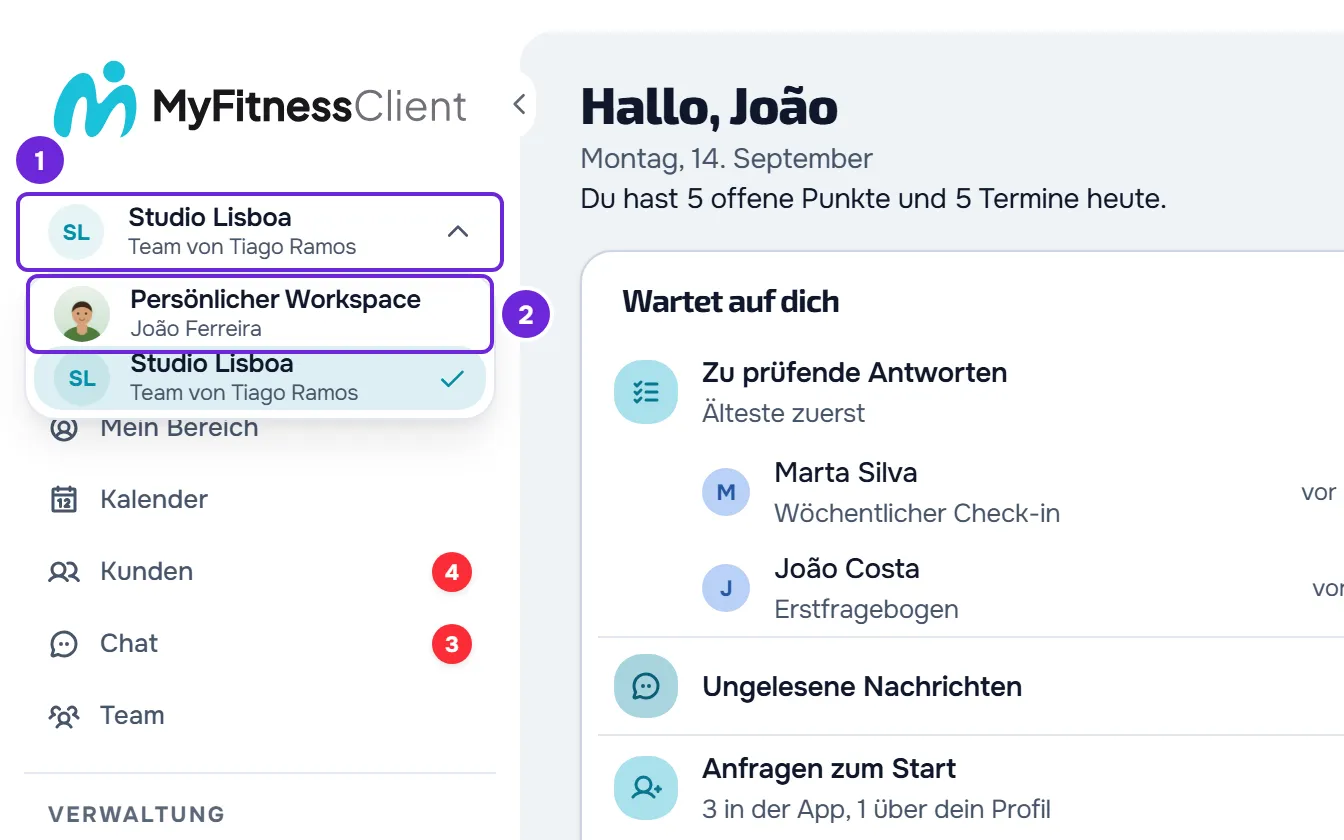
- Öffne oben im Seitenmenü den Workspace-Umschalter 1. Die Schaltfläche zeigt Persönlicher Workspace oder den Namen des Teams, in dem du bist. Öffne auf dem Handy zuerst das Seitenmenü.
- Wähle in der Liste den Workspace 2, für den du die Migration angefragt hast. Der Workspace, in dem du bist, hat ein Häkchen.
Das Dashboard lädt neu und öffnet die Startseite des gewählten Workspace, mit dessen Kunden, Programmen und Übungen. Wenn die Daten dort sind, liegt die Migration in diesem Workspace. Hätte sie im anderen liegen sollen, sag es dem MyFitnessClient-Team.
Inaktive Kunden ansehen
So siehst du die archivierten Kunden und die, deren Zugangszeitraum beendet ist:
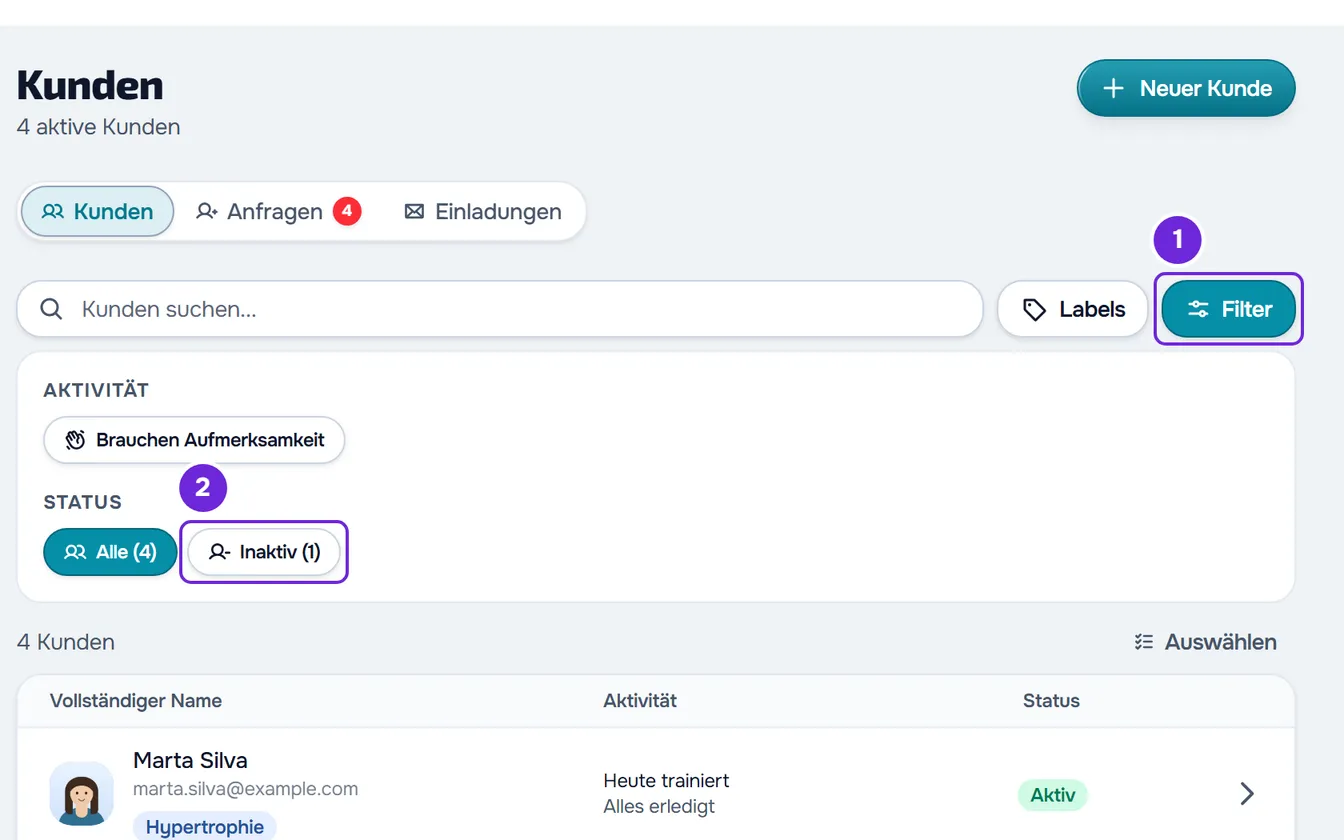
- Wähle im Seitenmenü Kunden.
- Wähle Filter 1. Auf dem Handy zeigt die Schaltfläche nur das Symbol.
- Wähle unter Status die Option Inaktiv 2. Die Zahl in Klammern sagt, wie viele Kunden inaktiv sind.
- Optional: Um einen Kunden zu reaktivieren, mache einen Rechtsklick auf seine Zeile und wähle Reaktivieren. Um mehrere zu reaktivieren, wähle Auswählen, markiere sie und wähle Reaktivieren in der Leiste, die erscheint.
Die Liste zeigt die inaktiven Kunden statt der aktiven. Nach dem Reaktivieren sagt ein Hinweis, wie viele Kunden aktualisiert und, falls welche außen vor geblieben sind, wie viele übersprungen wurden.
Wie die Plätze gezählt werden, steht in Kundenlimit des Tarifs und belegte Plätze. In einem Team-Workspace reaktiviert ein Mitglied Kunden nur mit der Berechtigung Deaktivieren unter Kunden.
Ein Kunde, den die andere Plattform als archiviert zeigte, kann auch unter Alle stehen. Das Team klärt zuerst, was „archiviert“ dort bedeutete, und lässt den Kunden aktiv, wenn er eingetragene Aktivität hatte, damit du selbst entscheidest, ob du ihn archivierst.
Wenn das Problem bleibt
Kontaktiere den Support (lies Den Support kontaktieren und eine Anfrage erstellen) oder antworte über den Kanal, über den du die Migration angefragt hast. Schick die E-Mail-Adresse deines Kontos, den Namen der Plattform, von der du kommst, den Workspace, in dem du bist, und was fehlt, mit einem konkreten Beispiel: ein Kunde, ein Programm oder eine Übung.